
联机拆弹游戏《BOMBANANA!》(俗称猴子拆弹)的核心乐趣在于团队协作,而清晰的语音沟通堪称通关的必备条件。然而,许多玩家在开黑时常常遇到令人抓狂的情况:队友听不到你的声音,或者麦克风完全无响应。别急于怀疑硬件损坏——绝大多数情况下,问题根源在于游戏设置、系统权限,或是对特定角色机制的误解。值得庆幸的是,游戏内置的麦克风设备切换与音量调节功能,能够解决80%以上的语音故障,只需在设置页中快速调整即可。
《猴子拆弹》麦克风故障完全解决指南
一、游戏内设置:优先排查90%的常见语音问题
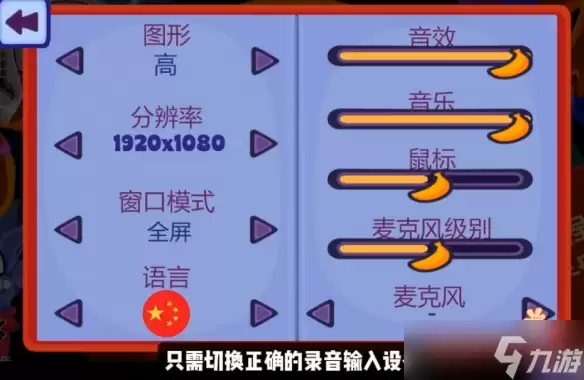
先别急着调整系统设置,直接进入游戏设置界面,点击右侧的音效栏,按照以下顺序逐一排查,能最快定位问题。
切换至正确的麦克风输入设备
在设置页面最下方找到「麦克风」选项,使用左右箭头切换录音设备,选择你实际正在使用的麦克风(耳机自带或独立麦克风均可)。许多无声问题的根源在于系统默认选中了某个闲置的虚拟设备或集成声卡麦克风,一旦切换到正确的设备,声音便会立刻恢复。
调节麦克风输入音量至合适范围
同一栏目中的「麦克风级别」滑块,建议调整至70%到80%之间。音量过低会导致队友听不清,音量过高则容易产生爆麦和杂音,反而干扰沟通效果。
确认基础音频选项已开启
首先检查上方的「音效」滑块是否已开启——别小看这一步,不少玩家曾因整体静音而困惑。此外,适当降低背景音乐音量,可避免音乐掩盖队友的语音。
切换为中文界面以减少误操作
在设置左侧找到「语言」选项,切换为带有中国国旗的中文界面。这样所有设置项的名称都能准确识别,避免因外文界面而误选设备或选项。
二、系统层面:麦克风权限与硬件排查
开启系统麦克风权限
进入Windows设置 → 隐私和安全性 → 麦克风,打开「允许应用访问麦克风」的总开关。然后在桌面应用列表中,确保Steam和游戏本体的麦克风权限均已开启。
确认系统默认录音设备
右键点击桌面右下角的音量图标,打开「声音设置」,在输入选项中确认默认设备为你正在使用的麦克风。对着麦克风说话,观察音量条是否有波动——这样可以快速排除硬件故障。
关闭麦克风的独占模式
进入麦克风属性 → 高级设置,取消勾选「允许应用程序独占控制该设备」。否则其他软件可能会抢占麦克风,导致游戏内无法正常调用。
三、容易忽略的游戏机制与误区
角色特殊功能限制
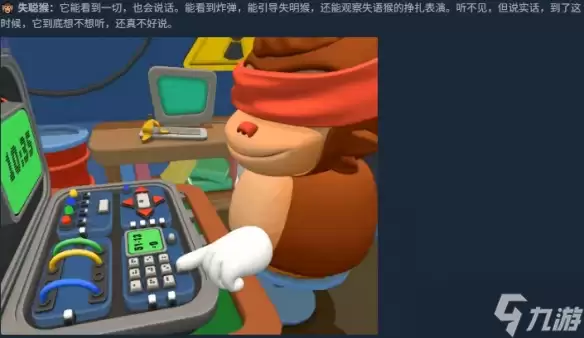
游戏中存在一个「聋猴」角色,其设定决定了它无法接收语音——这是游戏机制,并非你的麦克风故障。
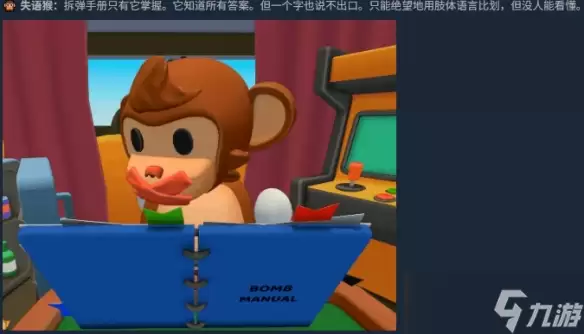
「哑猴」角色可以正常说话,但无法接收文字信息。请区分角色特性与设备故障,避免白费功夫。
房间语音权限设置
如果房主关闭了房间内的语音权限,所有玩家将无法进行语音交流。房主需在房间设置中重新开启语音功能。
外部语音替代方案
如果游戏内语音始终无法正常工作,可以考虑使用Steam好友语音、Discord等外部语音软件进行沟通。这些工具不受游戏内语音组件影响,还能规避角色设定带来的交流限制。


