
当您出于某些原因需要更换 Apple ID 所属的国家或地区时,网上虽然有不少教程,但实际操作中很多人都会遇到卡壳的情况——要么找不到入口,要么点击后毫无反应。如果您也正为此困扰,这份详细的 Apple ID 转区指南将为您理清所有关键环节:从准备工作、具体操作步骤,到容易踩坑的细节,逐一说明。
更改 Apple ID 国家或地区前必须确认的硬性条件
动手操作之前,有几项前提务必先核对清楚。否则操作到一半被拦截,会非常麻烦。
1. 账户余额必须清零
任何剩余的商店余额(包括尚未到账的退款)都需要全部用掉。Apple 明确要求“空账户”才能变更地区,哪怕只剩 0.01 元,转区操作都会失败。
2. 所有订阅服务都要取消
包括 Apple Music、iCloud+ 以及各类 app 内订阅。注意:不仅要取消,还必须等到当前订阅周期完全结束。此外,如果有正在进行的预购、影片租借、季票等,也需等它们全部完成后才能转区。
这两条是硬性前提,缺一不可。很多人此前转区失败,多半是余额或订阅没有处理干净。
更改 Apple ID 地区前需要准备的材料
确认上述条件满足后,再开始准备以下内容:
1. 新地区有效的付款方式
目标国家或地区需要对应的支付工具。比如想转到美区,就必须准备一张美国发行的信用卡或 PayPal 账户。如果您的设备已经连上当地网络(例如人已在当地),偶尔也可以选择“无”作为付款方式——但前提是系统允许。
2. 备份 iPhone 数据
尽管转区通常不会导致数据丢失,但为了以防万一,建议提前做好完整备份。
3. 可能需要临时降级 iCloud 储存空间
如果您的 iCloud 方案是付费的,转区前可能需要先降级到免费档。不必担心,数据不会丢失。等地区切换成功后,再重新订阅新地区对应的 iCloud+ 方案即可。
另外需要留意:之前购买的应用、音乐、影片、图书等项目,在新地区可能无法访问。某些类型的内容在特定国家或地区甚至完全被禁止。建议在转区之前,将可能需要的已购项目重新下载到本地设备上,这样至少本地还能正常使用。
如果您是“家人共享”群组的成员,必须先退出群组才能更改地区。这个限制比较隐蔽,很多家庭组成员会忽略,导致转区失败。
Apple ID 转区的具体操作步骤
准备工作就绪后,就可以在 iPhone 上执行地区切换了。步骤如下:
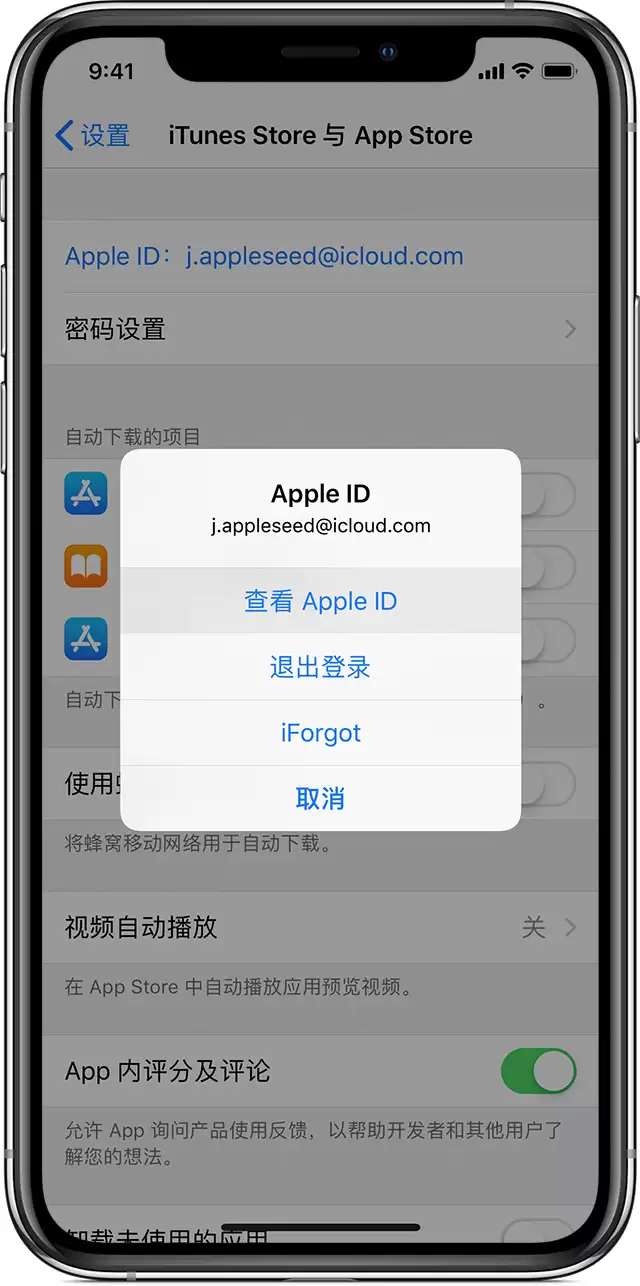
1. 进入账户设置页面
打开“设置”> 点击顶部的 [您的姓名] > 选择“iTunes Store 与 App Store”。然后轻点您的 Apple ID,再选择“查看 Apple ID”,可能需要验证登录。
2. 修改国家或地区
在账户页面找到“国家/地区”选项并点击,然后选择“更改国家或地区”。接着会弹出新的条款与条件,仔细阅读后点击右上角的“同意”,再点击一次确认。
3. 填写新付款信息并完成提交
选择适用于新国家或地区的付款方式,输入对应的账单地址,然后点击“下一步”。注意:必须填写有效的付款方式,否则系统会直接拒绝。完成这一步后,您的 Apple ID 国家/地区就会在所有 Apple 设备及所有服务中同步更新。
整个过程其实并不复杂,但每个细节都卡得很严。只要提前把余额、订阅、家人共享这些关键环节打通,理论上一次就能成功。如果仍然失败,通常就是某个前提条件没有满足——重新检查上面提到的注意事项,应该就能找到问题所在。祝您顺利切换 Apple ID 地区。


