
其实,想要有效管理iPhone上某个App的流量消耗,确实有不少可行的方法——虽然苹果并未提供一键设置流量上限的开关,但借助几个简单的设置就能实现精准控制。归纳起来,主要有三种思路:直接关闭该App的蜂窝数据权限,使其仅能连接Wi-Fi网络;或者将特定功能设为仅限Wi-Fi使用;再就是开启低数据模式,让系统自动帮您节省流量。
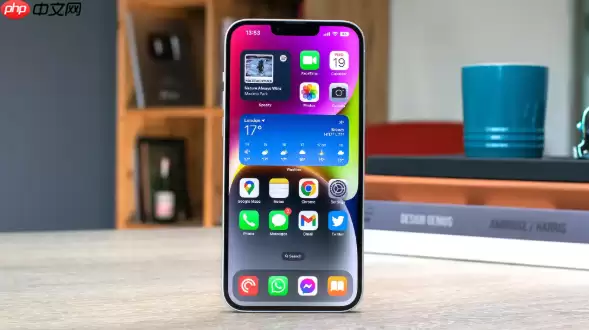
需要说明的是:iPhone并没有内置「为某个App设定月度流量限额」的开关。但这并不意味着没有解决办法。想要限制特定App的流量消耗,下面这些方法都非常实用。
关闭App的蜂窝数据权限
这是最直接的方式——彻底禁用App的移动网络权限,让它只能乖乖工作在Wi-Fi环境下。操作步骤非常简单:进入「设置」→「蜂窝网络」,向下滚动找到App列表,选中需要管控的App,将其右侧的开关关闭(变为灰色)即可。例如,如果您想阻止某个视频App在后台偷偷消耗流量,在此处关闭开关后就能一劳永逸。
允许App仅在Wi-Fi下工作
很多App自身也提供了独立的设置选项,可以限制它们在蜂窝网络下进行高流量操作。比如系统自带的「软件更新」、「iCloud云备份」、「App Store」等服务,在「设置→蜂窝网络」中就能看到它们的开关,确保这些服务的开关处于关闭状态,这样它们就不会使用移动网络了。对于第三方App,则需要进入其内部设置,手动查找类似「仅在Wi-Fi下下载」或「自动播放视频」等选项,并逐一关闭。
开启低数据模式
低数据模式是一个「全局省流量」的开关,开启后系统会自动压缩后台刷新、邮件获取频率、自动播放等内容,从而整体降低流量消耗。设置路径为:进入「设置」→「蜂窝网络」→「蜂窝数据选项」→打开「低数据模式」。如果您希望连接Wi-Fi时也节省流量,可以前往「设置」→「无线局域网」,点击当前已连接网络旁边的信息按钮,再开启「低数据模式」。
其实这几个小技巧并不复杂,但平时很容易被忽略。调整之后,您就能更清晰地掌控流量使用情况,用起来也更安心。


