
坦白说,整理iPhone主屏幕确实需要花些心思。既要保持界面清爽,又不想让某些App图标在解锁瞬间暴露在他人眼前——这种隐私保护需求其实很常见。下面就来介绍几种实用的隐藏应用图标方法,适合不同场景和不同的“隐蔽”级别。所有操作均基于iOS 18系统,请放心:隐藏的只是图标,应用本身的功能和其中的数据完全不受影响。
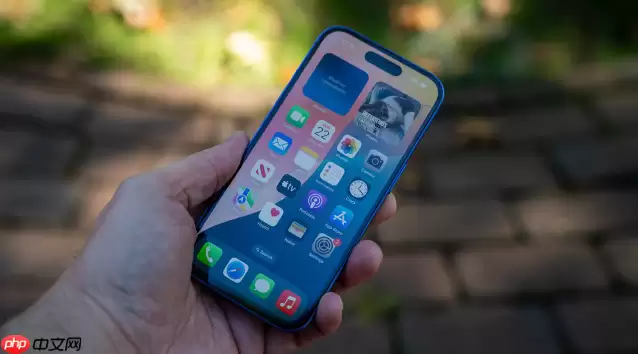
说到底,iPhone的隐私设置里藏着不少实用的功能,关键看你会不会用。如果你的手机是iPhone 15 Pro Max,并且刚刚升级到iOS 18,那么下面这四种隐藏应用技巧,应该能帮你有效打理主屏幕。
一、通过页面管理批量隐藏
这个方法最适合一次性收拾大量应用,比如一整页都是游戏或购物App,不想让它们在主屏幕上频繁出现。核心逻辑是隐藏整个主屏幕页面,但应用本身不会丢失——它们会乖乖留在App资源库里,也可以通过搜索功能直接找到。
操作非常简单:长按主屏幕的空白区域,等图标开始抖动进入编辑模式。此时屏幕底部会出现一排小圆点,点击它就能看到所有主屏幕页面的缩略图列表。把你想隐藏的那个页面取消勾选,再点击“完成”,这一整页的图标就从你的主屏幕滑动序列里消失了。干净利落,适合快速整理。
二、使用屏幕时间深度隐藏
如果说上一种方式适合大批量整理,那么接下来这个办法就是专门为“高敏感”应用准备的。通过“屏幕时间”中的内容和隐私访问限制,你可以让某个App彻底从视线中消失——注意,是彻底消失,连App资源库里都找不到它的踪影。
具体步骤也不复杂:打开“设置”,进入“屏幕时间”,先设置一个屏幕使用时间密码(务必记住这个密码,后续需要用到)。接着启用“内容和隐私访问限制”,在其中找到“允许的App”选项。看到开关了吗?把你想隐藏的应用,比如“相机”、“Safari浏览器”或“FaceTime”等,直接关掉。返回主屏幕,那个图标就消失了——仿佛从未出现过一样。这是最彻底的隐藏方式,唯一的恢复入口就是回到设置中重新开启。
三、从主屏幕移除至资源库
想从视野中移走某个应用,但又不想让它彻底消失,那就用这个方法。它只是把App图标从主屏幕上请走,但保留在App资源库中,很适合那些你偶尔使用、但又不想被轻易发现的应用。
操作仅需三步:长按该应用图标,等菜单弹出后选择“移除App”,然后在确认窗口里点击“从主屏幕移除”。图标从主屏消失后,你只需向右连续滑动,滑到最右侧的App资源库,或者直接使用搜索功能输入名称,就能轻松找到并打开它。
四、创建文件夹进行视觉隐藏
如果只是临时藏一下,不想大动干戈,文件夹是个聪明又简便的方式。它的原理不是让图标真正消失,而是降低其可见度——把它藏在文件夹的后面几页中,再用常用应用做掩护,一般人不会特意去翻查。
做法是:长按一个应用进入编辑模式,把要隐藏的App拖到另一个应用上,两个应用会自动生成一个文件夹。进入该文件夹,将目标App拖到第二页或更内层的页面。然后,在第一页放上你常用的几个应用,作为“门面”。最后,把文件夹的名字改成“工具”或“系统应用”这类不起眼的名称。这样一来,除非有人故意点开文件夹并滑动翻页,否则很难注意到里面还藏着别的App。


