
 ### 一、识别可疑行为与症状
在着手解决前,首先要确认问题是否真实存在。恶意程序通常会留下明显痕迹,我们可以通过这些异常现象进行初步判断。
* **异常发热与电池快速耗尽**:这是非正常活动最直接的信号。若手机在待机或轻度使用时仍然滚烫,务必警惕。
* **频繁弹窗广告**:即使未打开浏览器,仍不断弹出“红包领取”“优惠通知”等推广页面,基本可判定是恶意软件在后台作祟。
* **数据用量异常飙升**:恶意软件为与远程服务器通信或下载更多载荷,会大量消耗流量。前往“设置”-“蜂窝网络”,检查是否有陌生应用在偷偷使用流量。
* **应用频繁崩溃或主屏出现未知图标**:若应用反复闪退,或主屏突然多出从未见过且无法打开的图标,基本可以确定存在问题。
### 二、利用系统内置功能排查
实际上,iOS内置的诊断与安全功能已相当完善。在安装第三方应用之前,应优先使用这些功能进行初步清理。
* **查看诊断日志**:路径是“设置”-“通用”-“关于本机”-“诊断与用量数据”。进去后会看到一个长长的日志列表。别被吓到,重点看有没有那些名字特别长、包含一堆随机字符的日志。如果发现像`com.malware.example`这类明显不对劲的文件名,那可能就是恶意进程的记录。
* **权限管理是重灾区**:去“设置”-“隐私与安全性”,把那些你根本不知道什么时候授权、或者授权后从来没用的App的麦克风、相机、位置访问权限全部关掉。很多时候,恶意软件就是这样偷偷“观察”你的。
* **Safari设置**:打开“设置”-“Safari 浏览器”,检查搜索引擎是否被改成了某个奇怪的网站,或者有没有出现来路不明的扩展插件。这通常是恶意广告程序的惯用伎俩。
### 三、检查并清理可疑订阅与配置文件
这部分是苹果生态里一个比较容易被忽视的“漏洞”。很多恶意软件通过伪装成日历订阅或描述文件来达到长期潜伏的目的。
* **日历订阅**:打开“设置”-“日历”-“账户”,点进“已订阅的日历”。如果看到诸如“优惠通知”“红包领取”这类一看就是骗人的订阅项,别犹豫,直接删除账户。这些订阅会不断往你日历里写入垃圾邀请或广告。
* **描述文件**:回到“设置”主界面,通常在最上面、你的头像和Apple ID下方,如果有“已下载的描述文件”这个选项,务必点进去。如果你记得自己从未手动安装过企业级配置文件,那么这里面的东西十有八九有问题,直接删除并重启手机。
### 四、安装可信的安全防护应用
App Store对应用的审核很严,但总有些漏网之鱼。一些知名的安全应用能提供额外的浏览安全和网络检测能力,帮助我们识别钓鱼网站和欺诈行为。
推荐两款在安全圈口碑不错、且已上架App Store的应用:**Avira Mobile Security** 和 **Norton Mobile Security**。它们的主要功能不是像Windows那样查杀病毒,而是监控网络流量、识别恶意链接和扫描公共Wi-Fi的安全性。
安装并首次运行时,按提示授予必要的权限。之后可以重点使用它们的“Wi-Fi 安全检测”或“防钓鱼扫描”功能,检查一下你当前的网络环境是否安全。
### 五、执行系统级重置以彻底清除威胁
如果前面几招都没用,或者你确定遇到了比较顽固的恶意软件,那最彻底的办法就是“大清洗”——恢复出厂设置。
这里有个关键点:**备份要留个心眼**。因为恶意软件可能藏在你的备份文件里。所以,正确的做法是:
1. **先备份**:先将你最重要的数据(照片、通讯录、备忘录等)手动备份到iCloud。注意,是**手动**,不是自动的完整备份。
2. **抹掉手机**:进入“设置”-“通用”-“传输或还原iPhone”,选择“抹掉所有内容和设置”。这一步会清除手机上的所有数据和配置。
3. **从干净备份恢复**:设备重启后,选择从iCloud备份恢复。但有一个诀窍:**跳过最近那个可疑时期的备份**。比如,你发现问题是在上周,那就选择一个至少是在问题出现之前的、你确信干净的备份进行恢复。
4. **重新武装**:恢复完成后,第一时间把系统更新到最新版本。然后,只从App Store重新安装那些你确定来自官方渠道的应用。记住,以后别再随便点那些“免费领皮肤”“一秒变大神”的链接了。
所以,整个流程下来,核心就一句话:**别慌,按步排查,该重置就重置,但得知道从哪里找回干净的自己。**
### 一、识别可疑行为与症状
在着手解决前,首先要确认问题是否真实存在。恶意程序通常会留下明显痕迹,我们可以通过这些异常现象进行初步判断。
* **异常发热与电池快速耗尽**:这是非正常活动最直接的信号。若手机在待机或轻度使用时仍然滚烫,务必警惕。
* **频繁弹窗广告**:即使未打开浏览器,仍不断弹出“红包领取”“优惠通知”等推广页面,基本可判定是恶意软件在后台作祟。
* **数据用量异常飙升**:恶意软件为与远程服务器通信或下载更多载荷,会大量消耗流量。前往“设置”-“蜂窝网络”,检查是否有陌生应用在偷偷使用流量。
* **应用频繁崩溃或主屏出现未知图标**:若应用反复闪退,或主屏突然多出从未见过且无法打开的图标,基本可以确定存在问题。
### 二、利用系统内置功能排查
实际上,iOS内置的诊断与安全功能已相当完善。在安装第三方应用之前,应优先使用这些功能进行初步清理。
* **查看诊断日志**:路径是“设置”-“通用”-“关于本机”-“诊断与用量数据”。进去后会看到一个长长的日志列表。别被吓到,重点看有没有那些名字特别长、包含一堆随机字符的日志。如果发现像`com.malware.example`这类明显不对劲的文件名,那可能就是恶意进程的记录。
* **权限管理是重灾区**:去“设置”-“隐私与安全性”,把那些你根本不知道什么时候授权、或者授权后从来没用的App的麦克风、相机、位置访问权限全部关掉。很多时候,恶意软件就是这样偷偷“观察”你的。
* **Safari设置**:打开“设置”-“Safari 浏览器”,检查搜索引擎是否被改成了某个奇怪的网站,或者有没有出现来路不明的扩展插件。这通常是恶意广告程序的惯用伎俩。
### 三、检查并清理可疑订阅与配置文件
这部分是苹果生态里一个比较容易被忽视的“漏洞”。很多恶意软件通过伪装成日历订阅或描述文件来达到长期潜伏的目的。
* **日历订阅**:打开“设置”-“日历”-“账户”,点进“已订阅的日历”。如果看到诸如“优惠通知”“红包领取”这类一看就是骗人的订阅项,别犹豫,直接删除账户。这些订阅会不断往你日历里写入垃圾邀请或广告。
* **描述文件**:回到“设置”主界面,通常在最上面、你的头像和Apple ID下方,如果有“已下载的描述文件”这个选项,务必点进去。如果你记得自己从未手动安装过企业级配置文件,那么这里面的东西十有八九有问题,直接删除并重启手机。
### 四、安装可信的安全防护应用
App Store对应用的审核很严,但总有些漏网之鱼。一些知名的安全应用能提供额外的浏览安全和网络检测能力,帮助我们识别钓鱼网站和欺诈行为。
推荐两款在安全圈口碑不错、且已上架App Store的应用:**Avira Mobile Security** 和 **Norton Mobile Security**。它们的主要功能不是像Windows那样查杀病毒,而是监控网络流量、识别恶意链接和扫描公共Wi-Fi的安全性。
安装并首次运行时,按提示授予必要的权限。之后可以重点使用它们的“Wi-Fi 安全检测”或“防钓鱼扫描”功能,检查一下你当前的网络环境是否安全。
### 五、执行系统级重置以彻底清除威胁
如果前面几招都没用,或者你确定遇到了比较顽固的恶意软件,那最彻底的办法就是“大清洗”——恢复出厂设置。
这里有个关键点:**备份要留个心眼**。因为恶意软件可能藏在你的备份文件里。所以,正确的做法是:
1. **先备份**:先将你最重要的数据(照片、通讯录、备忘录等)手动备份到iCloud。注意,是**手动**,不是自动的完整备份。
2. **抹掉手机**:进入“设置”-“通用”-“传输或还原iPhone”,选择“抹掉所有内容和设置”。这一步会清除手机上的所有数据和配置。
3. **从干净备份恢复**:设备重启后,选择从iCloud备份恢复。但有一个诀窍:**跳过最近那个可疑时期的备份**。比如,你发现问题是在上周,那就选择一个至少是在问题出现之前的、你确信干净的备份进行恢复。
4. **重新武装**:恢复完成后,第一时间把系统更新到最新版本。然后,只从App Store重新安装那些你确定来自官方渠道的应用。记住,以后别再随便点那些“免费领皮肤”“一秒变大神”的链接了。
所以,整个流程下来,核心就一句话:**别慌,按步排查,该重置就重置,但得知道从哪里找回干净的自己。**苹果手机病毒扫描技巧 恶意软件检测方法
坦白说,很多iPhone用户发现手机卡顿、发热或弹出奇怪广告时,第一反应常是“该换手机了”,而非“中病毒了”。其实,这类问题相当普遍,并非无解。我们可以通过系统性的排查来恢复手机正常。 若你的iPhone突然出现异常发热、电量暴跌或频繁弹窗,很可能是感染了恶意软件。虽然苹果宣传iOS安全可靠,但它并
坦白说,很多iPhone用户发现手机卡顿、发热或弹出奇怪广告时,第一反应常是“该换手机了”,而非“中病毒了”。其实,这类问题相当普遍,并非无解。我们可以通过系统性的排查来恢复手机正常。
若你的iPhone突然出现异常发热、电量暴跌或频繁弹窗,很可能是感染了恶意软件。虽然苹果宣传iOS安全可靠,但它并非绝对免疫。不必急于安装杀毒软件——那是PC时代的旧思维。让我们从最基础的排查步骤开始,循序渐进。
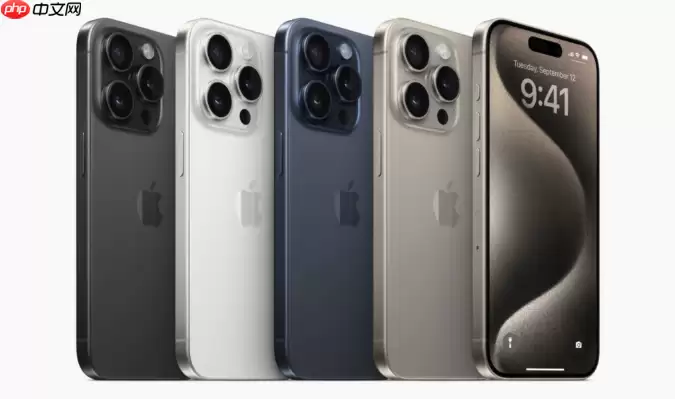
本文以iPhone 15 Pro搭配iOS 18为例进行排查,不同系统版本或设备型号下路径名称可能有差异,但核心思路完全通用。
### 一、识别可疑行为与症状
在着手解决前,首先要确认问题是否真实存在。恶意程序通常会留下明显痕迹,我们可以通过这些异常现象进行初步判断。
* **异常发热与电池快速耗尽**:这是非正常活动最直接的信号。若手机在待机或轻度使用时仍然滚烫,务必警惕。
* **频繁弹窗广告**:即使未打开浏览器,仍不断弹出“红包领取”“优惠通知”等推广页面,基本可判定是恶意软件在后台作祟。
* **数据用量异常飙升**:恶意软件为与远程服务器通信或下载更多载荷,会大量消耗流量。前往“设置”-“蜂窝网络”,检查是否有陌生应用在偷偷使用流量。
* **应用频繁崩溃或主屏出现未知图标**:若应用反复闪退,或主屏突然多出从未见过且无法打开的图标,基本可以确定存在问题。
### 二、利用系统内置功能排查
实际上,iOS内置的诊断与安全功能已相当完善。在安装第三方应用之前,应优先使用这些功能进行初步清理。
* **查看诊断日志**:路径是“设置”-“通用”-“关于本机”-“诊断与用量数据”。进去后会看到一个长长的日志列表。别被吓到,重点看有没有那些名字特别长、包含一堆随机字符的日志。如果发现像`com.malware.example`这类明显不对劲的文件名,那可能就是恶意进程的记录。
* **权限管理是重灾区**:去“设置”-“隐私与安全性”,把那些你根本不知道什么时候授权、或者授权后从来没用的App的麦克风、相机、位置访问权限全部关掉。很多时候,恶意软件就是这样偷偷“观察”你的。
* **Safari设置**:打开“设置”-“Safari 浏览器”,检查搜索引擎是否被改成了某个奇怪的网站,或者有没有出现来路不明的扩展插件。这通常是恶意广告程序的惯用伎俩。
### 三、检查并清理可疑订阅与配置文件
这部分是苹果生态里一个比较容易被忽视的“漏洞”。很多恶意软件通过伪装成日历订阅或描述文件来达到长期潜伏的目的。
* **日历订阅**:打开“设置”-“日历”-“账户”,点进“已订阅的日历”。如果看到诸如“优惠通知”“红包领取”这类一看就是骗人的订阅项,别犹豫,直接删除账户。这些订阅会不断往你日历里写入垃圾邀请或广告。
* **描述文件**:回到“设置”主界面,通常在最上面、你的头像和Apple ID下方,如果有“已下载的描述文件”这个选项,务必点进去。如果你记得自己从未手动安装过企业级配置文件,那么这里面的东西十有八九有问题,直接删除并重启手机。
### 四、安装可信的安全防护应用
App Store对应用的审核很严,但总有些漏网之鱼。一些知名的安全应用能提供额外的浏览安全和网络检测能力,帮助我们识别钓鱼网站和欺诈行为。
推荐两款在安全圈口碑不错、且已上架App Store的应用:**Avira Mobile Security** 和 **Norton Mobile Security**。它们的主要功能不是像Windows那样查杀病毒,而是监控网络流量、识别恶意链接和扫描公共Wi-Fi的安全性。
安装并首次运行时,按提示授予必要的权限。之后可以重点使用它们的“Wi-Fi 安全检测”或“防钓鱼扫描”功能,检查一下你当前的网络环境是否安全。
### 五、执行系统级重置以彻底清除威胁
如果前面几招都没用,或者你确定遇到了比较顽固的恶意软件,那最彻底的办法就是“大清洗”——恢复出厂设置。
这里有个关键点:**备份要留个心眼**。因为恶意软件可能藏在你的备份文件里。所以,正确的做法是:
1. **先备份**:先将你最重要的数据(照片、通讯录、备忘录等)手动备份到iCloud。注意,是**手动**,不是自动的完整备份。
2. **抹掉手机**:进入“设置”-“通用”-“传输或还原iPhone”,选择“抹掉所有内容和设置”。这一步会清除手机上的所有数据和配置。
3. **从干净备份恢复**:设备重启后,选择从iCloud备份恢复。但有一个诀窍:**跳过最近那个可疑时期的备份**。比如,你发现问题是在上周,那就选择一个至少是在问题出现之前的、你确信干净的备份进行恢复。
4. **重新武装**:恢复完成后,第一时间把系统更新到最新版本。然后,只从App Store重新安装那些你确定来自官方渠道的应用。记住,以后别再随便点那些“免费领皮肤”“一秒变大神”的链接了。
所以,整个流程下来,核心就一句话:**别慌,按步排查,该重置就重置,但得知道从哪里找回干净的自己。**
### 一、识别可疑行为与症状
在着手解决前,首先要确认问题是否真实存在。恶意程序通常会留下明显痕迹,我们可以通过这些异常现象进行初步判断。
* **异常发热与电池快速耗尽**:这是非正常活动最直接的信号。若手机在待机或轻度使用时仍然滚烫,务必警惕。
* **频繁弹窗广告**:即使未打开浏览器,仍不断弹出“红包领取”“优惠通知”等推广页面,基本可判定是恶意软件在后台作祟。
* **数据用量异常飙升**:恶意软件为与远程服务器通信或下载更多载荷,会大量消耗流量。前往“设置”-“蜂窝网络”,检查是否有陌生应用在偷偷使用流量。
* **应用频繁崩溃或主屏出现未知图标**:若应用反复闪退,或主屏突然多出从未见过且无法打开的图标,基本可以确定存在问题。
### 二、利用系统内置功能排查
实际上,iOS内置的诊断与安全功能已相当完善。在安装第三方应用之前,应优先使用这些功能进行初步清理。
* **查看诊断日志**:路径是“设置”-“通用”-“关于本机”-“诊断与用量数据”。进去后会看到一个长长的日志列表。别被吓到,重点看有没有那些名字特别长、包含一堆随机字符的日志。如果发现像`com.malware.example`这类明显不对劲的文件名,那可能就是恶意进程的记录。
* **权限管理是重灾区**:去“设置”-“隐私与安全性”,把那些你根本不知道什么时候授权、或者授权后从来没用的App的麦克风、相机、位置访问权限全部关掉。很多时候,恶意软件就是这样偷偷“观察”你的。
* **Safari设置**:打开“设置”-“Safari 浏览器”,检查搜索引擎是否被改成了某个奇怪的网站,或者有没有出现来路不明的扩展插件。这通常是恶意广告程序的惯用伎俩。
### 三、检查并清理可疑订阅与配置文件
这部分是苹果生态里一个比较容易被忽视的“漏洞”。很多恶意软件通过伪装成日历订阅或描述文件来达到长期潜伏的目的。
* **日历订阅**:打开“设置”-“日历”-“账户”,点进“已订阅的日历”。如果看到诸如“优惠通知”“红包领取”这类一看就是骗人的订阅项,别犹豫,直接删除账户。这些订阅会不断往你日历里写入垃圾邀请或广告。
* **描述文件**:回到“设置”主界面,通常在最上面、你的头像和Apple ID下方,如果有“已下载的描述文件”这个选项,务必点进去。如果你记得自己从未手动安装过企业级配置文件,那么这里面的东西十有八九有问题,直接删除并重启手机。
### 四、安装可信的安全防护应用
App Store对应用的审核很严,但总有些漏网之鱼。一些知名的安全应用能提供额外的浏览安全和网络检测能力,帮助我们识别钓鱼网站和欺诈行为。
推荐两款在安全圈口碑不错、且已上架App Store的应用:**Avira Mobile Security** 和 **Norton Mobile Security**。它们的主要功能不是像Windows那样查杀病毒,而是监控网络流量、识别恶意链接和扫描公共Wi-Fi的安全性。
安装并首次运行时,按提示授予必要的权限。之后可以重点使用它们的“Wi-Fi 安全检测”或“防钓鱼扫描”功能,检查一下你当前的网络环境是否安全。
### 五、执行系统级重置以彻底清除威胁
如果前面几招都没用,或者你确定遇到了比较顽固的恶意软件,那最彻底的办法就是“大清洗”——恢复出厂设置。
这里有个关键点:**备份要留个心眼**。因为恶意软件可能藏在你的备份文件里。所以,正确的做法是:
1. **先备份**:先将你最重要的数据(照片、通讯录、备忘录等)手动备份到iCloud。注意,是**手动**,不是自动的完整备份。
2. **抹掉手机**:进入“设置”-“通用”-“传输或还原iPhone”,选择“抹掉所有内容和设置”。这一步会清除手机上的所有数据和配置。
3. **从干净备份恢复**:设备重启后,选择从iCloud备份恢复。但有一个诀窍:**跳过最近那个可疑时期的备份**。比如,你发现问题是在上周,那就选择一个至少是在问题出现之前的、你确信干净的备份进行恢复。
4. **重新武装**:恢复完成后,第一时间把系统更新到最新版本。然后,只从App Store重新安装那些你确定来自官方渠道的应用。记住,以后别再随便点那些“免费领皮肤”“一秒变大神”的链接了。
所以,整个流程下来,核心就一句话:**别慌,按步排查,该重置就重置,但得知道从哪里找回干净的自己。**来源:https://www.php.cn/faq/1767980.html?uid=1221864
本站内容用于信息整理与展示,如有侵权或内容问题请及时联系处理。
相关推荐
补充同频道和同主题内容,方便继续浏览更多相关内容。
同类最新
继续查看同栏目最近更新的文章。

iPhone电池更换周期与官方费用渠道查询指南
iPhone电池用多久需要更换?实际上并没有固定的年限,主要取决于电池健康度和日常使用表现。苹果官方建议当最大容量低于80%时考虑更换,但是否需要立即更换,还需结合机型、使用强度以及具体症状综合判断。 哪些情况说明需要更换电池? 光看健康度数字还不够,重点得看你是不是遇到了以下这些症状: 电池健康度

苹果Apple ID更改App Store国家地区操作教程
在iPhone、iPad或Mac上切换AppStore国家 地区可解锁特定区域内容。操作需通过AppStore、系统设置或Mac端进行,前提是账户无余额、无活跃订阅,并提供新地区支付方式或选择“无”。

苹果手机电池正确充电保养指南
几乎所有苹果用户都会格外关注电池保养这个话题。首先需要纠正一个流传多年的误区:苹果手机搭载的锂电池,完全不需要刻意“激活”,随时拔插充电也不会损害它。真正影响电池寿命的核心因素只有三个——温度、电量区间以及充电配件。没错,决定一块电池能用多久的,从来不是“充了多少次”,而是“怎么充、在什么环境充、用

苹果手机隐藏相册恢复与显示的具体方法
苹果手机隐藏的照片与视频实际存储于“已隐藏”相簿。可通过打开“照片”App,在“更多项目”中找到该相簿并取消隐藏恢复。若未显示,需在“设置→照片”中开启“显示已隐藏相簿”。iCloud同步后内容自动可见,误删可从“最近删除”中恢复。

iPhone 17 Pro Max原装摄像头光圈辨别与参数鉴别
鉴别iPhone17ProMax原装摄像头光圈可运用EXIF信息、专业App、实拍样张光学特征及拆机激光蚀刻标识四种方法,层层递进验证。原装主摄f 1 78、超广角f 2 2、长焦f 2 8,非原装则常会出现数值异常或标识不一致,从而能有效识别仿冒品。