
iPhone 13 mini的夜间模式,说白了就是相机在暗光下自动开启的拍照功能。当你看到屏幕顶部出现一个黄色的夜月图标,就意味着它已经准备就绪了。这个模式下,你可以手动调整曝光时间,也可以选择关闭闪光灯——后者往往能帮你拍出更自然的光影效果。当然,如果你关心的是夜间看屏幕的舒适度,那得靠深色模式和夜览功能来实现。
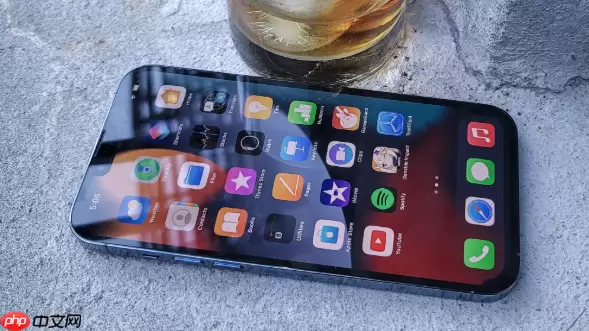
具体来说,iPhone 13 mini的“夜间模式”是相机在暗光环境下的专属功能,它会自动启动,不需要你去特意打开什么开关。只要环境光线暗到一定程度,打开相机应用,屏幕顶部就会出现一个黄色的夜月图标——看见它,就可以直接拍了。
自动触发夜间模式
你只要把手机对准比较暗的场景,系统就会自动判断是否需要开启夜间模式。一旦启动,取景框上方的夜月图标就会变成黄色,同时显示一个推荐的曝光时长,比如1秒、2秒。这时候,保持手机稳定,按下快门就行。拍摄过程中屏幕上会有倒计时提示,倒计时结束,照片自动保存。
调整夜间模式设置
虽然你不能完全关闭夜间模式,但可以控制它的具体行为:
- 手动选择曝光时间:轻点取景框上方的夜月图标,然后拖动快门速度滑块,就能选择更短或更长的曝光时间,适应不同的拍摄场景。
- 关闭自动闪光:在相机界面轻点闪电图标,选择“关闭”。这样能避免闪光灯干扰夜间模式的自然光影效果,照片会更有氛围感。
- 使用三脚架提升画质:长时间曝光时,把手机放在稳固的表面上或者用支架固定,能显著减少手抖带来的模糊,成片清晰度会明显提升。
相关显示设置建议
如果你其实是想让屏幕在晚上变得更暗、更护眼,那需要设置的就不是相机功能了,而是“深色”外观或“夜览”功能:
- 深色模式:进入【设置】>【显示与亮度】,选择“深色”。界面会变成黑灰底色,夜晚使用时视觉刺激会小很多。
- 夜览模式:进入【设置】>【显示与亮度】>【夜览】,可以设定定时开启的时间。开启后屏幕色调会偏暖黄,更适合夜晚阅读。
简单来说,相机的夜间模式主打智能自动,你只管稳好手机;而屏幕的夜间舒适体验,则要靠深色模式和夜览功能来实现。两者各有各的用途,别搞混了。


