
先说几个关键点:iPhone通讯录丢失,未必是永久性故障。iOS系统实际上内置了多条恢复通道,只是很多人在慌乱中容易忽略。下面这些方法分别适用于不同场景,操作难度也各有差异,你可以根据自己的实际需求选择尝试。
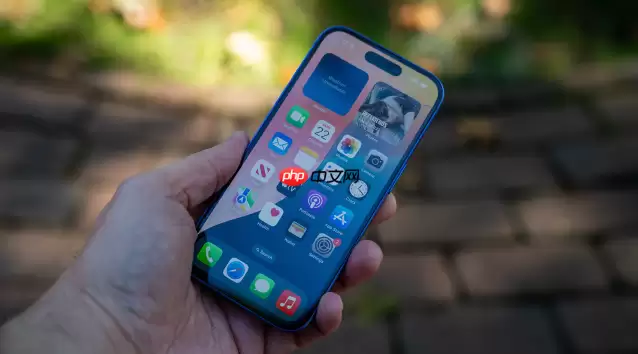
如果你的iPhone 14 Pro Max(或其他任何运行iOS 18的设备)通讯录突然缺少联系人,请不必慌张。无论是误删操作、同步异常,还是系统更新引发的问题,从云端备份、设备本地功能到专业的底层数据扫描工具,都有机会找回联系人信息。以下按照优先级别和操作复杂度,逐一详细说明。
一、优先检查“最近删除”文件夹
这是最直接、最省力的恢复方式。iOS自带了类似回收站的功能,你删除的联系人并不会立刻消失,而是被移入“最近删除”文件夹,最长保留30天。简单来说,只要在期限内操作,几乎零成本恢复。
操作步骤:打开通讯录App,点击顶部“所有联系人”,然后点击右侧的“编辑”按钮。屏幕左下角会出现“最近删除”选项。进入后,你会看到被删除的联系人列表,勾选需要恢复的条目,点击“恢复”即可。如果想批量恢复,直接点击右上角的“恢复所有联系人”一键完成。
二、登录iCloud.com恢复历史版本
如果你未能在30天内恢复,或者不小心清空了回收站,还有第二道防线:利用iCloud的历史版本恢复功能。iCloud会自动保存通讯录的变更记录,允许你将整个通讯录回滚到过去的某个时间点。注意:此操作会覆盖现有联系人数据,因此建议提前确认好要回滚的日期。
具体做法:在电脑上访问iCloud.com/contacts,使用你的Apple ID登录。点击左下角齿轮形状的设置图标,选择“恢复通讯录”。系统会列出可用的时间点,挑选一个早于联系人丢失日期的版本,确认恢复即可。这一步相当于时光回溯,效果非常彻底。
三、尝试重新同步iCloud通讯录
有时联系人并未真正丢失,只是未能正常显示。可能是iCloud同步卡顿,或系统更新后同步链路中断。此时,一个简单的“开关操作”就能解决问题。
进入设置,点击你的Apple ID头像,找到iCloud,然后找到“通讯录”选项。如果开关为绿色,先将其关闭——系统会弹出提示询问是否保留数据,选择“保留在我的iPhone上”。等待几秒后,重新打开通讯录同步开关,再次弹窗时选择“合并”。这会强制设备从iCloud拉取最新数据,很多时候丢失的联系人会因此重新出现。
四、有电脑备份的话,直接整机恢复
如果你习惯用iTunes(Windows)或Finder(Mac)定期备份iPhone,这条路径最可靠。通过恢复完整备份,设备会回到备份时的状态,所有数据(包括通讯录)都将原样还原。代价是备份之后新增的数据会丢失,操作前务必确认。
用数据线将iPhone连接至之前备份用的电脑,打开Finder或iTunes,在设备管理界面找到你的iPhone,进入备份设置,点击“恢复备份”,选择包含所需联系人的时间点,确认并等待即可。恢复过程根据备份大小可能需要一些时间。
五、无备份也不同步?借助专业工具深度扫描
这是最后的手段,也是最考验运气的方法。如果你既未开启iCloud同步,也没有做过电脑备份,那么联系人数据理论上仅存在于iPhone的存储芯片中。被标记为删除的数据,只要未被新数据覆盖,仍有概率通过专业软件找回。
这类工具的工作原理是直接扫描设备存储空间,寻找被标记为“待覆盖”的数据碎片。在电脑上下载并安装一款可靠的数据恢复软件,用数据线连接iPhone,在手机上点击“信任此电脑”。然后选择“从iOS设备中恢复”模式,开始扫描。扫描完成后,在通讯录分类中勾选需要恢复的条目,导出到设备或电脑即可。成功率取决于数据是否已被覆盖,因此越早操作效果越好。
总而言之,iPhone通讯录恢复存在明确的优先级路径:优先利用官方功能(最近删除、iCloud历史版本),再尝试同步修复,最后才考虑备份恢复或第三方扫描。掌握这个顺序,遇到类似问题时就能从容应对,不再手足无措。


