
在C4D中制作对称图形,是三维设计里特别常见也特别实用的操作。今天就来聊聊几种常用的方法,从工具到思路,希望能帮大家更顺手地搞定对称效果。
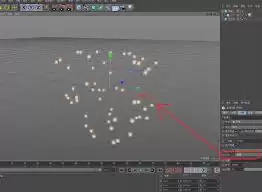
一、使用对称工具
这是最直观高效的方法,操作起来也很简单,几步就能搞定。
1. 创建基础模型
老规矩,先创建一个基础模型,比如立方体或球体。这个就是对称的“种子”,后面所有操作都基于它展开。
2. 应用对称标签
选中这个基础模型,在对象管理器里点击右键,选择“添加标签”,然后在弹出的标签列表中找到“对称”标签并添加上去。这一步就像是给模型套上了一面镜子,接下来就等着它自动反射出另一半。
3. 设置对称参数

选中刚才添加的“对称”标签,在属性面板里,你可以设置对称的轴向——X轴、Y轴还是Z轴,根据你的设计需求来选就行。另外,对称的中心位置也是可以调整的,这个细节得留个心眼,确保镜子摆对地方,对称效果才会准确。
二、利用克隆工具实现对称效果
如果你想要更灵活的对称分布,比如几个对象围成一圈,或者沿着某条路径排列,那么克隆工具就是不错的选择。
1. 创建原始对象
先把你想要对称复制的原始对象做出来,哪怕只是一个简单的几何形状也行。
2. 添加克隆对象
把克隆对象拖到原始对象下方,让它成为原始对象的子对象。这个层级关系很关键,决定了克隆的“方向”。
3. 设置克隆模式
选中克隆对象,在属性面板里把克隆模式设为“对象”。这一步是为了让克隆体以原始对象为基准进行排列。
4. 调整克隆数量和分布
这里有个小窍门:把克隆数量设为偶数,这样就能实现左右对称的分布。然后调整分布方式,比如“线性”或“网格”,直到达到你想要的对称效果。整个过程有点像搭积木,但精准度高很多。
三、通过样条实现对称
前两种方法适合规整的几何体,那如果要做一些异形或曲线类的对称图形呢?这时候样条工具就上场了。
1. 创建样条
用样条工具先创建一个样条对象。它的形状可以根据你的对称图形需求来自由设计,自由度很高。
2. 绘制对称图形
在样条上使用画笔工具,只绘制出图形的一半轮廓就行。这种“画一半,另一半自动生成”的思路,做复杂造型时能省不少力气。
3. 生成对称图形
选中样条,在属性面板里找到“生成器”选项卡,添加一个“扫描”生成器。把刚才绘制好的一半样条轮廓作为扫描对象,软件就会自动帮你补全完整的对称图形。至此,一个完整的对称造型就诞生了。
以上这三种方法各有侧重:对称工具适合快速镜像、克隆工具适合批量复制、样条法则适合曲线造型。实际工作中,可以根据需要灵活选择,甚至结合使用。希望这些思路能帮你在C4D里更从容地玩转对称效果。