
你还在每次操作 Linux 都要打开虚拟机窗口,忍受来回切换窗口、无法直接复制粘贴的麻烦吗?其实,一个趁手的远程连接工具就能彻底解决这些问题。今天聊的这款工具——electerm,免费开源、跨平台、功能强大,而且对新手极度友好,可以说是入门 Linux 远程操作的最佳选择。
市面上的远程工具其实不少,像 Xshell、MobaXterm 都各有拥趸。但要么需要付费,要么功能过重操作复杂,要么对新手不太友好。electerm 恰恰在“简单易用”和“功能完整”之间找到了一个很好的平衡点。本文就重点讲 electerm 的安装、配置与连接,真正实现高效远程控制 Linux。至于 Xshell 和 MobaXterm,只做简要介绍,避免新手在选工具上纠结太久。

一、electerm 安装与配置
1. electerm 的优势
先说几个关键点:免费开源,Windows/Mac/Linux 全平台支持,甚至连 Web 端都能用;无需破解,启动速度飞快;常用功能一个不落,界面现代化。完全可以覆盖从新手到日常办公的所有需求。
2. electerm 下载与安装
安装过程非常简单,跟着步骤操作就行。
(1) 第一步:下载
最新地址:
正式版:https://electerm.html5beta.com/
Github:https://electerm.github.io/electerm/
(2) 第二步:选择系统版本
根据你的系统下载对应版本:
Windows → Windows Installer (.exe)
macOS → macOS 版本
Linux → 对应架构版本
(3) 第三步:安装
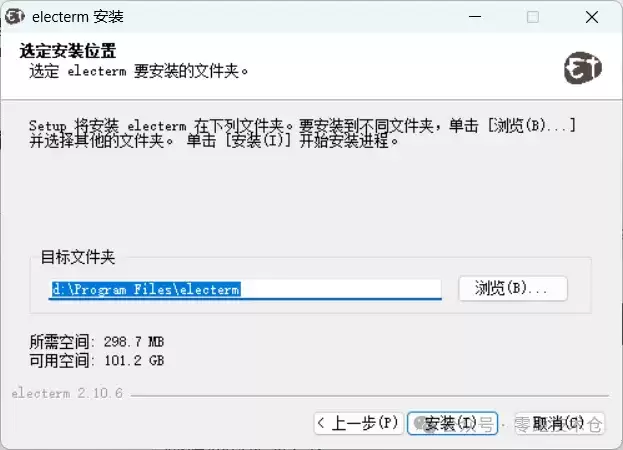
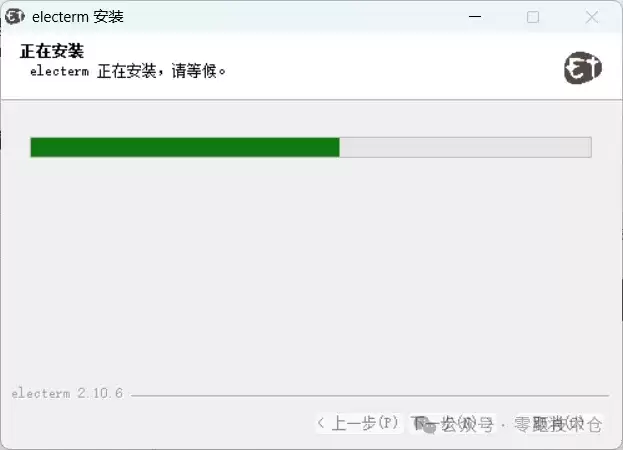
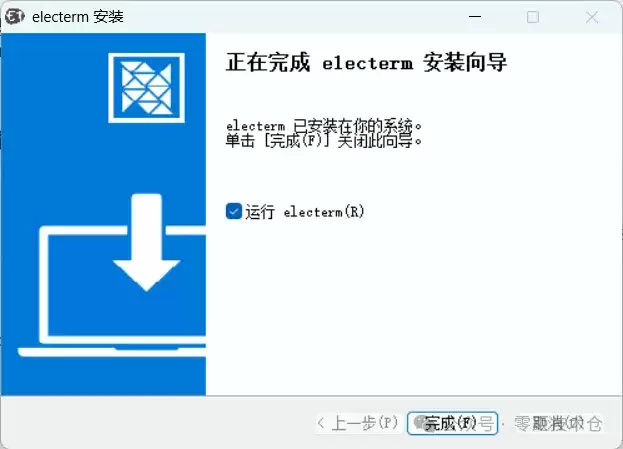
以 Windows 用户为例:双击 electerm*.exe,下一步,接受协议,默认路径(或自定义),然后点击安装直至完成。
(4) 第四步:首次启动
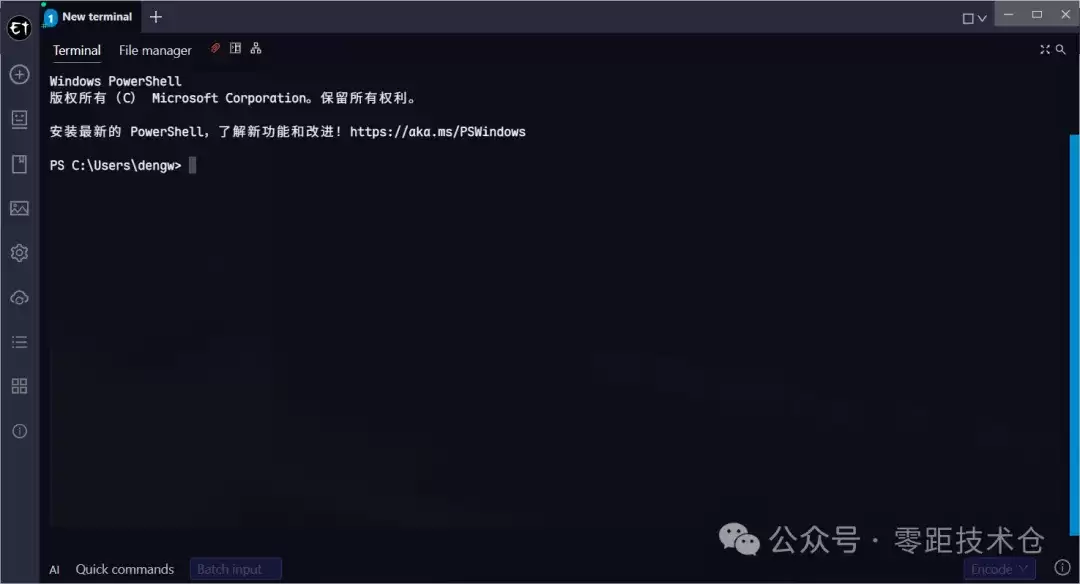
首次打开时,选择语言为中文(简体),然后进入主界面。
二、获取 Linux IP 地址
1. 操作步骤(在 VMware 的 Linux 或服务器 Linux 中)
(1) 登录系统
启动 Anolis OS,使用 root 登录。
(2) 查看 IP
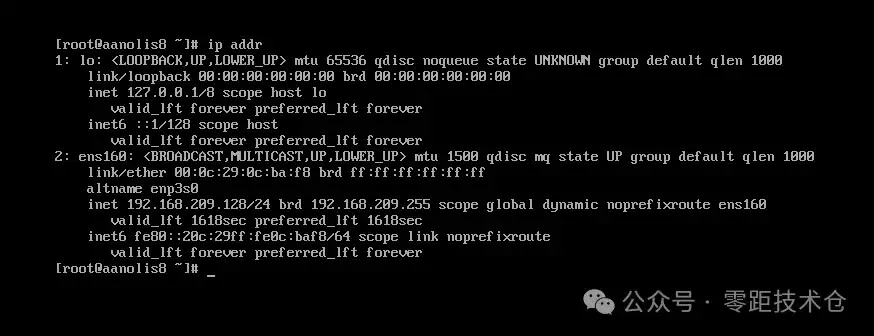
执行命令:ip addr
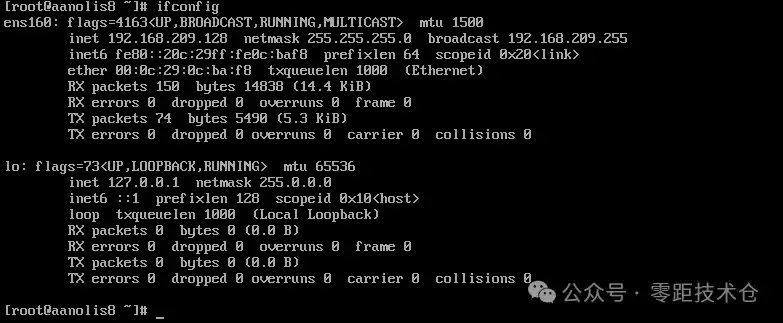
或者使用:ifconfig
如果提示命令不存在,先安装:yum install net-tools -y
(3) 找到 inet 地址
通常在 ens** 网卡下,例如上图中的 192.168.209.128。⚠️重要提醒:不要使用 127.0.0.1,这是本地回环地址,无法用于远程连接。
三、electerm 远程连接 Linux
打开 electerm,三步完成连接。
1. 第一步:新建连接
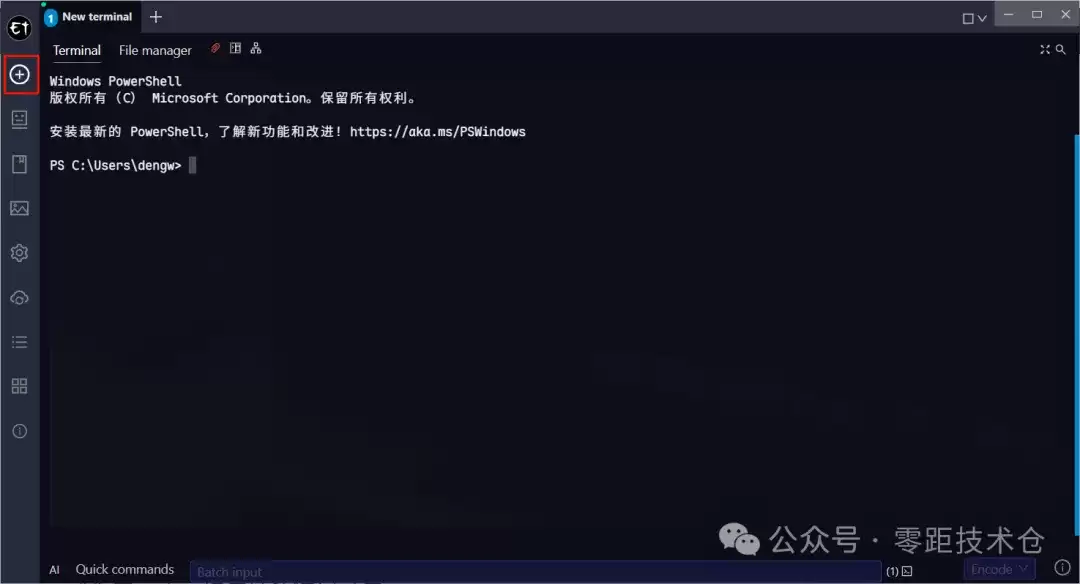
打开 electerm,点击左上角“新建连接”,或者使用快捷键 Ctrl + N。
2. 第二步:填写连接信息(重点)
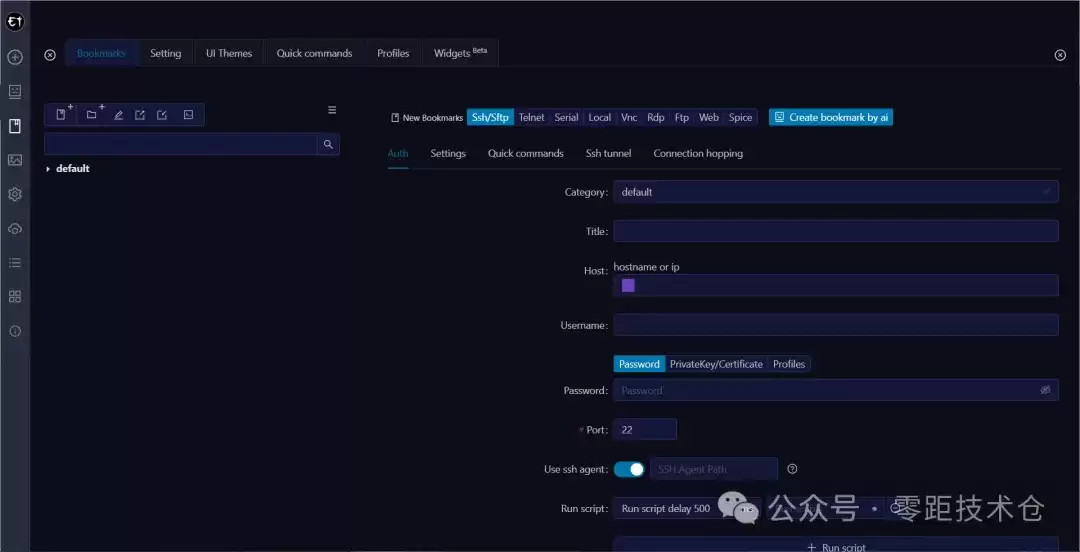
按下面截图填写主机地址、用户名、密码等关键信息。
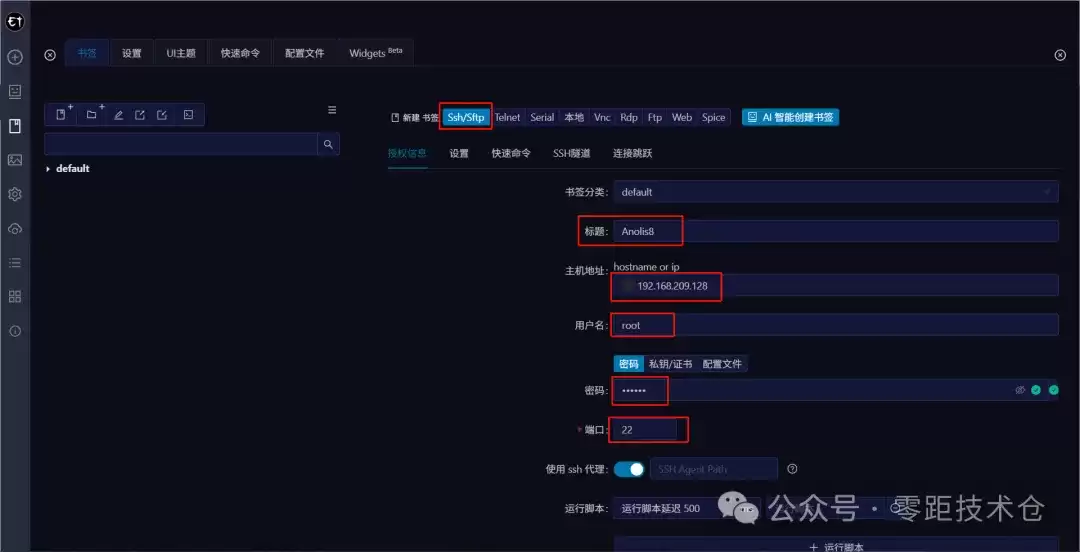
3. 第三步:启动连接
点击“保存并连接”,稍等片刻就能看到登录成功的界面。
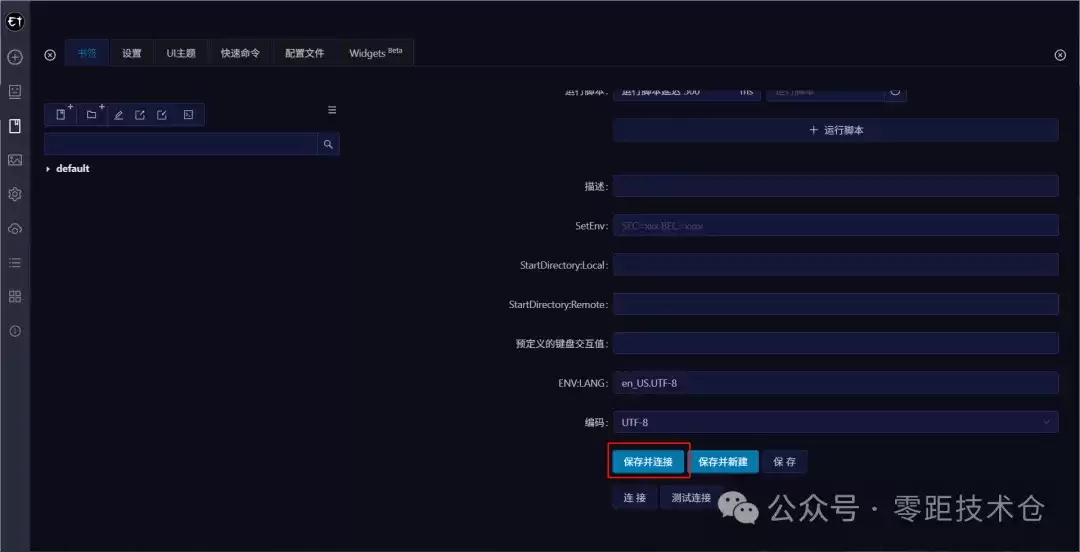
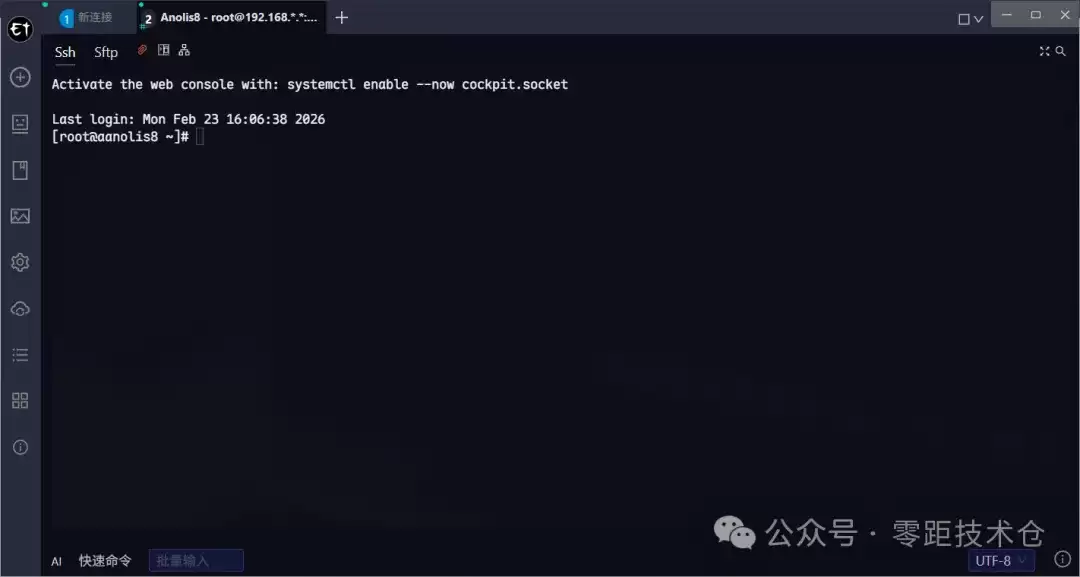
如上图,成功进入系统,恭喜你,连接成功了!
五、electerm 新手必会技巧
掌握下面这三个技巧,效率立刻提升。
1. 技巧一:复制粘贴
默认行为非常顺滑:Windows 复制 → electerm 右键粘贴;或者 electerm 中选中内容自动复制,Windows 端直接用 Ctrl+V 粘贴即可。
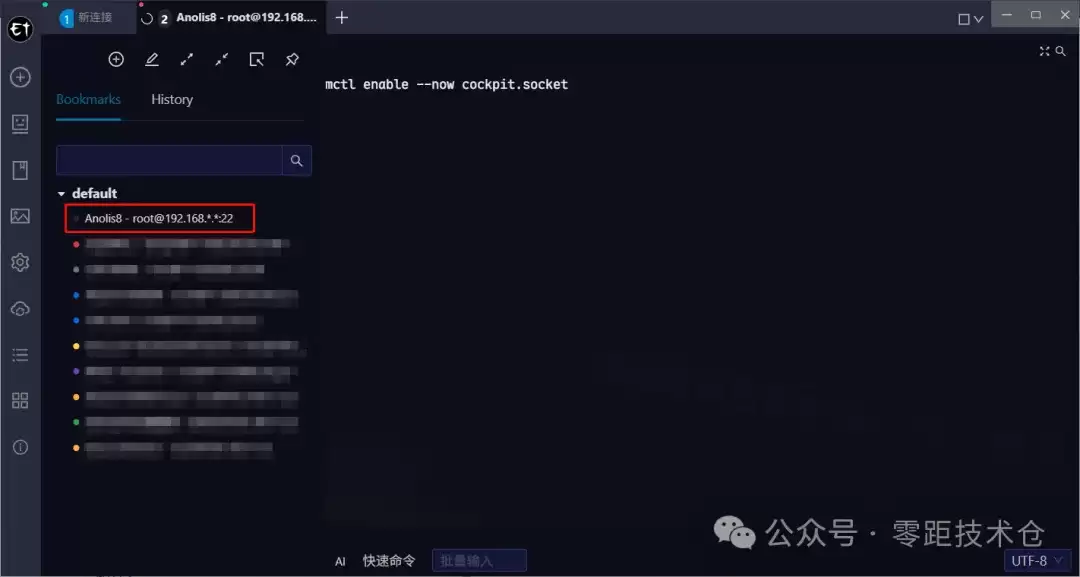
2. 技巧二:连接自动保存书签
首次新建连接成功后,electerm 会自动保存连接信息。下次只需双击左侧的“书签”就能一键直连,不用重复输密码。
3. 技巧三:更多进阶功能
electerm 还支持多标签、SFTP、自动补全、丰富主题、设置同步(提供最新 API 和私人服务器部署 API)等。新手阶段先掌握 SSH 远程连接即可,其他功能可以慢慢探索。
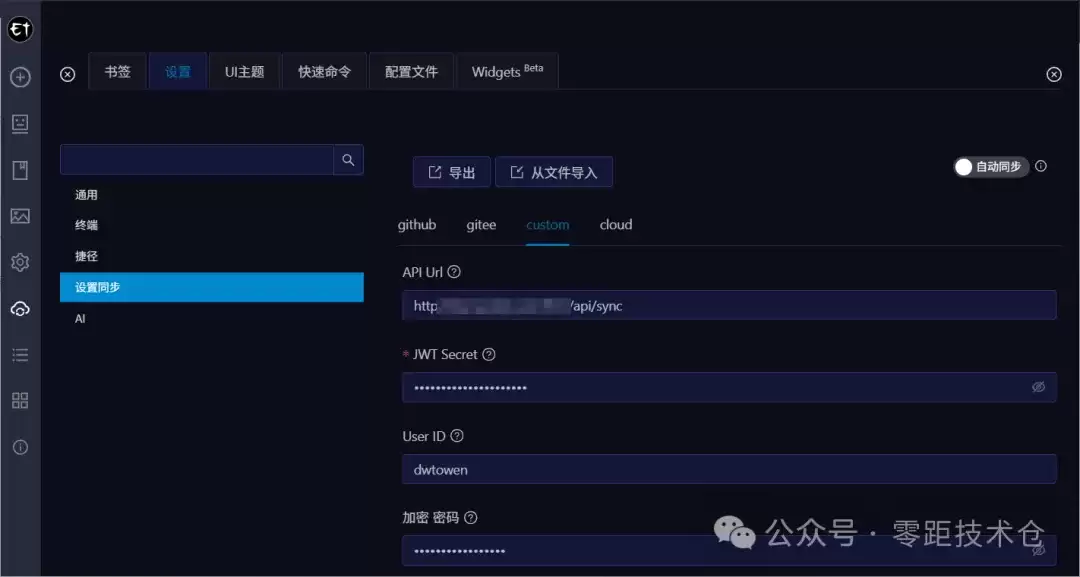
4. 文章图中主题分享
主题是我根据个人喜好调整的色调,需要可自取:
main-dark=#282b3d
main-light=#282b3d
text=#ddd
text-light=#fff
text-dark=#888
text-disabled=#777
primary=#08c
info=#FFD166
success=#06D6A0
error=#EF476F
warn=#E55934
main=#0c0d17
terminal:foreground=#f2f2f2
terminal:background=#0c0d17
terminal:cursor=#4d4d4d
terminal:cursorAccent=#000000
terminal:selectinotallow=rgba(255, 255, 255, 0.3)
terminal:black=#000000
terminal:red=#990000
terminal:green=#00a600
terminal:yellow=#999900
terminal:blue=#2009db
terminal:magenta=#b200b2
terminal:cyan=#00a6b2
terminal:white=#bfbfbf
terminal:brightBlack=#666666
terminal:brightRed=#e50000
terminal:brightGreen=#00d900
terminal:brightYellow=#e5e500
terminal:brightBlue=#6FC1FF
terminal:brightMagenta=#0000ff
terminal:brightCyan=#00e5e5
terminal:brightWhite=#E6E6E6
六、Xshell / MobaXterm 简要了解
1. Xshell
特点:老牌经典,稳定性高,Windows 专用。
不足:商业软件,免费版有限制,不跨平台。
学会 electerm 之后,上手 Xshell 会非常容易。
2. MobaXterm
特点:功能非常全,集成 SSH、FTP 等多种工具。
不足:界面偏复杂,功能冗余,启动略重。
更适合有一定基础后再使用。
七、新手结论
如果你是刚入门,直接用 electerm 就够了。原因很简单:免费开源、跨平台、无干扰、上手快,完全覆盖 Linux 入门阶段的所有需求。


