
0. 前言
OpenClaw(圈内常称“龙虾”)是一套开源、支持自托管的 AI 助手平台,原生兼容 Ollama 本地模型与 DeepSeek 等云端 API,让您在隐私保护与性能体验之间灵活切换——需要安全就用本地,追求强大则上云端。本文记录了我在 Ubuntu 系统上从零搭建 OpenClaw 的完整流程,包括踩坑经验与调优后的配置,一并分享给大家。
无论您想搭建一套完全离线的私人助理,还是希望体验顶级大模型的推理能力,这份指南都能帮您避开弯路,快速上手。
1. 什么是 OpenClaw?
OpenClaw,社区更喜欢叫它“龙虾”,是一款开源的智能助手平台,可以运行在个人电脑甚至树莓派上。它最大的特点是什么?支持多种模型后端——您既可以用本地部署的开源模型保护隐私,也可以接入 DeepSeek、OpenAI 等云端大模型,获得更强的能力。其核心功能包括:
- 智能体(
Agent)系统:可以创建多个不同用途的AI助手 - 本地优先:原生支持
Ollama,数据不出本机 - 技能插件(
Skills):通过安装技能扩展能力,比如联网搜索、浏览器自动化 - 终端界面(
TUI):直接在命令行里与AI对话 - 网关架构:提供统一的
API入口,方便集成各种模型
接下来,我们就从零开始,在 Ubuntu 上完成 OpenClaw 的安装,并同时配置本地模型(通过 Ollama)和云端模型(DeepSeek API)两种后端,让您在不同场景下自由切换。
2. 环境准备
硬件方面的要求如下表所示。当然,这只是最低门槛,想要运行流畅,配置越高越好。
| 组件 | 最低配置 | 推荐配置 |
|---|---|---|
| CPU | 4 核 | 8 核以上 |
| 内存 | 8 GB | 16 GB+ |
| 磁盘 | 20 GB 可用 | 50 GB+ SSD |
| GPU (可选) | 无 | NVIDIA 8GB+ 显存 |
软件方面,推荐使用 Ubuntu 22.04 或 Ubuntu 24.04。
3. 安装 OpenClaw
3.1 执行安装命令
OpenClaw 依赖 Node.js 22+,建议通过 NodeSource 官方源安装。具体步骤如下:
(1) 添加 NodeSource 仓库:
$ wget -qO- https://deb.nodesource.com/setup_22.x | sudo -E bash -
(2) 安装 Node.js:
$ sudo apt update
$ sudo apt install nodejs -y
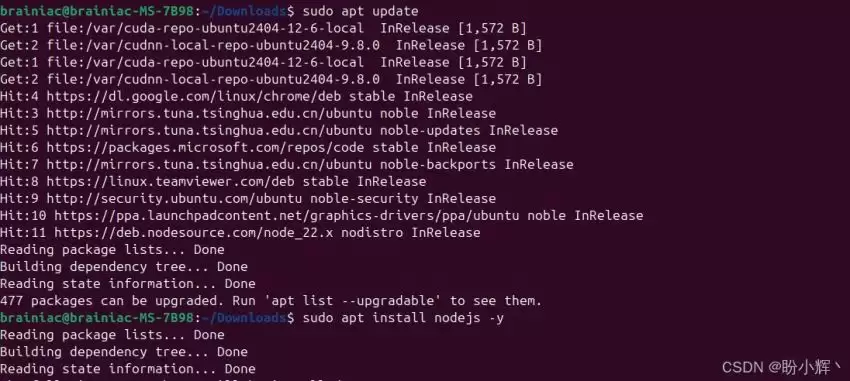
(3) 安装完成后,验证是否成功。如果一切正常,命令行会输出 Node.js 版本号:
$ node --version
$ npm --version

(4) 修改配置文件,将 npm bin 目录添加到 PATH 中:
$ echo 'export PATH="$HOME/.npm-global/bin:$PATH"' >> ~/.bashrc
$ source ~/.bashrc # 立即生效
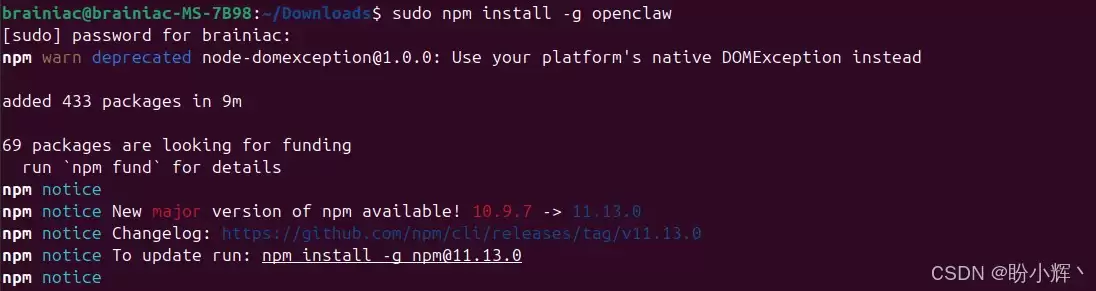
(5) 通过 npm 安装 OpenClaw:
$ sudo npm install -g openclaw
3.2 完成初始化引导
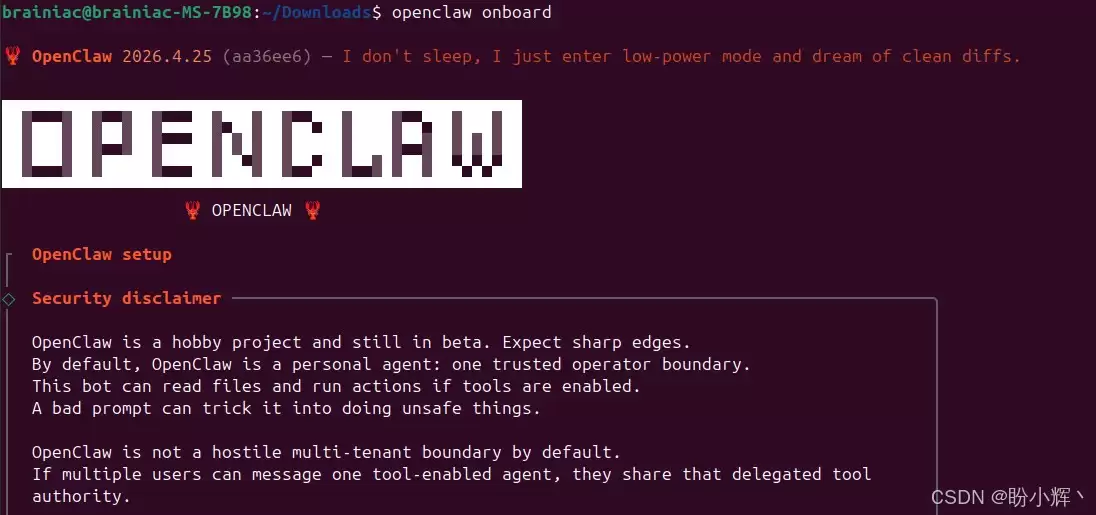
安装成功后,执行以下命令进入引导程序。过程中需要根据提示完成几个核心设置:
- 安全确认:当被问到是否知晓相关风险时,选择
Yes并回车 - 选择模式:选择
QuickStart快速启动模式 - 模型配置:这是关键的一步。因为我们要连接本地模型,所以当向导让我们选择模型供应商时,选择 “Skip for now” 跳过,后面手动配置
$ openclaw onboard
3.3 官方一键脚本部署
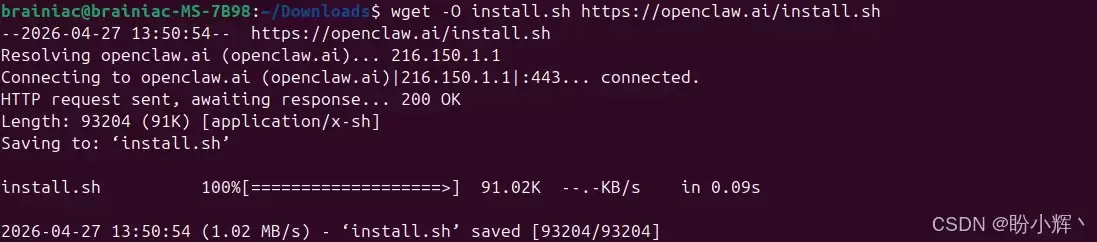
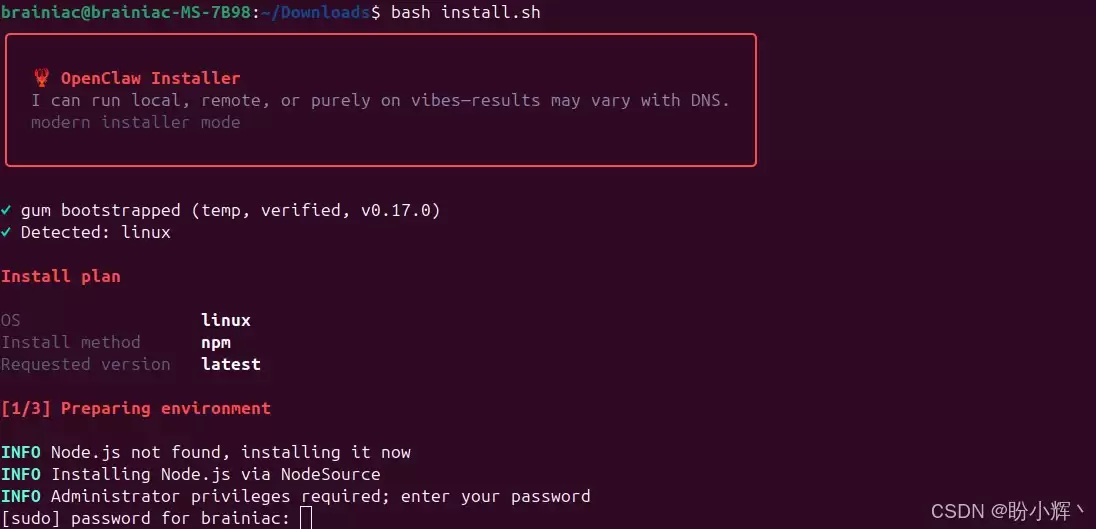
除了以上方法,也可以使用官方一键脚本,这样更省事——脚本会自动帮你处理 Node.js 环境和依赖安装。步骤如下:
(1) 下载官方一键脚本:
$ wget -O install.sh https://openclaw.ai/install.sh
(2) 执行脚本,它会自动开始工作。安装完成后,会自动进入初始化引导,设置方法与上一小节相同:
$ bash install.sh
4. 配置本地模型 (Ollama)
Ollama 是当前最流行的本地模型运行工具,能让 OpenClaw 调用我们下载的开源模型。
4.1 安装与配置 Ollama
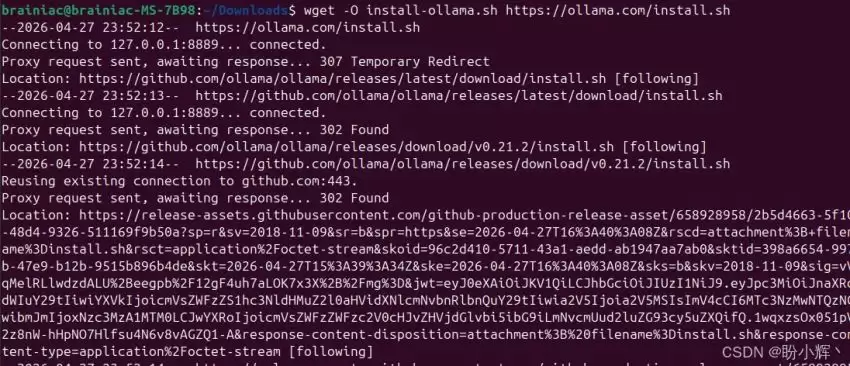
(1) 用 wget 下载 Ollama 安装脚本:
$ wget -O install-ollama.sh https://ollama.com/install.sh
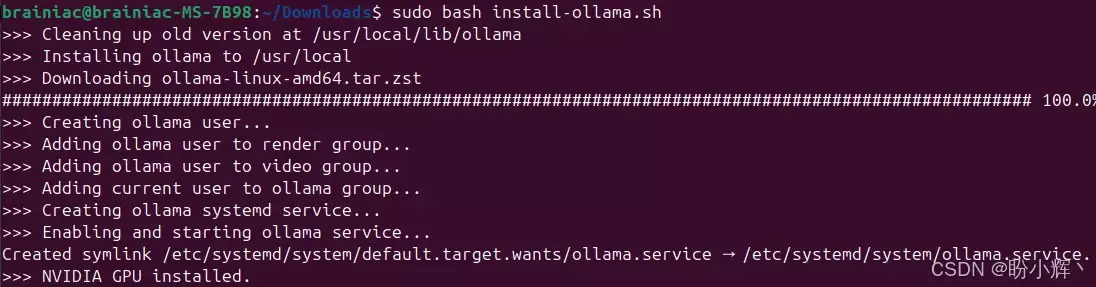
(2) 执行安装脚本:
$ sudo bash install-ollama.sh
(3) 启动 Ollama 服务:
$ ollama serve &
4.2 选择并下载模型
根据您的显存大小,选择合适的模型:
| 显存 | 推荐模型 | 占用 | 能力 |
|---|---|---|---|
| 4-6GB | qwen3.5:2b | ~1.5GB | 日常对话、简单任务 |
| 8-12GB | qwen3.5:4b | ~4GB | 代码、推理 |
| 16GB+ | qwen3.5:9b | ~9GB | 复杂任务、长文本 |
使用以下命令下载选中的模型,以 qwen3.5:4b 为例:
$ ollama pull qwen3.5:4b

下载完成后,用 ollama list 命令确认已安装的模型列表:
$ ollama list

4.3 将 Ollama 模型接入 OpenClaw
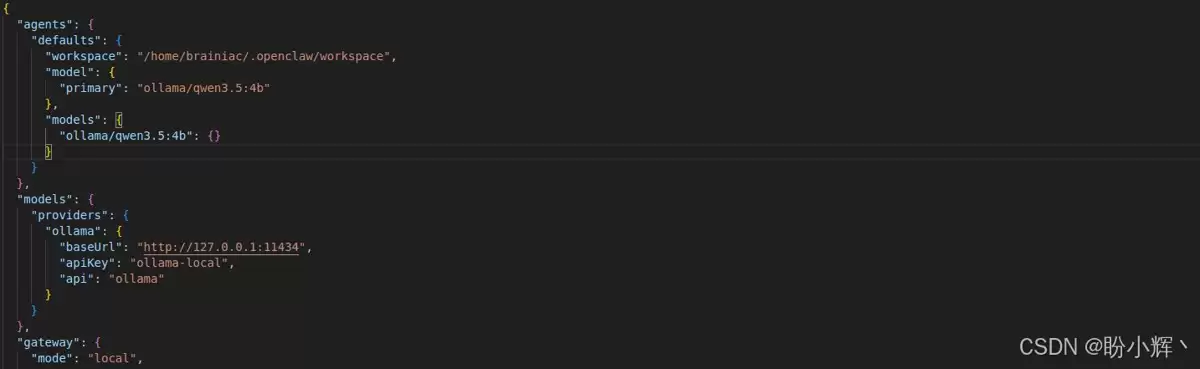
现在需要告诉 OpenClaw 如何找到本地模型。方法是通过修改配置文件 ~/.openclaw/openclaw.json,添加 ollama 供应商信息。
(1) 修改配置前,先停止网关:
$ openclaw gateway stop

(2) 编辑配置文件 ~/.openclaw/openclaw.json,添加或修改以下内容:
  "agents": {
    "defaults": {
      "workspace": "~/.openclaw/workspace",
      "model": {
        "primary": "ollama/qwen3.5:4b"
      },
      "models": {
        "ollama/qwen3.5:4b": {}
      }
    }
  },
  "models": {
    "providers": {
      "ollama": {
        "baseUrl": "https://127.0.0.1:11434",
        "apiKey": "ollama-local",
        "api": "ollama",
        "models": [
          {
            "id": "qwen3.5:4b",
            "name": "qwen3.5:4b",
            "api": "ollama"
          }
        ]
      }
    }
  }
(3) 配置完成后,重启 OpenClaw 网关让配置生效:
$ openclaw gateway start
(4) 用以下命令查看模型列表,可以看到以 ollama/ 为前缀的本地模型:
$ openclaw models list
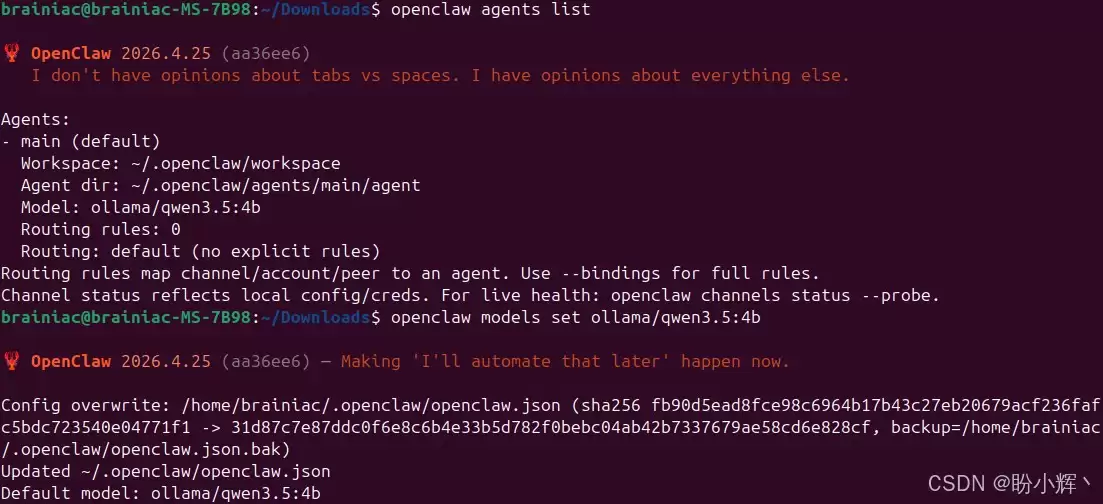
(5) 为了方便使用,可以将本地模型设为默认:
$ openclaw models set ollama/qwen3.5:4b
5. 配置云端模型 (DeepSeek)
5.1 获取 DeepSeek API Key
(1) 访问 DeepSeek 开放平台
(2) 登录后,在「API Keys」页面创建新的 API Key
(3) 复制保存(格式如 sk-xxxxxxxx)
5.2 DeepSeek 配置
首次安装完成后,如果使用云端模型,可以通过 openclaw onboard 命令进行配置;已经安装过 OpenClaw 的用户则可以通过 openclaw onboard --install-daemon 命令进入配置阶段。
- 遇到提示:
I understand this is personal-by-default and shared/multi-user use requires lock-down. Continue?选择Yes - 遇到提示:
Setup mode推荐选择QuickStart - 遇到提示:
Model/auth provider选择DeepSeek - 遇到提示:
Enter DeepSeek API key填入刚才复制的API Key - 遇到提示:
Default model将光标指向Enter model,填写模型名称(deepseek-v4-pro或deepseek-v4-flash) - 后续的其余配置请根据需求设置,也可以先选择
Skip for now
6. 开始使用 OpenClaw
6.1 启动对话
与 OpenClaw 对话有三种方式,总有一种适合你:
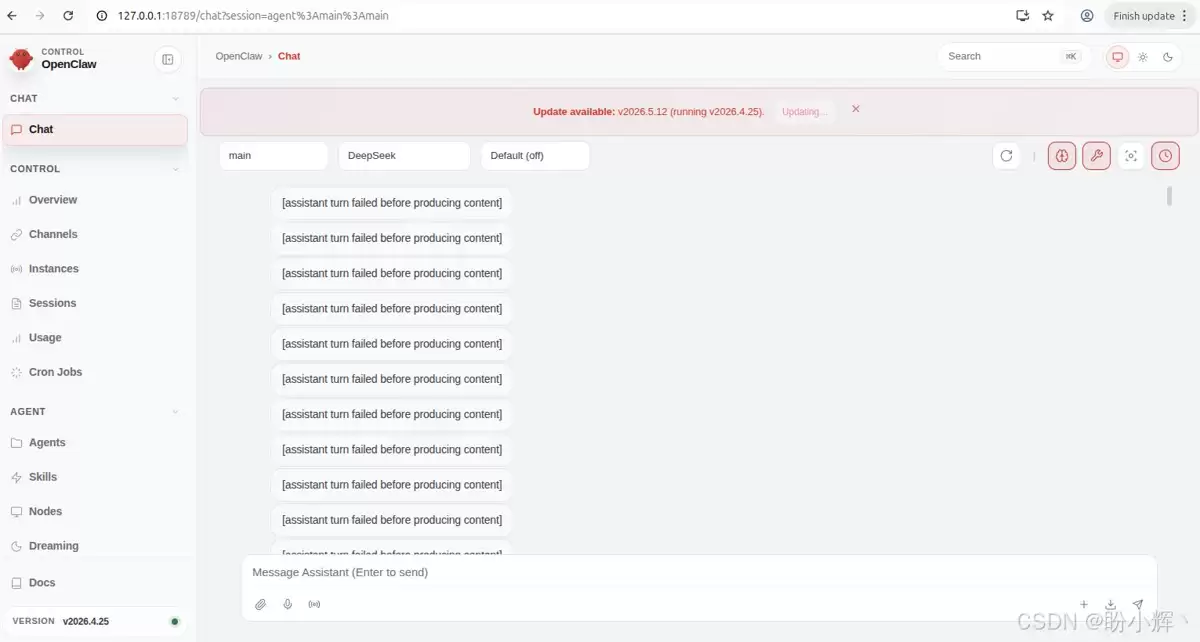
(1) 打开 Web UI,在 Chat 页面进行交互:
$ openclaw dashboard
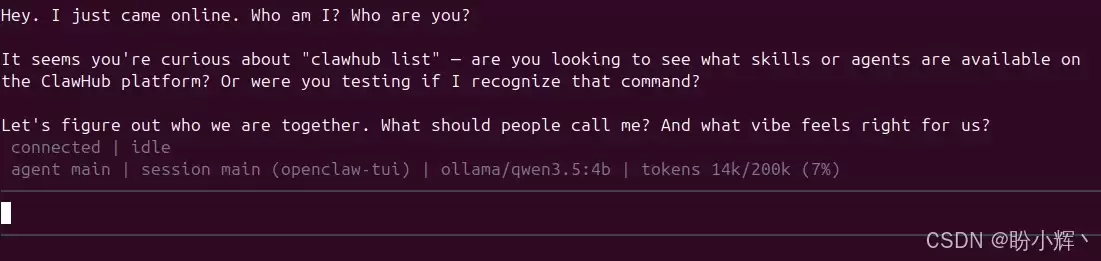
(2) 在终端中打开 TUI:
$ openclaw tui
(3) 直接在终端中对话:
$ openclaw terminal
6.2 安装技能扩展
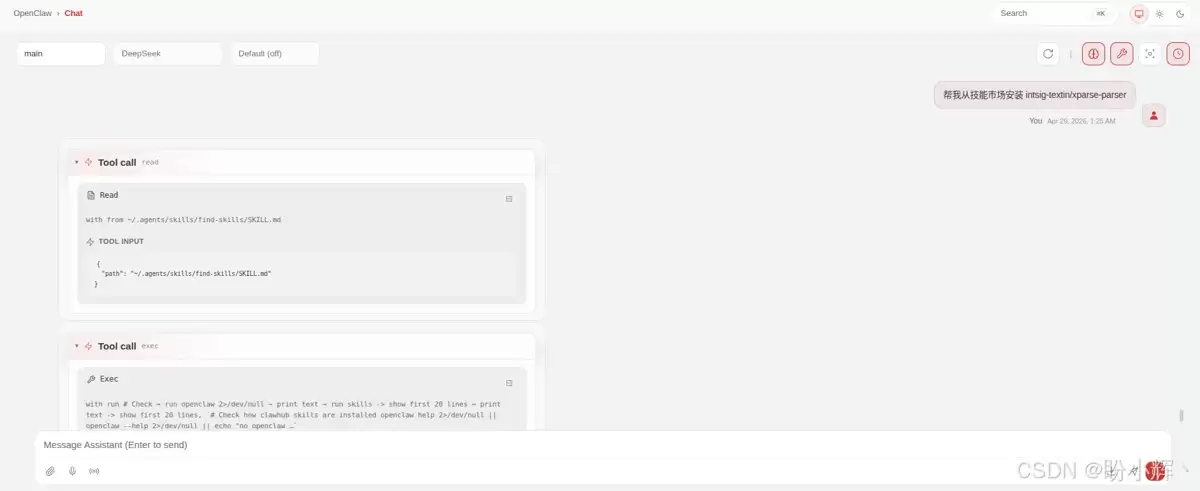
通过 Agent 对话安装是最符合 Agent 范式的方式——你只需要用自然语言说一句话,Agent 就会自动完成整个安装流程。以安装 xx_skill 为例:
帮我从技能市场安装 xx_skill
Agent 收到指令后,会遵循技能安装的最佳实践,分步执行:
- 自主发现与验证:
Agent会先浏览技能主页ClawHub页面,获取最新的安装说明和元数据,而不是凭“记忆”操作 - 执行具体安装命令:确认无误后,
Agent会调用对应的CLI命令静默安装 - 环境自检与初始化:安装后,
Agent会立即检查核心工具是否准备就绪,帮你运行xx_skill version验证
整个过程无需手动敲任何命令,Agent 成了你的“部署工程师”。如果你更倾向于自主控制,也可以通过 ClawHub 安装技能:
# 1. 安装 clawhub 命令行工具
$ npm i -g clawhub
# 2. 搜索相关技能
$ clawhub search "xx_skill"
# 3. 安装技能
$ clawhub install xx_skill
小结
经过以上配置,你现在拥有一个双引擎的 AI 助手系统:
- 隐私优先时使用本地
Ollama模型,数据完全掌控 - 能力优先时切换到
DeepSeek,享受顶级大模型性能
OpenClaw 的网关架构让这一切切换变得非常轻松——一条命令即可完成。加上日益丰富的技能生态,它正在成为个人 AI 助手的绝佳选择。现在,开始你的 OpenClaw 之旅吧!


