
在频繁使用 PuTTY 进行远程连接时,你是否曾希望为它换一个更顺眼的背景色,让千篇一律的终端窗口增添一抹个人风格?实际上,这项操作比想象中轻松得多——无需掌握复杂的配置技巧,只需跟随以下步骤,短短几分钟就能让你的远程连接界面焕然一新,连敲击命令时的思维都能更顺畅。
一、修改 PuTTY 背景色前的基础准备
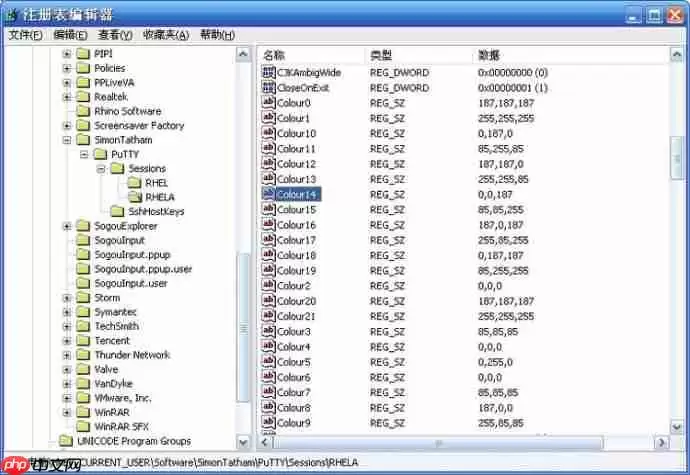
不多说,第一步自然是确保 PuTTY 已正确安装。若尚未安装,可前往官网下载最新版本,安装过程一路“下一步”即可完成,没有任何技术门槛。这是后续所有配置的基础——请勿跳过此环节。
二、三分钟搞定背景色设置
1. 启动 PuTTY,进入主配置界面。熟悉的操作窗口,即将迎接你的个性化改造。
2. 在左侧配置树中,依次展开 Window → Colours(注意:部分版本中“Appearance”选项可能已整合至“Colours”下)。没错,这里正是控制界面色彩的核心区域。
3. 右侧面板中,找到 "Select a colour to adjust" 下拉列表,选中 "Background"(背景色)。下方会实时显示当前背景色的预览效果及 RGB 数值。
4. 点击 "Modify" 按钮,弹出标准系统调色板。你可以拖动滑块、手动输入十六进制色值,或直接点选色盘上的颜色。明暗度与饱和度均可精细调节,想营造何种风格全凭心意。
5. 若希望整体视觉效果更和谐,不妨同步调整 "Default Foreground"(默认前景色/文字色)和 "Cursor Colour"(光标颜色)。确保文字清晰、界面统一,否则换上深色背景后若看不清字符,反而影响体验。
6. 全部配色完成后,点击右下角 "Apply" 临时生效。如需永久保存该设定,返回主界面点击 "Save",将配置保存到指定的会话名称中。下次连接时,专属配色将自动加载。
三、焕然一新的使用体验
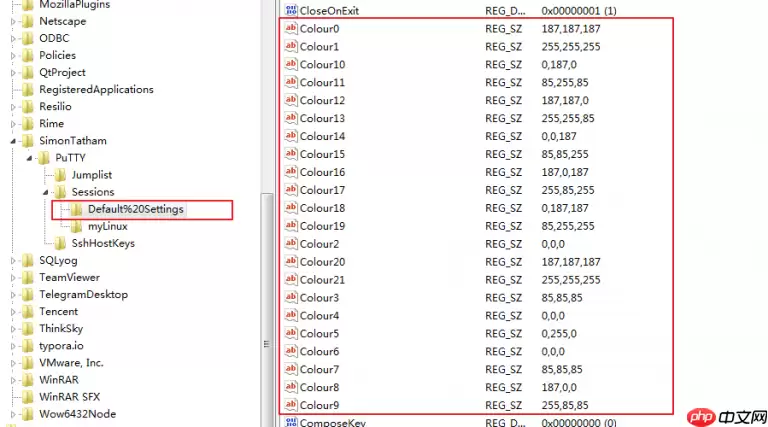
更换背景色后的 PuTTY,视觉舒适度显著提升。长时间面对终端操作,眼睛容易疲劳,而柔和的浅灰、沉稳的深蓝或富有科技感的墨绿背景,都能有效缓解视觉压力,甚至增强专注力与操作效率。更关键的是,这份个性化配色让你的远程连接界面真正成为专属工作空间的一部分——每次登录,都仿佛开启属于自己的数字工坊。
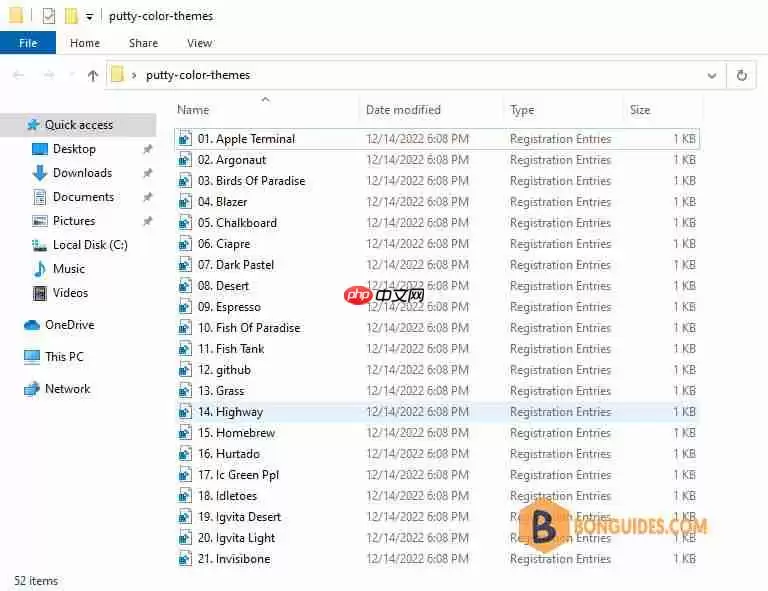
现在,你已经完全掌握了 PuTTY 背景色自定义的技巧,快去动手打造你的高颜值终端吧。让每一次敲击命令,都始于一场视觉享受。


