
iPhone SE用户想要开启辅助触控(也就是大家常说的“小白点”),完全无需借助第三方应用,通过系统自带的设置即可轻松完成。下面直接介绍操作方法。
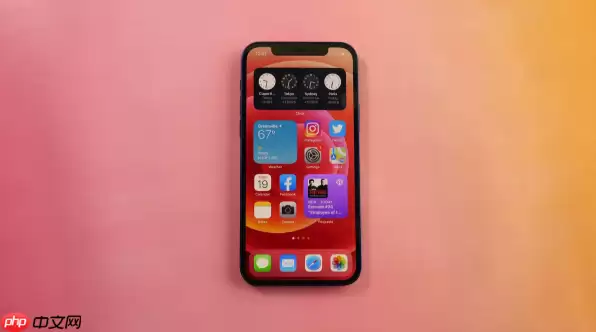
辅助触控是iOS系统中一项非常实用的无障碍功能,它会在屏幕边缘生成一个可拖动的圆形虚拟按钮,用于替代实体按键操作。对于iPhone SE机型,开启流程极为简便:
- 在主屏幕找到并打开【设置】应用
- 向下滑动页面,进入【辅助功能】
- 点击【触控】选项
- 选择【辅助触控】,将开关切换为开启状态
开启后,屏幕边缘会显示一个半透明的圆形悬浮图标,您可以将其拖拽至屏幕任意位置,不影响正常操作。
个性化设置辅助触控菜单
这个悬浮按钮不仅支持返回桌面,还能集成多种快捷操作:
- 轻点悬浮按钮会弹出快捷菜单,默认提供【设备】、【自定】和【常用】等选项
- 如需自定义,可进入【设置】→【辅助功能】→【触控】→【辅助触控】→【自定顶层菜单】
- 在此界面可添加锁屏、静音、截图、控制中心等高频使用的快捷功能
- 此外,长按或单点小圆点的触发手势,也可以在【操作】选项中独立设置
临时隐藏或彻底关闭辅助触控
如果后续不需要使用该功能,关闭操作同样简单:
- 进入【辅助功能】→【触控】→【辅助触控】,将开关关闭即可永久停用
- 如需临时隐藏,只需将悬浮按钮拖拽至屏幕边缘,它会自动收拢隐藏
以上即为全部设置步骤,设置一次即可长期使用。对于单手操作不便或Home键灵敏度下降的用户,这个功能非常实用。


