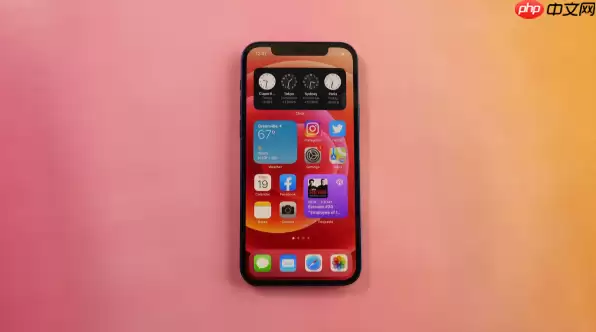
iPhone 15 的系统流畅度本身就相当出色,但如果你对过渡动画较为敏感,或者希望获得更干脆利落的操作反馈,关闭应用切换时的那些视觉效果,确实能让体验再提升一个档次。具体如何设置?下面直接分享几个核心步骤。
先讲几个关键思路:这套方法主要借助系统的辅助功能模块,核心逻辑是通过全局削弱动画效果,再配合简化特定界面的显示方式,从而实现对动画的近似“关闭”。
一、开启减弱动态效果
这是最基础、也最直接的一步。iOS 内置的这个辅助功能,可以全局性地减弱包括应用切换、页面跳转在内的各类过渡动画,效果非常明显。
具体操作路径:
1. 在 iPhone 主屏幕上找到“设置”应用,点击进入。
2. 向下滑动页面,找到并点击“通用”选项。
3. 在通用菜单中,选择“辅助功能”。
4. 进入后,点击“动态效果”。
5. 将“减弱动态效果”的开关打开,当开关变为绿色即表示启用成功。
二、配合使用简化视图模式
这一步是在减弱动态效果的基础上,再做一次“减法”。它能进一步关闭主屏幕和 App 切换器中的透视与缩放动画,让界面切换显得更加直接和平坦。
具体操作路径:
1. 仍在“辅助功能”菜单中,找到并点击“显示与文字大小”。
2. 向下滚动页面,找到并开启“简化显示”选项。
3. 开启后,系统会移除主屏幕图标弹出、文件夹展开以及 App 切换器中的景深效果。可以说,这能大幅降低动画的层次感,让界面切换变得非常干脆利落。
三、巧妙跳过特定动画交互
这一步主要针对由手势触发的动画,例如从屏幕底部向上滑进入 App 切换器。只要稍微调整操作方式,就能直接跳过动画过程。
关键在于操作技巧:
1. 当你需要快速切换应用时,从屏幕底部边缘迅速向上轻扫,然后立即松开手指,注意不要在屏幕中央停顿。
2. 这样操作会直接返回主屏幕或切换到上一个应用,可以有效避免触发带有动画效果的 App 切换器界面。
3. 如果确实需要关闭某个后台应用,可以在调出切换器后,将应用卡片快速向上滑动关闭。此时系统会使用最简化的动画来执行关闭动作,操作感受也会更加流畅。