
使用iPhone下载应用或更新软件时,常常会在不经意间消耗宝贵的蜂窝数据流量,尤其出门在外没有Wi-Fi的情况下,确实令人头疼。其实只需几个简单设置,就能让App Store仅在Wi-Fi环境下运行,流量自然就能省下来。下面直接介绍具体方法。
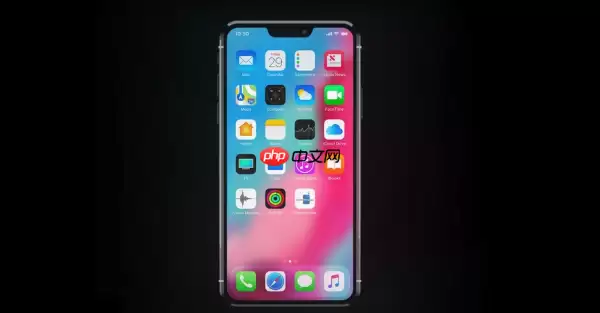
如果你手中的是iPhone 17 Pro Max,系统为iOS 18,操作步骤完全一致。其他老款机型也没有问题,操作流程几乎没有差别。
一、通过App Store设置限制蜂窝数据下载
最直接的方式,就是关闭App Store使用蜂窝数据下载的权限,这样它连尝试用流量下载的机会都没有,只有在Wi-Fi下才会启动。
1、打开桌面上的“设置”应用。
2、向下滑动,找到“App Store”并点击进入。
3、在“自动下载”栏目中,可以看到一个“使用蜂窝移动数据”选项。
4、将右侧的开关关闭。灰色状态即为关闭,此时再大的更新也必须等到连接Wi-Fi后才能进行。
二、管理特定应用的蜂窝数据权限
上述设置是全局性的,但有时你只想限制个别应用(比如那些在后台偷偷下载数据的),而其他应用依然可以正常使用流量。这时就需要更精细的控制。
1、进入“设置”,选择“蜂窝网络”。
2、点击“蜂窝数据用量”,即可看到手机上所有应用的列表。
3、向下滚动,找到“App Store”(或你想限制的其他应用)。
4、将该应用的蜂窝数据开关关闭。这样一来,即使其他应用仍可使用流量,App Store也只能乖乖等待Wi-Fi。
三、启用低数据模式以减少后台流量消耗
前面两步已经阻止了下载,但后台流量同样会消耗数据。低数据模式正是为了堵住这个漏洞,它能限制应用在后台偷偷刷新内容,配合前面的设置,流量基本就能守住。
1、进入“设置”,选择“蜂窝网络”。
2、点击“蜂窝数据选项”。
3、选择“数据模式”,然后将其切换为“低数据模式”。
4、系统会弹出提示,告知某些功能可能受影响——比如视频自动播放可能会暂停,不用理会,确认启用即可。
完成这三步后,只要不主动点击手动下载,iPhone基本不会再偷偷用流量更新应用或下载内容。节省下来的流量,留着刷剧或应急使用,难道不香吗?


