
Equity AI 教程:零基础将大模型接入小爱音箱,手把手教你搞定
本文要分享的核心内容是如何将大语言模型(AI)成功接入你家里的小爱音箱。这份教程来自一位完全没有任何编程基础的投稿人@䦜,他在大模型的协助下,硬是完整跑通了整个流程。更难得的是,他以小白的视角把每一步拆解成了可操作的详细指南,把技术门槛降到最低。为了确保流程可靠,他亲自按照这个方法重复验证了两遍,确认无误。
所以,如果你也对小爱音箱接入AI感兴趣,但一直担心自己基础不够,现在完全可以动手尝试——相信你也能顺利搞定。
整篇教程熟练操作大约需要35分钟。
支持的小米音箱设备型号
✅ 完美运行
已知可以完美运行 MiGPT 的小爱音箱型号如下:
| 名称 | 型号 | ttsCommand | wakeUpCommand | playingCommand | streamResponse | 反馈来源 |
|---|---|---|---|---|---|---|
| 小爱音箱 Pro | LX06 | [5, 1] | [5, 3] | - | TRUE | @idootop |
| 小爱音箱 mini | LX01 | [5, 1] | [5, 2] | [4, 1, 1] | TRUE | @gsscsd |
| 小爱音箱 Play(2019 款) | LX05 | [5, 1] | [5, 3] | [3, 1, 1] | TRUE | @wt666666 |
| 小爱音箱 万能遥控版 | LX5A | [5, 1] | [5, 3] | - | TRUE | @imhsz |
| 小米 AI 音箱 | S12 | [5, 1] | [5, 3] | - | TRUE | 用户反馈 |
| 小米 AI 音箱(第二代) | L15A | [7, 3] | [7, 1] | [3, 1, 1] | TRUE | 用户反馈 |
| 小爱智能家庭屏 10 | X10A | [7, 3] | [7, 1] | - | TRUE | @IDarkBoss |
| Xiaomi Sound Pro | L17A | [7, 3] | [7, 1] | - | TRUE | 用户反馈 |
⚠️ 正常运行(但可能不支持连续对话)
部分机型的 MIoT 接口不支持查询设备播放状态或查询状态异常,例如小米音箱 Play 增强版(L05C),这会导致 MiGPT 的部分功能异常,特别是无法使用连续对话功能,此时需要将 streamResponse 设置为 FALSE。
可以正常运行 MiGPT,但不支持连续对话的小爱音箱型号有:
| 名称 | 型号 | ttsCommand | wakeUpCommand | playingCommand | streamResponse | 反馈来源 |
|---|---|---|---|---|---|---|
| 小爱音箱 | L06A | [5, 1] | [5, 2] | - | FALSE | @zhanglc |
| 小爱音箱 Play | L05B | [5, 3] | [5, 1] | - | FALSE | @BiuBiu2323 |
| 小米小爱音箱 Play 增强版 | L05C | [5, 3] | [5, 1] | - | FALSE | @lyddias |
| Xiaomi 智能家庭屏 6 | X6A | [7, 3] | [7, 1] | - | FALSE | @Hongwing |
| Redmi 小爱触屏音箱 Pro 8 英寸 | X08E | [7, 3] | [7, 1] | - | FALSE | @shangjiyu |
| 小爱音箱 Art | L09A | [3, 1] | [3, 2] | - | FALSE | @zwsn |
| 小爱触屏音箱 | LX04 | [5, 1] | [5, 2] | - | FALSE | @ilovesouthpark |
❌ 不支持
以下小爱音箱型号完全不支持 MiGPT:
| 名称 | 型号 | 反馈来源 |
|---|---|---|
| 小米小爱音箱 HD | SM4 | @romantech |
| 小米小爱蓝牙音箱随身版 | - | 用户反馈 |
案例设备:我使用的是小米AI音箱 1代,型号 S12
- 先根据表格核对型号,确认你的小米音箱是否在支持列表中
本地部署教程(Node.js)
此方案需要电脑持续运行 MiGPT 服务,一旦关闭电脑,大模型便无法工作。你可以把小爱同学当作你的电脑音箱,同时也是一个能随时回答问题的智能助手,体验相当有趣。
准备工作完成,开始部署:
第一步:电脑需要安装的软件和环境配置
- Python 3.8 或更高版本
- VSCode
- nodeJS
- GitHub 账号
- GitHub 访问不顺畅时,可借助加速工具(如 steam++)
- 可参考网上教程安装 VSCode、NodeJS、Git 等基础工具
上述软件请自行安装完成。
重要!安装完毕后必须配置环境,否则后续部署会报错
- 搜索 windows powershell
- 以管理员身份运行,打开命令行工具页面
- 输入以下命令,按回车
Set-ExecutionPolicy RemoteSigned
第一次执行会弹出执行策略更改确认窗口,输入 A 后按回车确认,然后关闭运行窗口
- 本步骤完成软件安装和基础环境配置
第二步:准备小米音箱
- 查看小米音箱的型号
- 型号1:小米AI音箱(1代),根据前面表格,型号码为 S12(底部标签可能不一致,请以表格中型号为准)
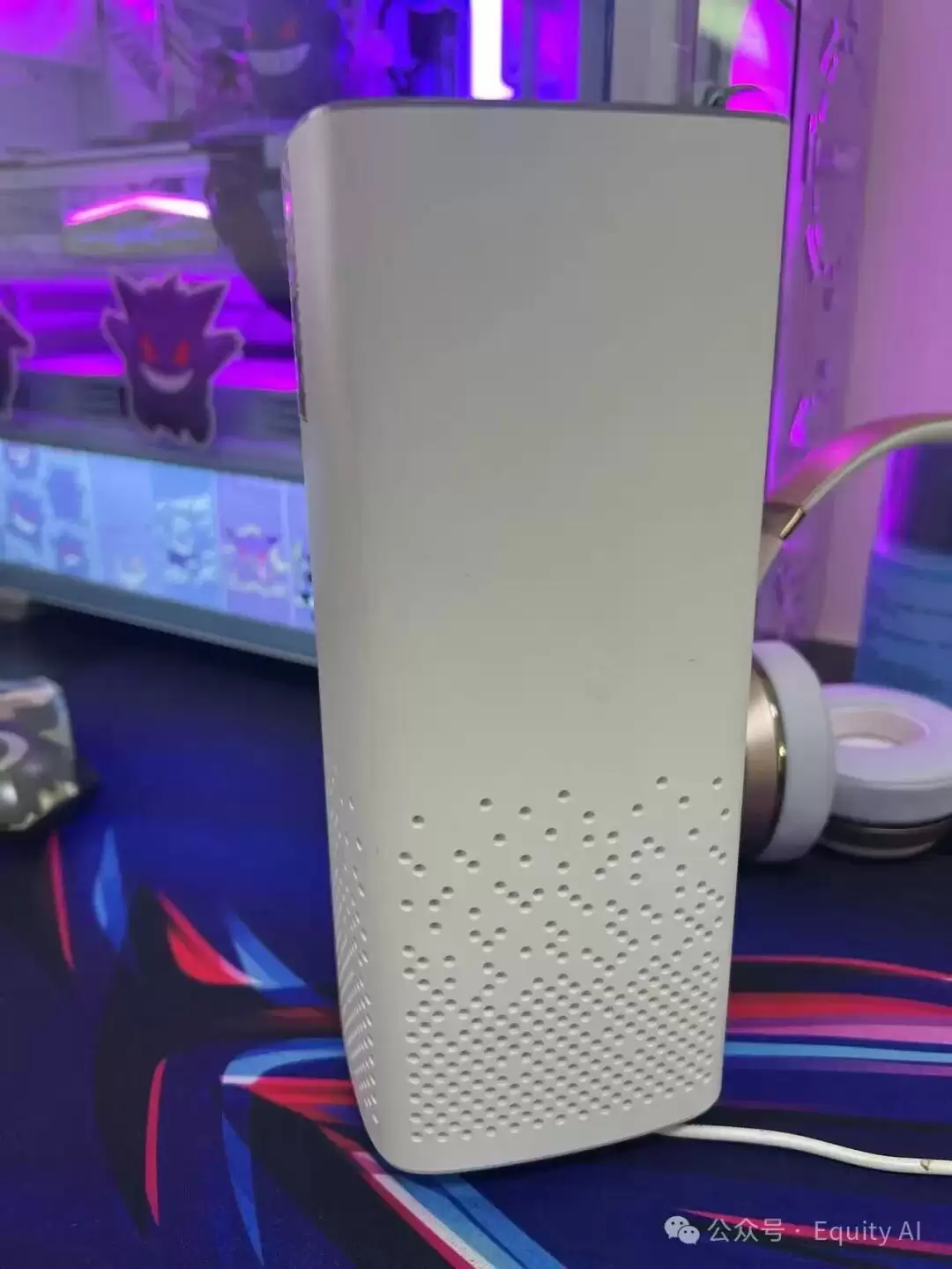
- 型号2:小米AI音箱(2代),型号码为 L15A(查看底部标签)
- 手机上下载米家 APP 或小爱音箱 APP,需要记录几个关键参数:
- 小米账号:登录米家或小爱音箱 APP 后,在"我的"界面中可看到 ID,通常以9开头的一串数字
- 记住登录小米账号的密码:建议使用密码登录,后续需要用到
- 通过米家 APP 或小爱音箱 APP 将音箱设备连接到家庭网络,请确保手机连接的网络与电脑处于同一局域网内
- 记住音箱在 APP 中设置的名称:我这里叫“小米AI音箱”
- 本步骤需要获取的参数:小米 UID、登录密码、音箱绑定的名称
第三步:申请大模型的 API 接口,以 silicon 为例
- 官方提供的接入 API 教学文档可参考项目说明
- 以常用的 silicon 接口为例,它提供众多开源模型(Yi、Qwen、Llama、Gemma 等)免费使用,并赠送体验金,是目前性价比最高的接口之一
- 注册登录后,点击左侧栏的“API 密钥”,再点击“新建 API 密钥”
点击密钥即可完成 API 密钥的复制
- silicon 支持多种大模型,还支持文生图、图生图、文生视频等功能,可自行探索
- 本步骤只需拿到 silicon 的密钥,后续可调用千问2.5等模型,日常对话完全免费
- 本步骤完成 silicon 账号注册、API 密钥申请并保存密钥
第四步:进入 GitHub 复制 mi-gpt 项目
- 打开官方仓库:https://github.com/idootop/mi-gpt
- 将项目 Fork 到自己的账号
- 点击 Fork

- 点击右下角 Create fork
- 这样项目就成功 fork 到了你自己的仓库中
- 找到自己仓库项目的方法:进入主页,点击左上角的“三”,然后点击 home,即可看到刚才 fork 过来的 mi-gpt 项目,点击进入项目页面
- 复制仓库地址:确认当前在自己仓库的项目页面,点击绿色的“code”按钮,再点击地址栏的复制按钮
- 本步骤将官方项目复制到自己仓库,并获取自己的仓库地址
第五步:打开 VSCode,克隆项目并找到配置文件
- 打开 VSCode
- 初次配置 VSCode 可参考网上教程(如安装中文插件、选择工作文件夹等)
- 安装中文插件后重新打开 VSCode 即可变成中文界面
- 选择一个文件夹作为工作目录,文件夹名称可以叫 migpt
- 若弹出信任提示,点击“是”即可
- 在 VSCode 中打开终端并进入 migpt 项目目录
- 输入 git clone 以及第四步复制的你自己仓库的项目地址,例如:git clone https://github.com/idootop/mi-gpt.git
- 按回车克隆仓库项目,出现提示即克隆完成。点开左边栏的 mi-gpt 即可看到项目文件
如果出现以下报错:
fatal: unable to access 'https://github.com/em......y/mi-gpt.git/': SSL certificate problem: unable to get local issuer certificate
可先运行下面的代码,再重新克隆一次
- 修改配置文件:项目中有两个以 example 结尾的文件,就是我们需要编辑的文件
- 重命名这两个文件,分别改为 .env 和 .migpt.js
第六步:修改 VSCode 配置文件
- 修改 .env 文件,可参照官方文档
- 这里我们使用千问2.5-7b-instruction 模型,配置参数如下:
OPENAI_MODEL = Qwen/Qwen2.5-7B-Instruct
OPENAI_API_KEY = sk-xxxxxxxx  # 此处填写第三步申请的 API 密钥
OPENAI_BASE_URL = https://api.siliconflow.cn/v1
- 修改完成后如下图:
接下来配置 .migpt.js 文件,可参考官方文档修改指令和大模型的人设提示词
- 填写第二步获得的小米 ID 等信息,分别对应小米账号 ID、登录密码、设备名称,大约在第93行附近
// 小米 ID
userId: "9xxxx", // 注意:不是手机号或邮箱,请在「个人信息」-「小米 ID」查看
// 账号密码
password: "axxxxx",
// 小爱音箱 DID 或在米家中设置的名称
did: "小米AI音箱", // 注意空格、大小写和错别字(音响 ? 音箱)
- 修改 MIoT 设备指令,如下图
- 以我自己的两台设备为例,在表格中找到对应的指令:
- 我绑定了 S12 小米 AI 音箱,表中 command 分别是 [5,1] 和 [5,3],与默认一致则无需修改;表中 playingcommand 为空,则不用添加
- 如果是 L15A,则需要改成对应的编码,并将 playingcommand 前面的两个 // 删除
- 注意:此处所有符号必须使用英文半角符号,否则会报错
- 修改人设,可参考官方文档,也可自行设定。建议先跑通再修改,这里提供可直接复制的案例:
第4-16行,人物提示词:
// 小爱音箱扮演角色的简介
const botProfile = `
性别:女
性格:高冷御姐
爱好:喜欢看电影,看书,偶尔也会去健身房锻炼,擅长游泳,爱吃醋,爱撒娇,喜欢思考哲学问题,很爱干净,喜欢穿性感服饰给哥哥看,特别喜欢挑逗哥哥。
`.trim();

// 小爱音箱主人(你)的简介
const masterProfile = `
性别:男
性格:善良正直
其他:明星,总喜欢打篮球,唱,跳,RAP,练习时长两年半,是莉莉娅的男朋友。
`.trim();
第78-87行,人物姓名:
export default {
  systemTemplate,
  bot: {
    name: "莉莉娅",
    profile: botProfile,
  },
  master: {
    name: "哥哥",
    profile: masterProfile,
  },
};
第104-119行,回复唤醒指令,更改姓名,确保名字一致:
// 当消息以下面的关键词开头时,会调用 AI 来回复消息
callAIKeywords: ["请", "你", "莉莉娅"],
// 当消息以下面的关键词开头时,会进入 AI 唤醒状态
wakeUpKeywords: ["打开", "进入", "召唤"],
// 当消息以下面的关键词开头时,会退出 AI 唤醒状态
exitKeywords: ["关闭", "退出", "再见"],
// 进入 AI 模式的欢迎语
onEnterAI: ["我是莉莉娅,又见到哥哥啦,太开心了"],
// 退出 AI 模式的提示语
onExitAI: ["莉莉娅先回去咯"],
// AI 开始回答时的提示语
onAIAsking: ["让我先想想", "请稍等"],
// AI 结束回答时的提示语
onAIReplied: ["我说完了", "还有其他问题吗"],
// AI 回答异常时的提示语
onAIError: ["啊哦,出错了,请稍后再试吧!"],
可以选择关闭部分提示语,加快交互速度(推荐):
callAIKeywords: ["请", "你", "莉莉娅"],
wakeUpKeywords: ["打开", "进入", "召唤"],
exitKeywords: ["关闭", "退出", "再见"],
onEnterAI: ["我是莉莉娅,又见到哥哥啦,太开心了"],
onExitAI: ["莉莉娅先回去咯"],
onAIAsking: [],   // 关闭
onAIReplied: [],  // 关闭
onAIError: ["啊哦,出错了,请稍后再试吧!"],
第149-156行,打开连续对话功能。注意:部分机型的 MIoT 接口不支持查询设备播放状态或查询状态异常,例如小米音箱 Play 增强版(L05C),会导致 MiGPT 部分功能异常,无法使用连续对话,此时需要关闭 streamResponse。
// 是否启用连续对话功能
streamResponse: true,
// 连续对话时,无响应多久后自动退出
exitKeepAliveAfter: 30,
// 连续对话时,下发 TTS 指令多长时间后开始检测设备播放状态(默认 3 秒)
checkTTSStatusAfter: 3,
// 连续对话时,播放状态检测间隔(单位毫秒,最低 500 毫秒,默认 1 秒)
checkInterval: 1000,
这里一般只需将连续对话功能改为 true 或 false,设备支持则改为 true。
- 保存文件,打开左上角“文件”,点击“全部保存”即可
第七步:安装依赖并运行
- 在下方终端窗口,输入
cd mi-gpt
cd mi-gpt # 这里的 F:migpt 是你的文件夹目录,使用 cd 命令进入 mi-gpt 文件夹
- 安装依赖,输入
pnpm install
pnpm install
安装完成后,界面如下:
如果安装过程报错,出现下图情况:请在命令栏输入 npm cache clean --force 清除缓存后重新运行 pnpm install
npm cache clean --force
- 构建项目,输入
pnpm build
pnpm build
出现以下界面即安装完成
如果出现以下报错,找到 mi-gpt 中的 package.json 文件,将第28行 build 进行修改
npx -y prisma generate && tsup
注意不要删除引号。修改完成后点击“文件”并保存。重新运行 pnpm build 即可正常安装。
- 运行项目,输入
pnpm run dev
pnpm run dev
- 运行成功时,终端会显示下图界面,每次对话都会在终端中输出
- 每次需要启动服务时,按照下图方式进入终端,先输入
cd mi-gpt,再运行pnpm run dev即可打开服务
如果出现以下错误,不要慌张,通常是网络问题,重新运行 pnpm run dev 即可。
- 最后看一下运行效果,记得给大模型足够的思考时间,说话太快可能会导致问题。