
上一篇我们聊了怎么注册Midjourney、开通付费订阅,还画出了可能是自己的第一张AI绘画。那种把想象变成现实图片的感觉,是不是有点像造物主开盲盒?既新鲜又惊喜。这一篇,咱们再往前迈一步,深入了解一下Midjourney背后的Discord服务器——教大家怎么把Midjourney Bot邀请到自己的服务器里,顺带介绍几个常用指令。
一、Midjourney 服务器介绍
1. Discord 软件介绍
之前提到过,Midjourney AI绘画服务是搭建在Discord上的,所有绘画功能都靠Midjourney Bot这个机器人来实现。想玩转Midjourney服务器,得先对Discord有个基本认识。
Discord原本是为游戏社区设计的聊天工具,产品形态上有点像国内的YY语音——玩魔兽世界组队开荒时经常用。大家对微信更熟悉,那就拿微信来打个比方:Discord的服务器类似于企业微信,需要一定资质才能注册,不同企业的数据互不相通。没加入这个企业微信,就看不到里面的成员、群聊和内容。Discord的频道就像企业微信的群聊,加入企业后再进群,就能自由聊天了。
Discord有个特别之处——聊天机器人。企业微信也有这个功能,但微信官方没开放接口。机器人可以调用平台提供的服务器、频道、成员、聊天内容管理等接口,通过和用户聊天来实现产品功能。Midjourney Bot就是这么来的。考虑到多数读者不是技术出身,机器人具体实现就不展开了,感兴趣可以自己查资料。另外,Discord频道分文字频道和语音频道,除了普通频道,还能发布公告、创建活动。
2. Midjourney 服务器
搞懂这些概念,再来看Midjourney服务器的构成就清晰多了。打开Discord,进入Midjourney首页。
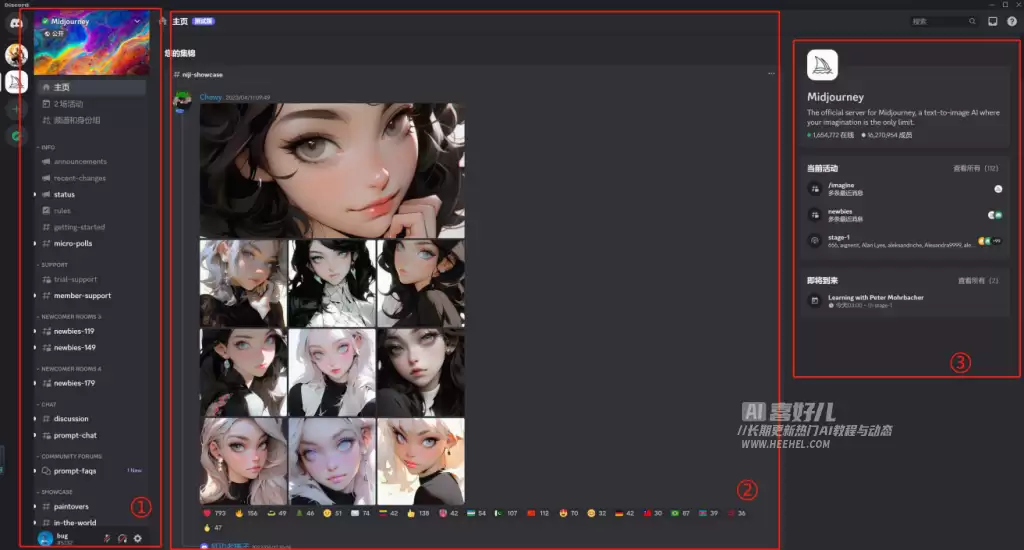
整个服务器主页分三个区域:
- 频道列表:房子图标开头的是首页,日历图标的是活动,喇叭图标的是公告,#图标是频道,箭头图标是频道分类。
- 内容展示&聊天区:显示服务器信息、频道活动、活动预约。进入频道后,这个区域还会展示频道用户列表。
3. Midjourney 频道
新人进入Midjourney服务器后,需要关注的频道主要有:newbies、general、show-case分类下的频道,以及recent-changes、rules、support。
newbies和general开头的频道都是专门用来AI绘画的。在这些频道里,你可以看到别人作画的过程——包括提示词和生成的作品。在聊天区输入指令,就能和Midjourney Bot交互、绘画。newbies是新手村,general是专业绘画频道。至于两个频道里作品质量的区别,其实差别不大,不用太纠结。
show-case是几个频道集合的名称,下面有blend-showcase等频道,展示不同分类的优秀画作——比如blend-showcase里有很多用blend指令混合图片生成的作品。
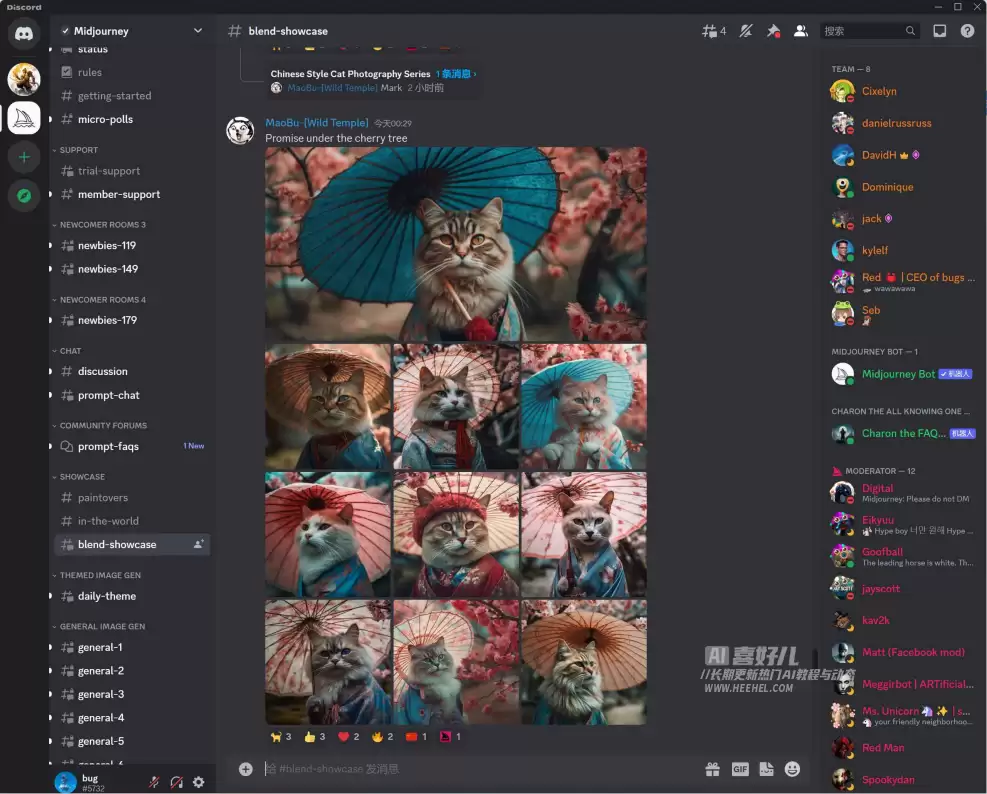
recent-changes、rules、support属于偶尔需要关注的频道,依次是更新日志、使用规则、客户服务。还有其他频道,比如论坛聊天室、语音聊天室、每日主题等等,感兴趣可以自己探索。
4. Midjourney 服务器作图
具体操作上一篇文章已经演示过,这里不重复了。理论上,只要在有Midjourney Bot的服务器,进入一个有权限发言的文字频道,就能给Bot发指令作图。不过在Midjourney服务器里,推荐在newbies或general开头的频道操作。
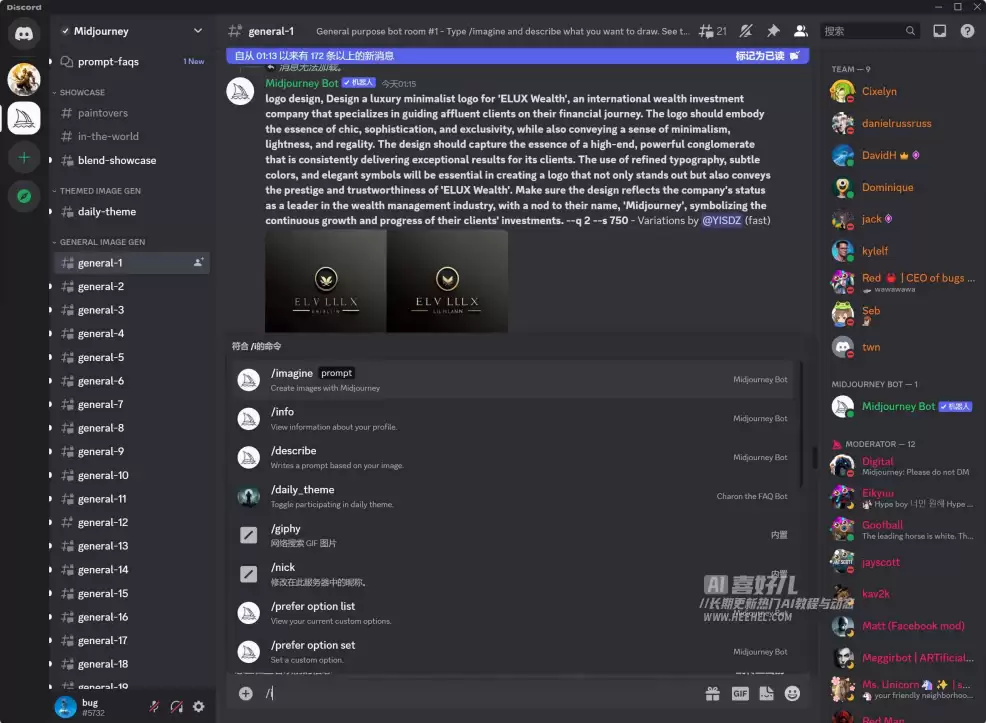
在Midjourney服务器里作图有个恼人的问题:经常收到通知说图好了,却找不到图被刷到哪去了。虽然频道右上角有搜索功能,但体验很糟糕。更省心的办法是——自己创建一个Discord服务器,把Midjourney Bot邀请进来。只要有个Discord账号就行,完全免费。下面看看怎么做。
二、Midjourney 私服
创建自己的Discord服务器,拉进Midjourney机器人,不仅能清净地画画,还能通过频道分类功能对作品进行管理。
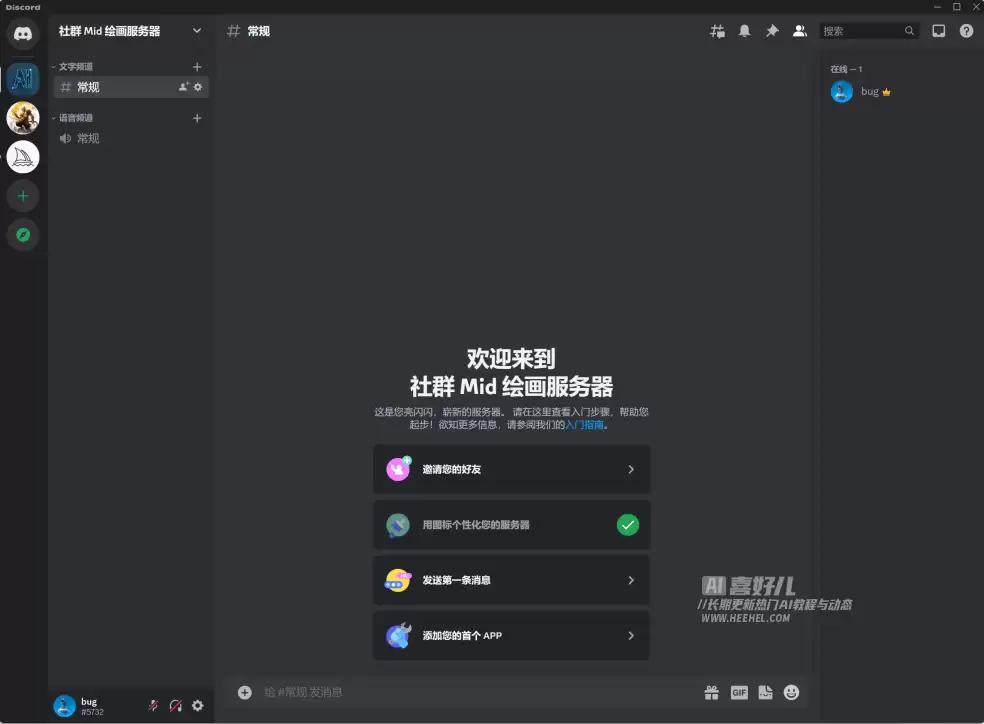
1. 创建个人服务器
添加服务器。
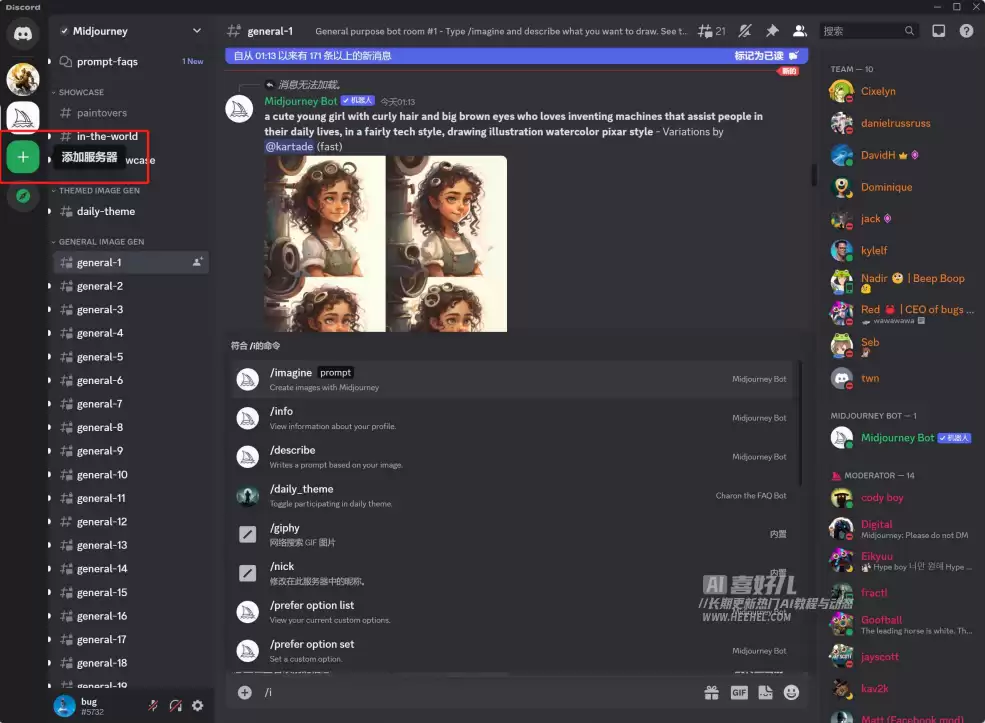
亲自创建。
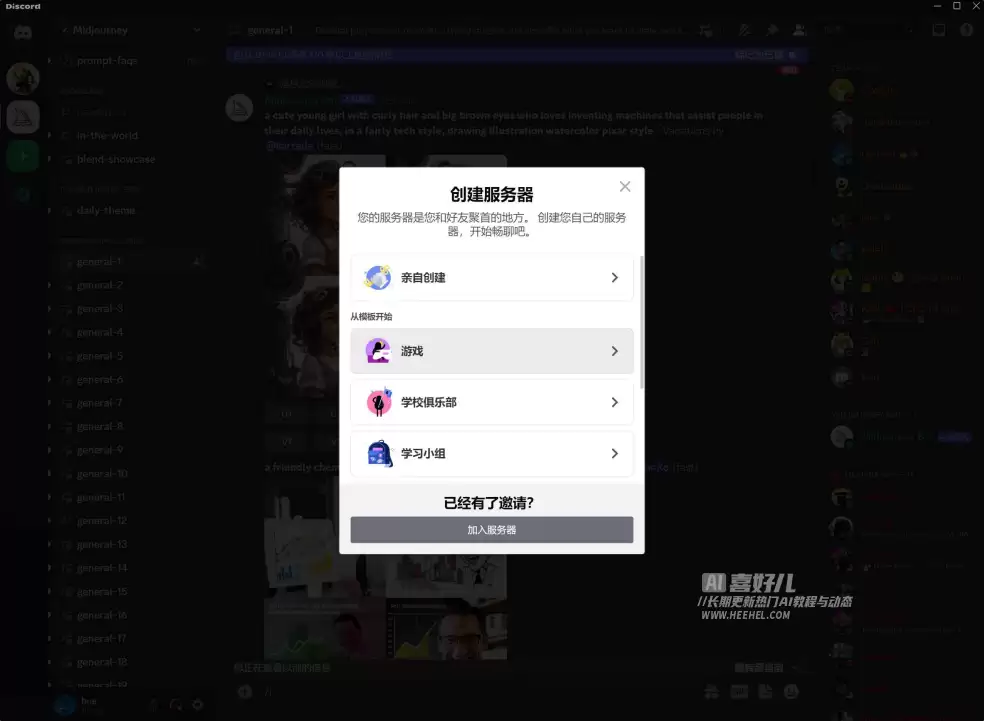
仅供我和我的朋友使用。
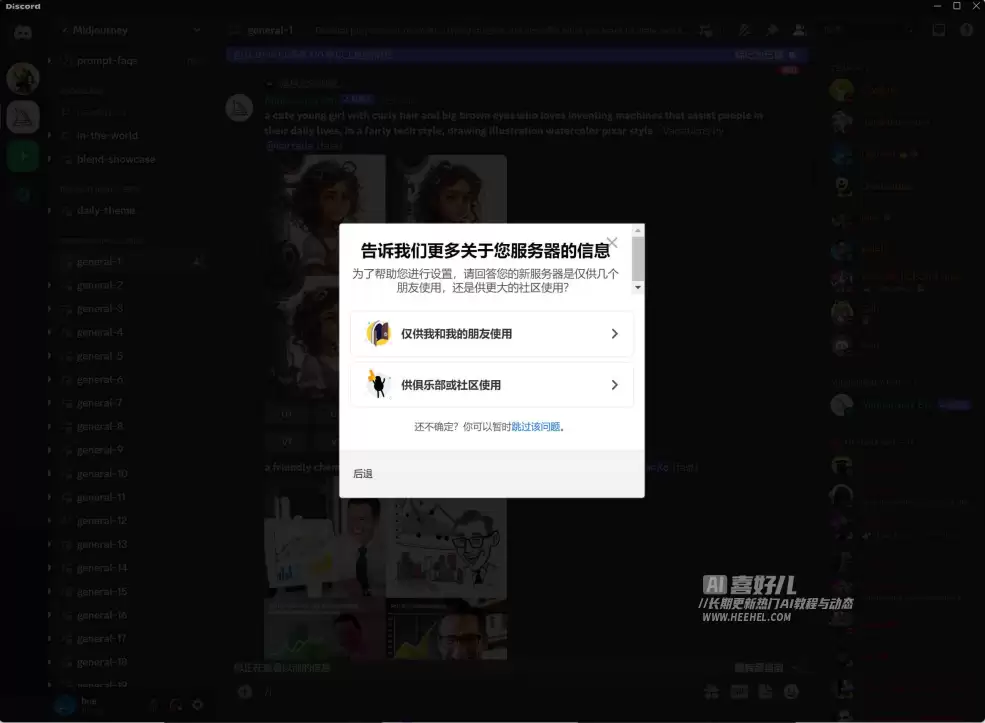
设定头像和服务器名称。
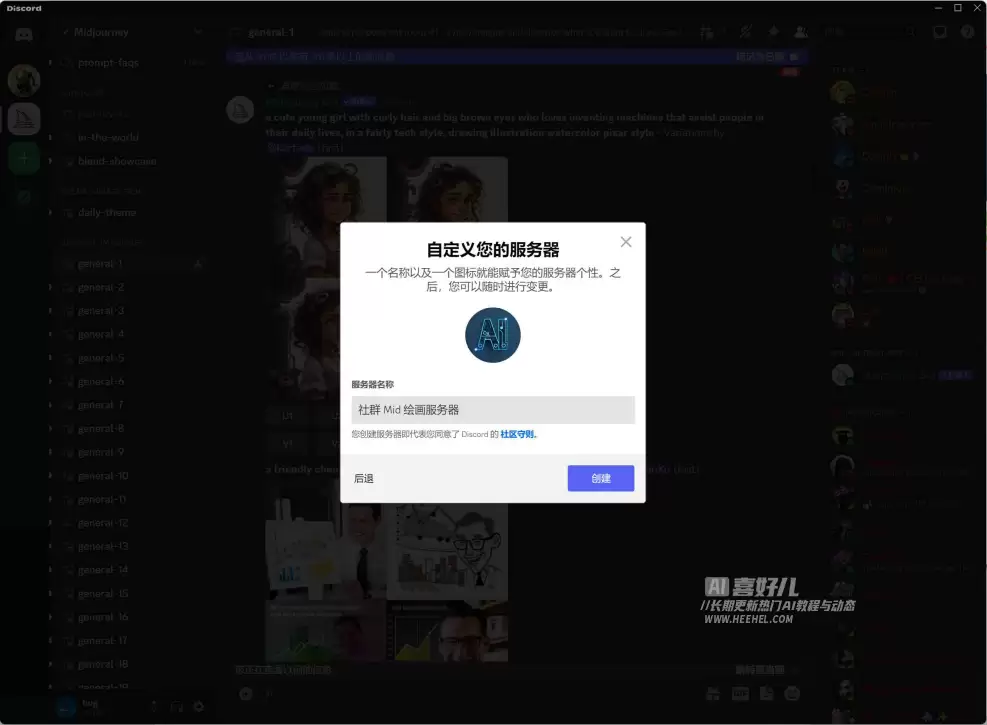
创建成功。
2. 拉入 Midjourney Bot
进入Midjourney服务器,随便加入一个绘画频道。在页面右侧的用户列表里找到Midjourney Bot机器人。
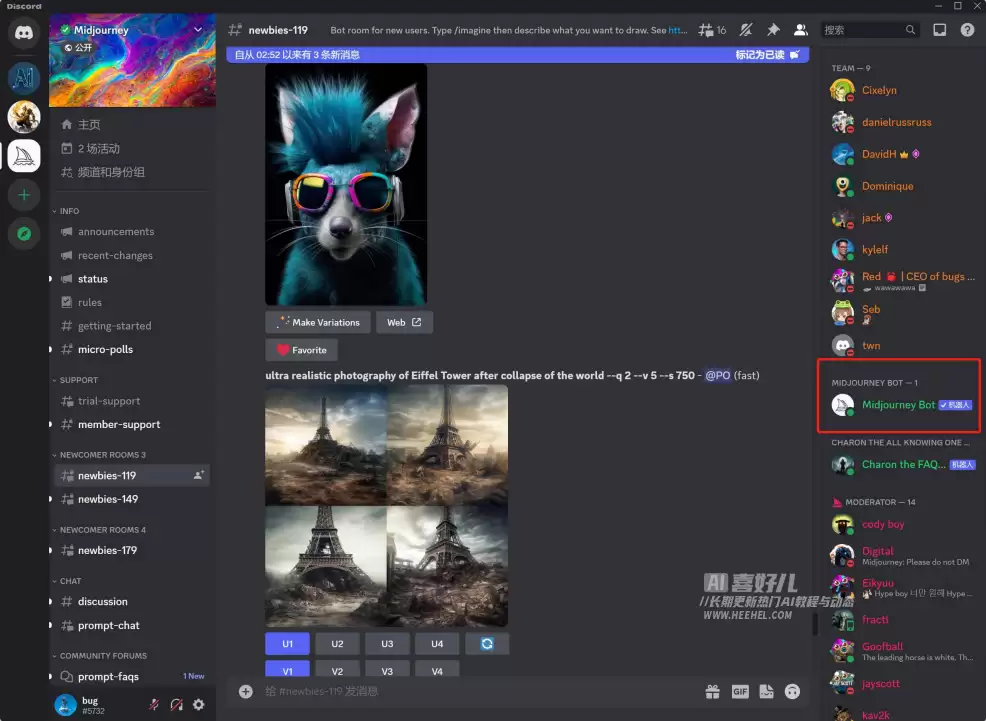
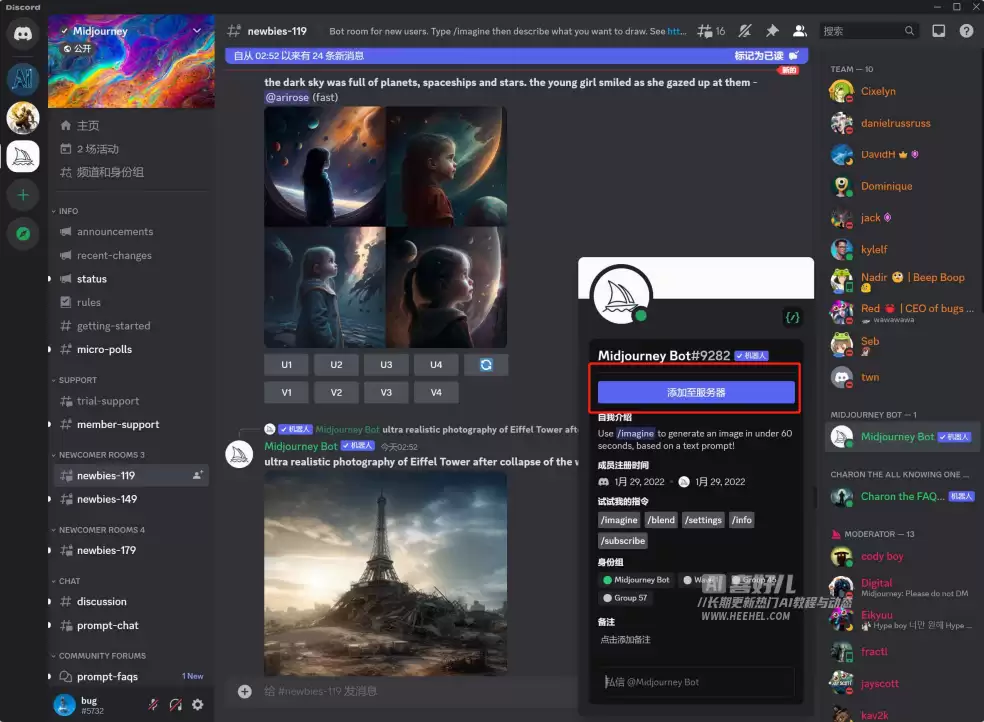
左键点击机器人,选择“添加至服务器”。
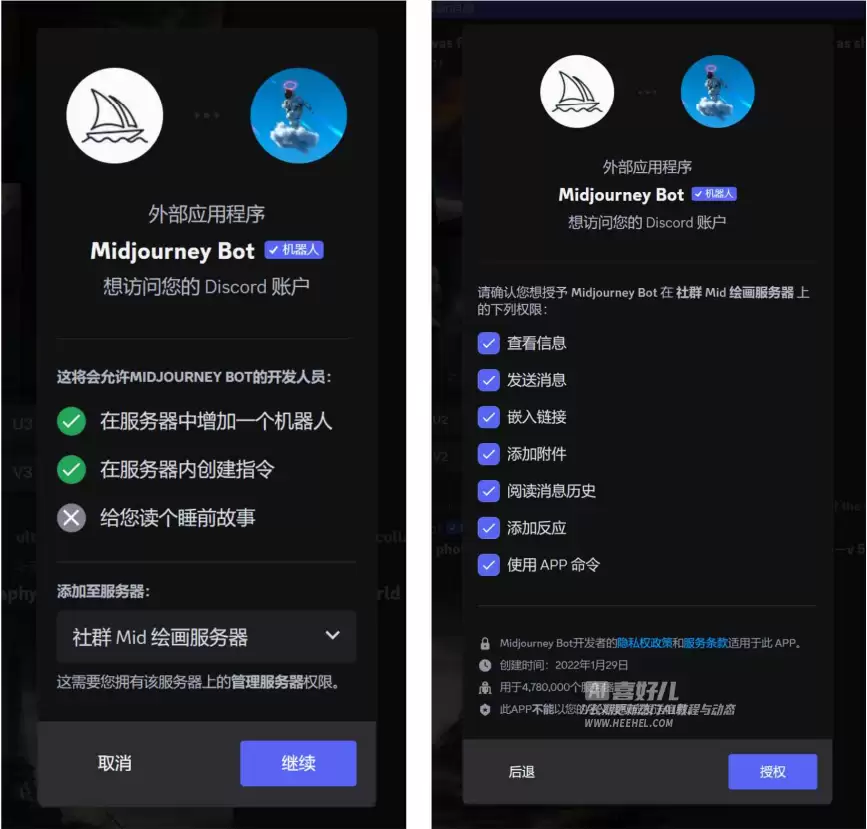
选择刚创建的服务器,继续、授权即可。
回到自己的服务器,发现已经支持Midjourney Bot指令了。
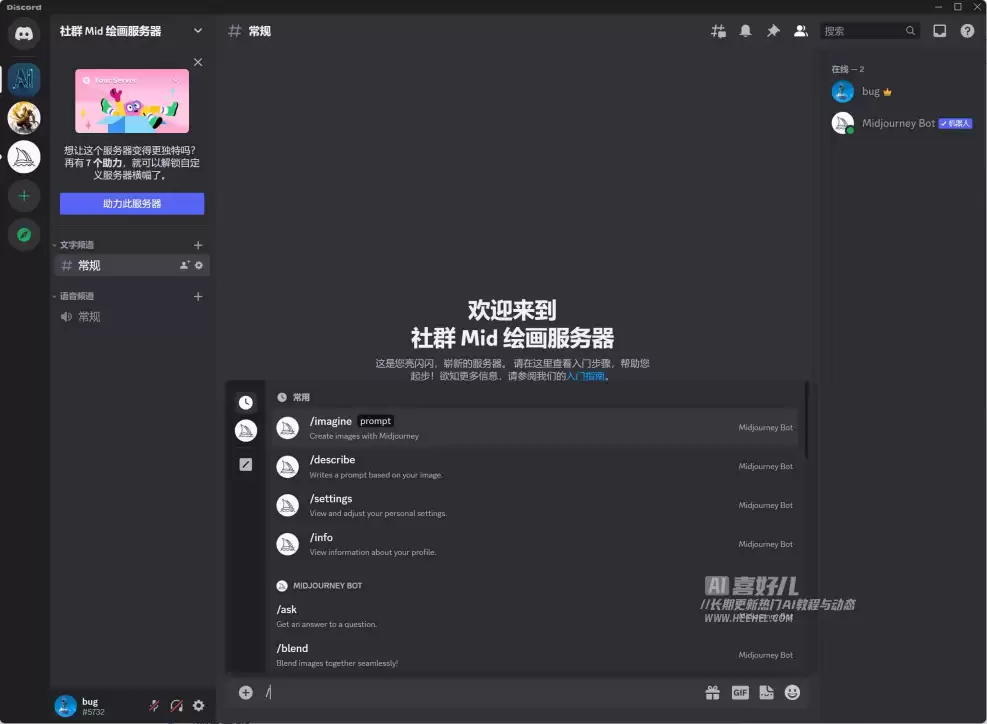
特别说明:看到这里,会不会有人想——一个人开通付费订阅,把机器人拉到自己的服务器,邀请朋友一起来画,是不是也可以?当然可以,但付费订阅的权限是根据Discord账号来判断的。所以即使这样操作,朋友也无法享受你的订阅权限,没花钱的普通账号该画不了还是画不了。
3. 频道分类
把Midjourney Bot拉进自己服务器后,可以用频道对作品分类,方便管理。
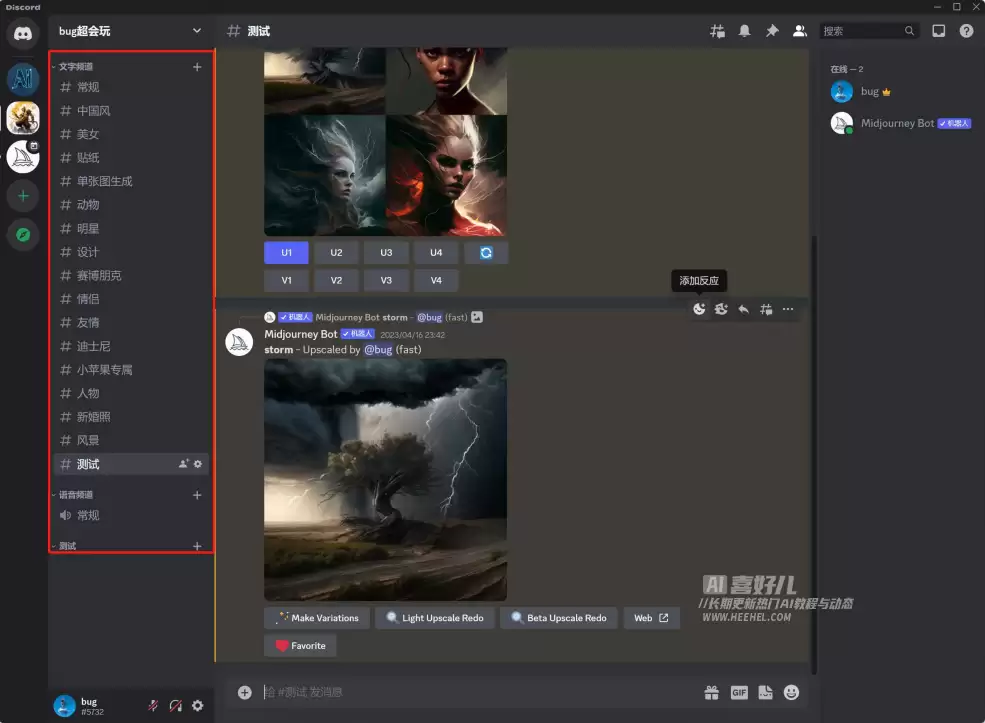
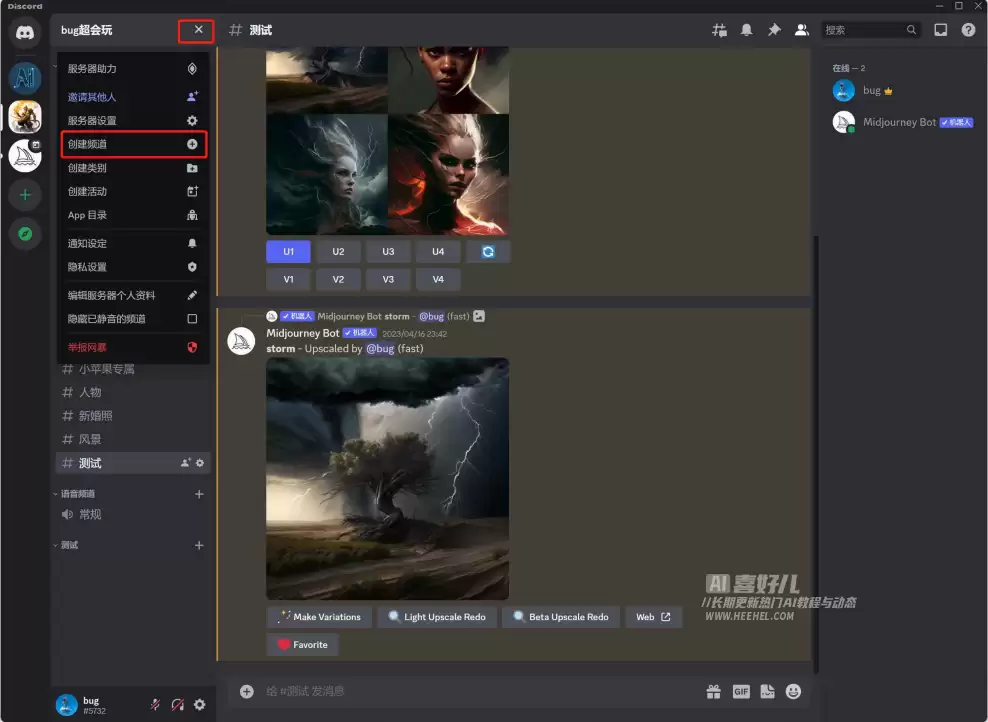
创建频道的方法是点击左上角的下拉按钮,创建文字频道。
三、绘画参数介绍
搞定了绘画服务器,就像备好了纸和笔,正片现在开始。本文篇幅已经很长了,这里先简单介绍几个常用参数指令。
1. Settings 指令
在聊天输入框中输入/settings指令,可以查看和调整个人设置(Midjourney Bot)。
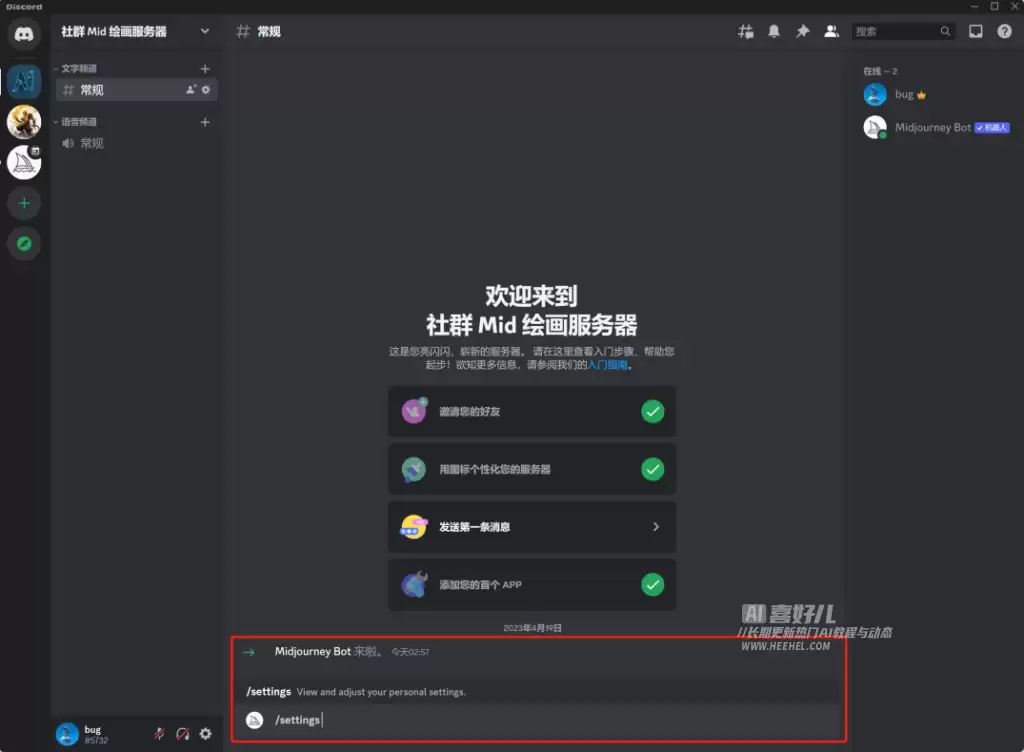
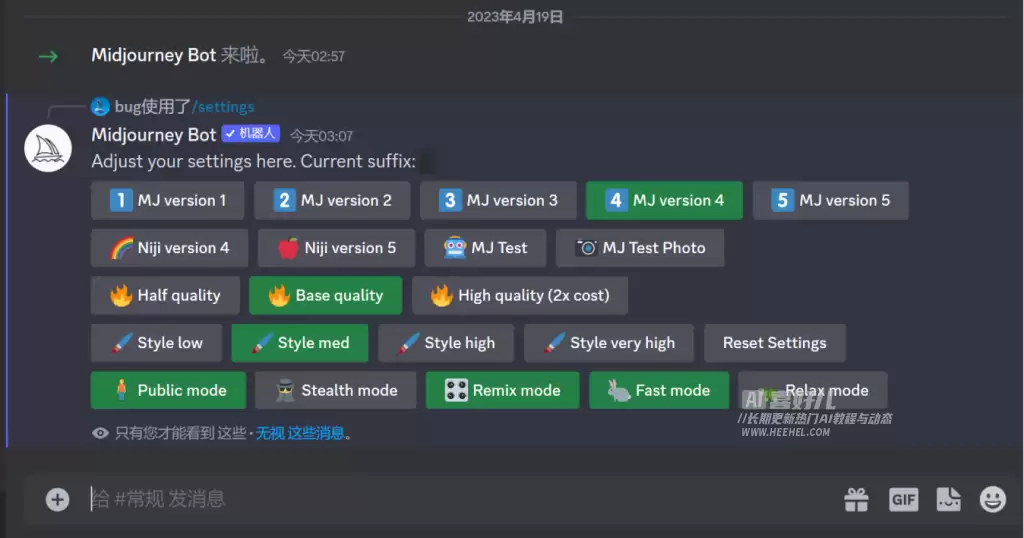
前两行调整的是绘画使用的大模型。可能大家之前听说过但没系统概念。比如MJ Version 5,画真人、画手的能力——尤其是画手,相比MJ Version 4模型,可以说一个天上一个地下。在MJ5出来之前,网上一直流传“AI不会画手”的梗,甚至被当作判断一幅画是真人还是AI所作的标准。对应绘画指令/imagine的参数是--v [],[]里填参数值。
第三行调节画面质量,对应指令参数--q []。
第四行是绘画和Prompt的匹配度,越高越贴近描述内容,对应指令--s []或--stylize。
第五行是公开/私密绘画,以及是否使用快速(GPU)绘画模式——会消耗付费订阅套餐中的快速绘画时间。这些设置也都有对应指令。设置生效的方式是以参数和参数值的形式追加在/imagine prompt指令后面。比如选了MJ5版本、High quality、Style very high,可以直接在输入框上方看到追加的参数。
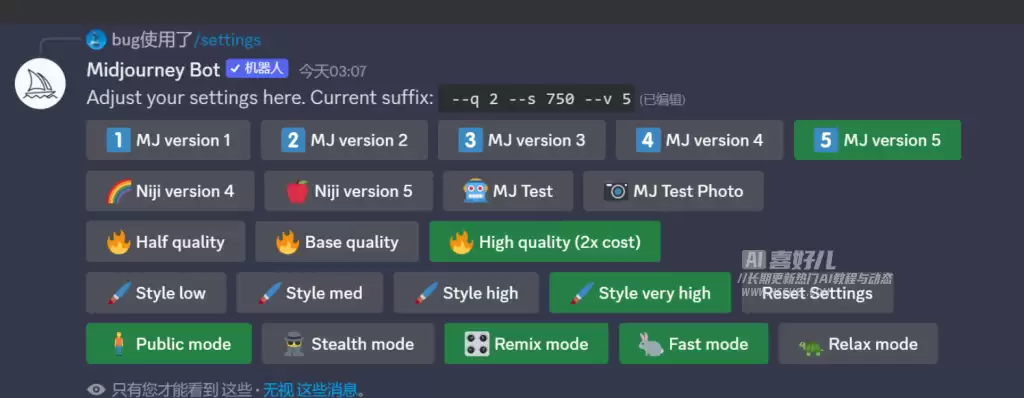
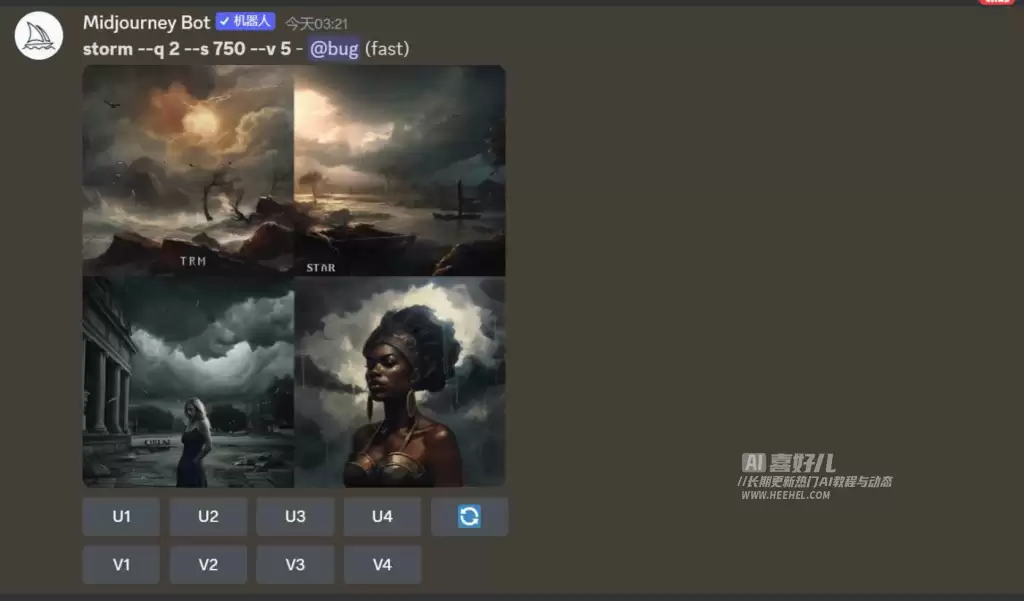
如果画一下storm,发出的指令就会变成:
2. 授人以渔
除了settings里提供的这些参数,Midjourney Bot还支持很多指令和参数。大家可以在官方文档中学习了解。我们会在后面的文章里继续介绍和演示。官方参数文档链接:Midjourney Parameter List
通过这篇文章,我们深入了解了Midjourney服务器的构成,创建了专属的Discord绘画服务器,把Midjourney Bot邀请到了个人服务器,还学会了参数设置。下一步可以开始认真画画了。


