
在Adobe Illustrator中制作炫彩图案,其实并没有想象中那么复杂。今天为大家带来一个超实用的AI设计技巧,核心操作仅靠一个按键——“~”。这个看似普通的符号键,巧妙运用后能演化出多种惊艳的花式效果。接下来直接进入正题。
首先,启动AI软件并新建画板。使用矩形工具绘制一个与画布等大的矩形,填充为黑色,然后按Ctrl+2将其锁定,作为背景图层。

核心操作来了!这里我们选用五角星工具,当然你也可以换成其他图形工具。双击五角星工具,在属性面板中将角数调整为8角——你可根据个人喜好自由选择角数。
接着,取消填充,开启描边。按住鼠标左键在画布上拖拽出一个大小合适的八角星——注意保持左键按下不松手。此时,按下键盘上的“~”键(位于Tab键上方,数字1键左侧),然后沿着弧形路径向内匀速拖动八角星。
奇妙的效果随即出现——你会看到犹如花瓣般散开的图形样式。如果你想尝试更多变化,可以配合Shift或Alt键,观察不同按键组合带来的效果差异。
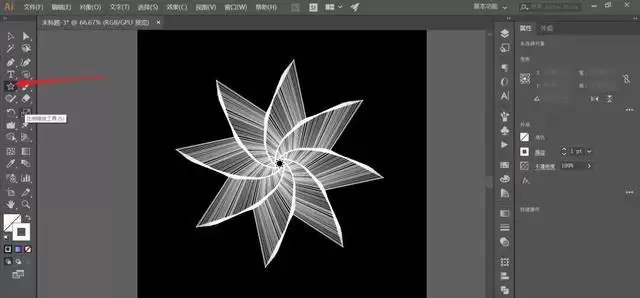
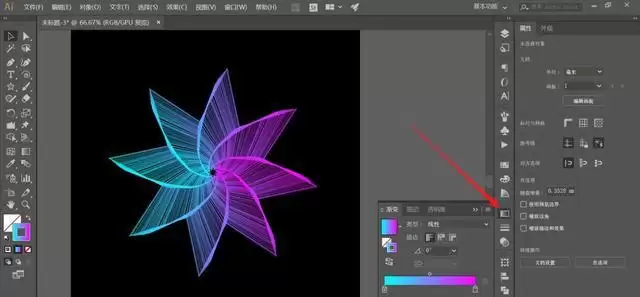
全选图形后右键选择编组,选中编组对象,点击渐变工具为其添加渐变色。具体配色参数可参考下方示意图。
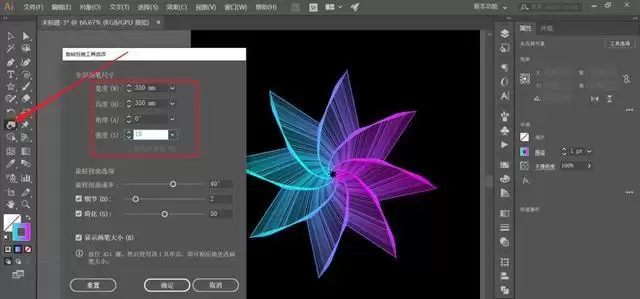
为使图案更具独特性,可以双击选择旋转扭曲工具,参数设置参考下图范例。然后在图形中心点击进行变形操作。你也可以尝试其他扭曲效果,往往能收获意想不到的惊艳视觉图案。
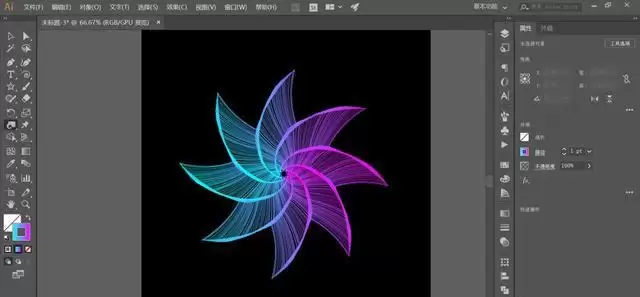
待效果满意后,即可进行排版并添加文字,直接输出最终效果图。
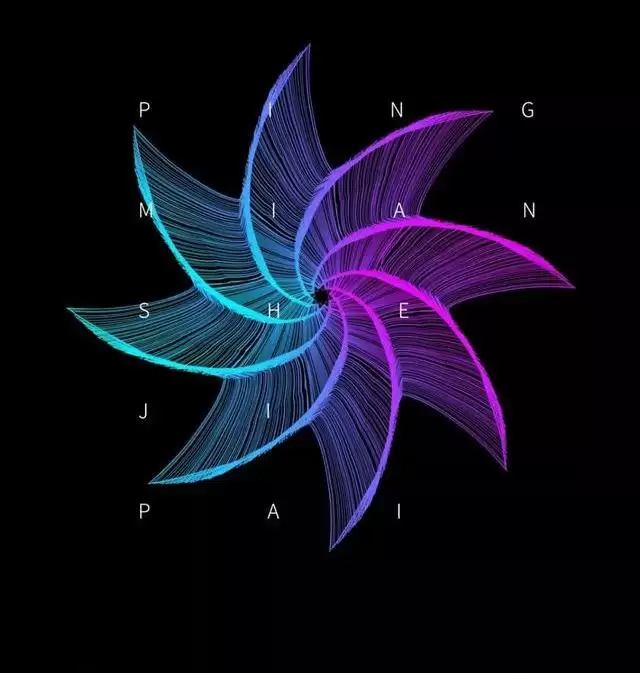
此外,你还可以切换不同的图形进行尝试,例如五角星或圆形,每次操作都会带来截然不同的创意效果。
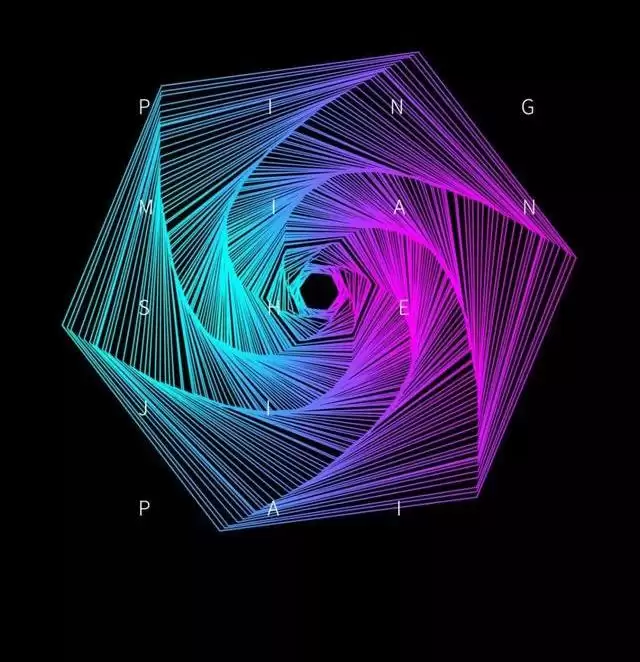
整个制作过程是不是非常简单且容易上手?如果你有任何疑问或发现了有趣的创新玩法,欢迎在评论区留言交流。


