
首先需要明确:要在 VS Code 中流畅启用 Copilot 的 Agent 模式,关键在于配置一个兼容的 API 连接。许多开发者在这一步遇到阻碍,要么无法连接,要么只能使用 Ask 模式,一旦切换到 Agent 模式就会报错。下面分享的步骤是经过反复验证的标准解决方案。
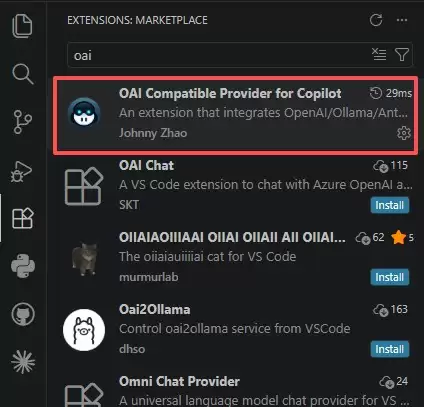
1. 安装扩展插件
在 VS Code 扩展市场中搜索并安装 OAI Compatible Provider for Copilot。这个组件是打通底层连接的关键桥梁。
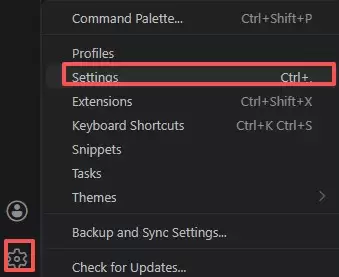
2. 进入设置界面
打开 VS Code 设置界面的方法:使用快捷键 Ctrl + ,,或通过菜单栏依次选择“文件” →“首选项” →“设置”进入。
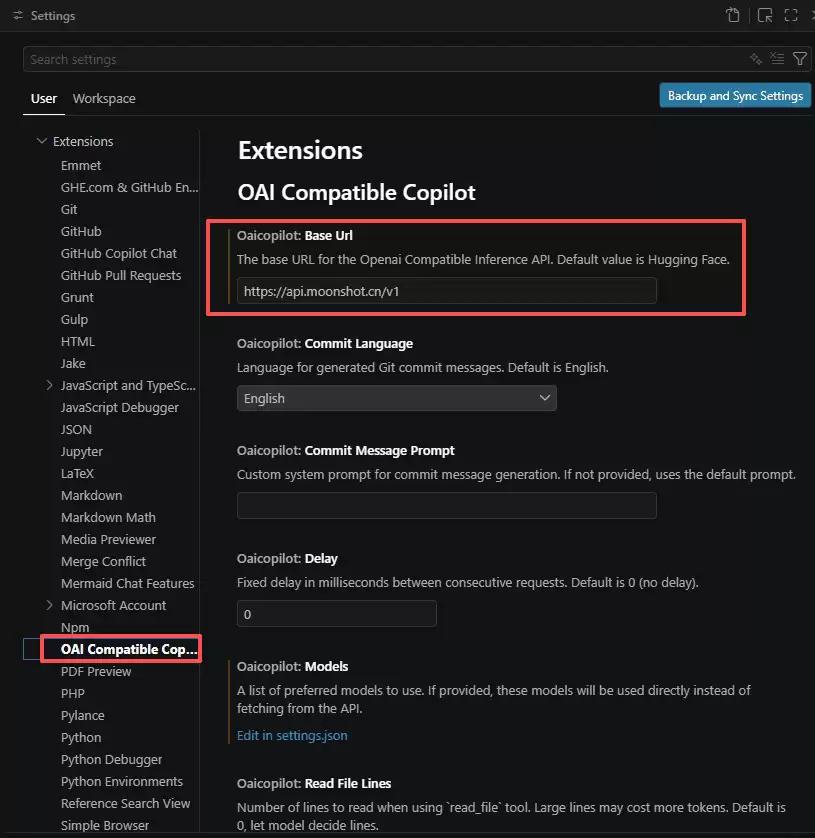
3. 配置基础 URL
在设置中找到该扩展的相关配置项,填入你要使用的 API 的 base_url。这里有一个细节需要注意:如果选用其他模型的 API,具体 URL 请务必查阅对应平台的官方文档,不同平台的地址可能不同。本次示例为 Kimi 开放平台地址:https://api.moonshot.cn/v1
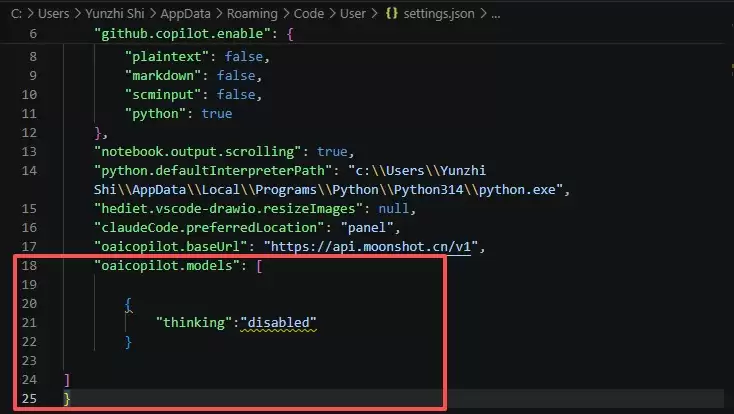
4. 编辑模型配置,禁用思考功能(关键步骤)
这一步非常容易被忽视,但它直接决定了 Agent 模式能否正常运行。你需要编辑当前模型的 JSON 配置文件,务必禁用 thinking 功能。如果不执行此操作,Agent 模式下大概率会遇到“reasoning context 未命中”的 400 错误,导致任务无法继续。

5. 保存配置并重启 VS Code
完成以上所有设置后,保存 JSON 文件,然后彻底关闭并重新启动 VS Code。这一步是为了让所有配置项生效。
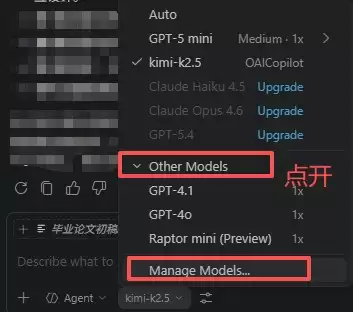
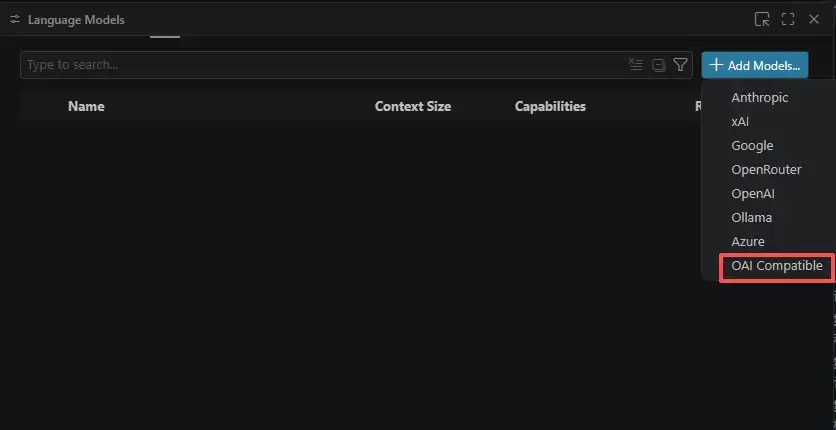
重启后,VS Code 通常会弹出窗口询问 API Key,直接粘贴进去即可。如果没有立即生效,可以再次重启尝试。到此,全部配置工作顺利完成。


