
很多朋友在搞定币安账号后,最头疼的环节往往就是身份认证(KYC)。明明老老实实上传了身份证,也按照提示做了人脸识别,结果系统反手就是一个“审核失败”或“信息不符”,让人一头雾水。其实,币安的这套审核系统是AI驱动的,标准非常死板,很多时候并不是你的证件本身有问题,而是你不小心踩中了几个“隐形坑”。
适合国内用的虚拟币交易所
这篇文章就来把这些问题彻底掰开揉碎。我们会深入分析导致KYC失败的几大核心原因,从身份证照片、人脸识别到地址证明,手把手教你排查,并给出几个能显著提高通过率的技巧,帮你扫清这个入门障碍。

一、身份证照片问题:九成失败者都卡在这一关
根据币安官方的审核反馈,超过九成的KYC失败案件,源头都出在证件照片上。AI审核不会通融,它只认规则。下面是最常见的几种“翻车”情况和对应的解决办法。
| 失败原因 | 原因解释 | 正确做法 |
|---|---|---|
| 证件反光或模糊 | 手机闪光灯会在身份证表面形成反光光斑;环境光线不足则会导致照片模糊。这些都会遮挡姓名、身份证号等关键信息,导致AI无法读取。 | 选择室内均匀的自然光,一定关掉闪光灯。把身份证平放在桌面上,用后置摄像头在20-30厘米的距离,手动对焦清晰后再拍。 |
| 边缘残缺、四角不全 | 系统需要将身份证“精确对齐”到画面中的矩形区域。缺角或边缘被裁切,会被直接判定为“无效证件”。 | 拍摄时确保身份证的四个边角完整出现在画面内,不要有任何裁剪。也别用手拿着,容易弯曲。 |
| 证件类型不符 | 币安只接受政府签发的有效身份证件,比如身份证、护照、驾照。 | 大陆居民首选二代身份证。户口本、临时身份证这类通常是不被接受的。 |
| 照片有阴影、手指遮挡 | 手指挡到边缘,或者窗光、台灯投射的局部阴影,都会干扰AI识别关键信息。 | 可以用一本书或手机压住身份证四角,保持平整。把它平铺在纯色桌面上,确保无遮挡、无阴影,再重新拍摄上传。 |
一个实用小技巧:如果反复重拍还是失败,可以试试在浏览器的无痕模式下操作(排除插件干扰),或者把网络从Wi-Fi切换到4G/5G。有时候,一个更纯净的移动网络IP能明显提高审核通过率。
二、人脸识别(活体检测)失败
证件上传通过后,就进入了“活体检测”环节,你需要按照提示做动作,证明屏幕前的是个真人。这部分失败的原因和对策,可以看下面这张表。
| 失败原因 | 原因解释 | 正确做法 |
|---|---|---|
| 面部有遮挡 | 口罩、墨镜、帽子、甚至是厚重的刘海,都会导致AI无法完整抓取面部的生物特征。 | 摘掉所有遮挡物,露出额头、眉毛、眼睛和嘴巴,确保面部完全裸露。 |
| 光线不合适 | 直面强光或背对窗户,都会导致脸部出现大面积阴影;或者室内顶灯光线过强,造成“阴阳脸”。 | 最好在白天自然光充足的室内操作,但避免阳光直射。阴天或晚上可以用台灯从正面补光,注意光线要均匀。 |
| 动作不规范 | 太着急,眨眼或转头动作太快;或者失败次数太多,导致短时间内被锁定无法尝试。 | 慢慢配合系统提示,每个动作保持1-2秒,让系统能捕捉到清晰的静态帧。如果动作不到位,可以稍微近一点、动作幅度大一点再试。 |
| 美颜/滤镜干扰 | 手机的美颜、磨皮功能会平滑甚至消除面部的关键特征点(比如细纹、痣),导致活体检测无法与真实生物特征匹配。 | 务必关闭所有美颜模式,建议用系统相机的“标准”或“实况”模式拍摄,让面部特征保持原始清晰。 |
| 设备时间不准 | 手机系统时间与标准时间相差几分钟,会导致活体检测的时间戳校验失败。 | 在手机“设置”->“日期与时间”里,确保开启了“自动设置”。也可以先关掉再重新打开,让系统联网强制校准。 |
| 设备兼容性差 | 相机像素太低,或者系统版本太旧,会导致人脸捕捉速率过低,触发风控误判。 | 优先使用3年内的主流手机(iPhone或安卓旗舰),或者换成PC端的摄像头。尽量避免在旧款、Root机或刷过第三方系统的手机上操作。 |

三、注册信息与证件不一致
这是一个极易被忽略的“隐形坑”。AI系统会自动对比你手工填写的文字和身份证照片上的文字,任何微小的差异都会导致驳回。
| 失败原因 | 原因解释 | 正确做法 |
|---|---|---|
| 姓名拼写错误 | 看起来简单的姓名,拼音的字母大小写、数字、空格,任何细微差别都会被系统驳回。 | 核对拼音的拼写(尤其是多音字和生僻字)是否与身份证上的完全一致。 |
| 出生日期格式不一致 | 比如少写了年份或月份前面的“0”,或者用了非标准的格式。 | 严格按照 YYYY-MM-DD 的格式填写,比如“1999-01-05”。 |
| 国籍填写不匹配 | “中国”和“中国大陆”混用,会被系统判定为不匹配。 | 在“居住国家地区”和“证件签发国家地区”都选择 “中国大陆”,保持与身份证信息严格一致。 |
四、地址证明(POA)的常见问题
当你需要提交地址证明(POA)时,核心是确保姓名和地址必须与币安账户的注册信息完全一致。失败通常集中在下面几点。
1. 地址文件不规范
原因:提交的文件超过了3个月,或者上面无法清晰显示官方姓名、完整地址和文件核发日期。
解决:提交最近3个月内的官方文件,比如水电费账单、银&行对账单、政府信函。确保姓名和地址在文件上清晰可读。
2. 姓名与地址不一致
原因:实际居住地和身份证上的老家地址不同,导致系统无法匹配。
解决:优先使用实际居住地的水电账单或银&行对账单来提交。如果实在提供不了,可以尝试附加一份“居住声明”(比如房东签字的证明),然后联系客服申请人工复核。
3. 信息模糊或反光
原因:上传的文件关键信息被遮挡、太暗或反光,导致OCR无法识别。
解决:用高清扫描仪或手机拍摄时,确保照片清晰无反光。如果实在搞不清楚,可以试试从银&行APP导出带详细地址的对账单PDF,整份上传。
五、网络与设备环境问题
浏览器或APP版本过旧:过旧的版本可能与认证系统不兼容,导致页面加载卡死或上传中断。
IP地址异常:频繁更换登录IP,或者挂了一些不稳定的翻跟斗,可能触发平台的反欺诈机制。建议在稳定的网络环境下操作,尽量别用公共Wi-Fi。
六、币安KYC完整操作流程
确保你已经安装并打开了币安App。
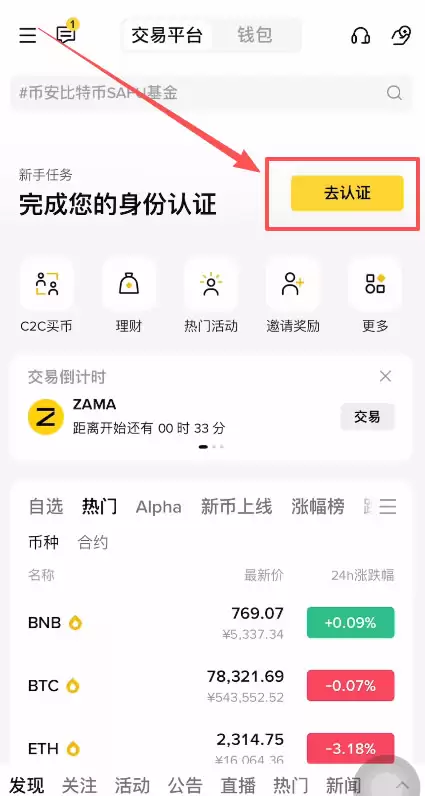
1. 进入认证入口
打开币安App,进入“身份认证”页面。
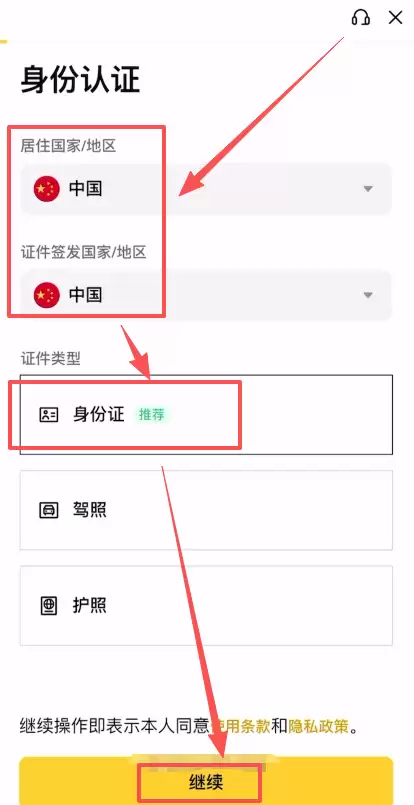
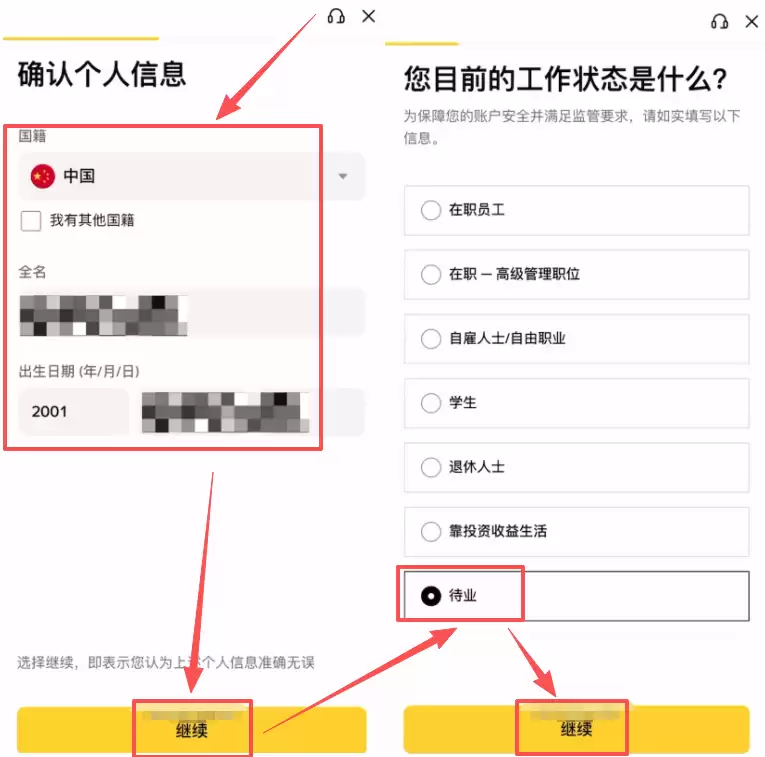
2. 填写个人信息
在“居住国家地区”和“证件签发国家地区”都选择“中国大陆”,证件类型选择“身份证”。
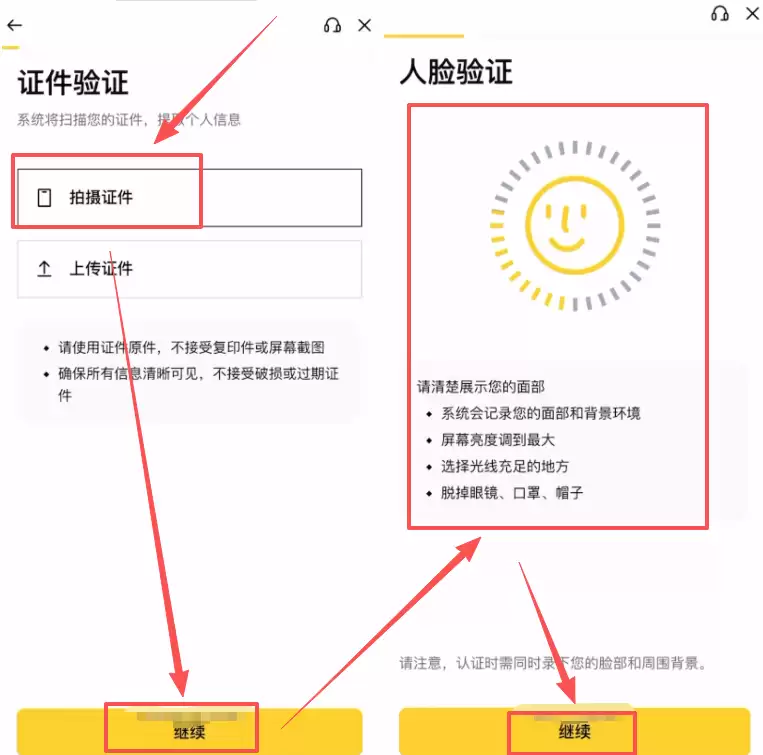
3. 证件上传和人脸识别
按照提示拍摄身份证正反面(确保清晰、四角完整、无反光),然后完乘人脸识别验证。
证件上传成功后,进入“活体检测”环节,根据系统提示完成动作验证。
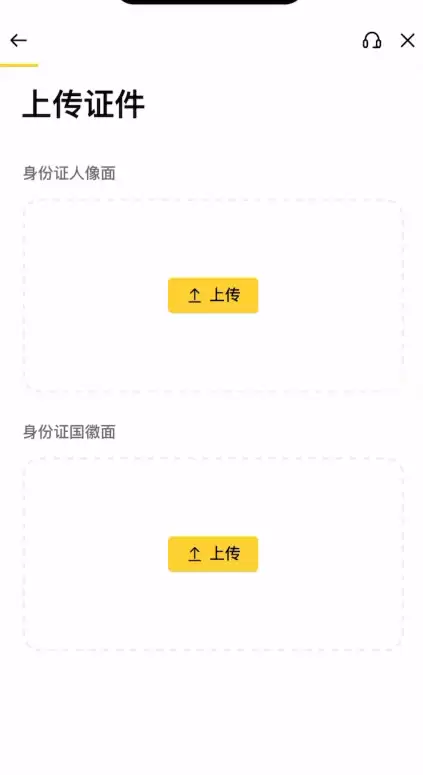
核对个人信息无误后提交,等待审核即可。
4. 提交与审核
确认所有信息无误后,提交资料。通常审核在几分钟到24小时内完成。如果遇到系统繁忙或资料不足的情况,时间可能会延长。
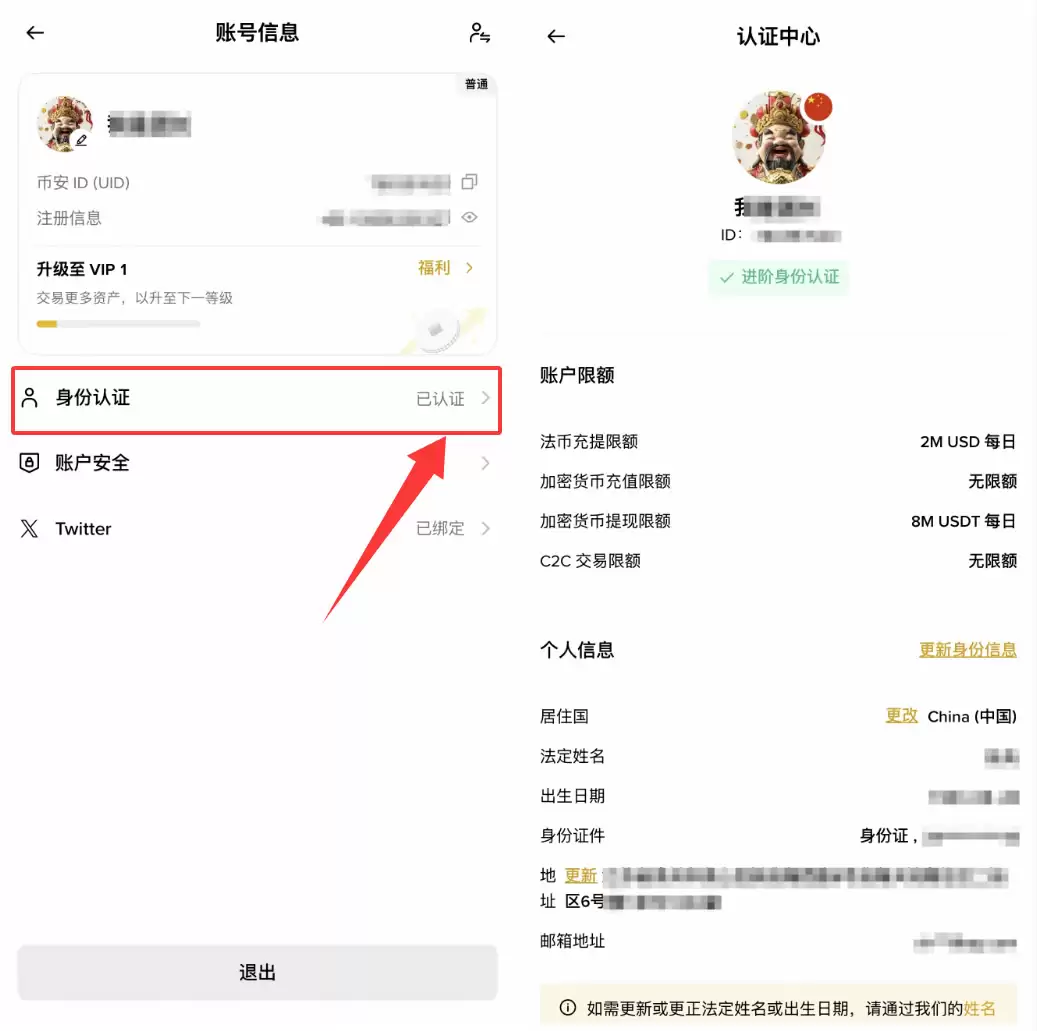
认证成功后,账户信息里的身份认证会显示为【已认证】。
七、如何联系人工客服?
如果按照上面的方法逐条排查后仍然失败,那就需要找人工客服了。可以通过以下几种官方渠道提交申诉。
渠道一:官网/App帮助中心在线客服
打开币安App或官网,进入帮助中心,点击右下角的“联系客服”按钮,进入对话框。在对话框里输入“人工客服”,系统通常会在30秒内转接。
渠道二:App内“紧急协助”通道(推荐)
打开币安App -> “我的” -> “帮助与支持” -> “紧急协助”。勾选问题类型(如“身份验证失败”),上传清晰的失败截图和提示信息,提交后系统会自动生成案件编号,你可以在“我的工单”里查看进度。这个通道通常5分钟内就会有响应。
渠道三:邮件申诉
用你注册币安的邮箱,发邮件到 support@binance.com。邮件主题建议写成:〖申诉〗 案件编号(如有) 简要事由。正文里写清楚你的币安UID、注册邮箱和问题发生的时间,最好附上KYC申请编号(在失败页面的URL末尾)。然后把失败的截图作为附件一起发送。发送后2小时内会收到自动回执,里面有唯一的追踪ID,可以用来查询进度。
总结
币安的KYC身份认证失败,绝大部分都是卡在细节上。只要你能牢牢记住“清晰、准确、一致”这六个字,再搭配上面提到的几个实用技巧,整个审核过程肯定会顺畅很多。
顺利通过KYC,意味着你扫清了进入加密世界的第一个障碍。恭喜!接下来就是探索之旅了。不过,还是那句老话:投资有风险,入圈需谨慎。


