
iPhone 11 Pro Max用户是否遇到过AR应用无法正常工作、指南针方向随机跳动,或者游戏横竖屏切换失灵?先别担心硬件故障。大多数情况下,这是陀螺仪权限被关闭或传感器需要重新校准所致。按照以下步骤操作,通常能轻松恢复功能。
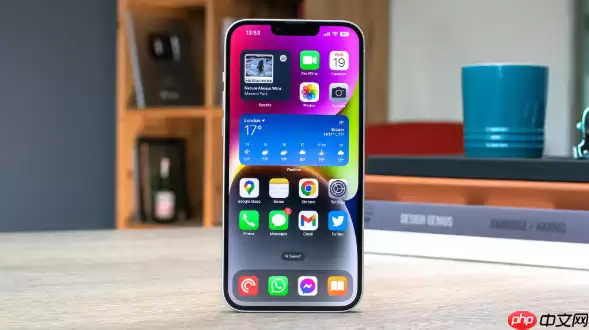
开始前请确认:您的设备为iPhone 11 Pro Max,系统版本为iOS 18。其他型号操作思路类似,但菜单位置可能稍有差异。
问题通常有两种可能:应用无法获取陀螺仪数据(权限设置问题),或者传感器精度出现偏移(需要校准)。请按顺序进行排查。
一、通过隐私设置开启陀螺仪权限
许多用户未曾留意,iOS系统内置了一项“运动与健身”权限开关,负责管理陀螺仪与加速度计的访问权限。若某些应用被禁止此权限,将无法获取设备姿态数据。操作步骤如下:
1、打开主屏幕上的设置应用。
2、向下滑动,找到隐私与安全性,点进去。
3、继续往下翻,选择运动与健身。
4、你会看到陀螺仪&加速度计这一项,把它后面的开关拨到绿色开启状态。
完成以上操作后,先别急着验证。若问题依然存在,说明权限并非症结,需进行更深层次的传感器校准。
二、进入CIT模式进行陀螺仪校准
iOS系统隐藏了一个工程测试模式(CIT),普通用户日常无法访问,但其中集成了各传感器的校准工具。若陀螺仪出现方向识别偏差或完全无响应,使用此方法重置精度效果显著。
具体操作:
1、在设置里点通用,然后进入关于本机。
2、连续点击页面上的内部版本号五次(即那串数字),系统将弹出提示要求输入锁屏密码。
3、输入密码后即进入CIT测试模式,界面变为纯黑背景,显示白色英文/数字选项。
4、点击右上角的三个点(更多菜单),选择辅助工具。
5、在辅助工具列表里,找到第七项陀螺仪感应器校准工具,点进去。
6、把手机平放在桌面上(绝对水平),然后点击屏幕上的开始校准按钮。等待几秒钟,直到界面中央显示“校准通过”字样。如果始终显示失败,检查一下手机是否放平,或者有没有保护壳干扰。
三、重启设备并测试功能
校准结束后,建议重启手机。此步骤并非多余——可确保新校准参数完全加载,并清除可能影响传感器运行的临时缓存。
1、长按侧边按钮和任一音量键,直到出现关机滑块。
2、拖动滑块关机,等30秒左右,再长按侧边按钮开机。
3、打开一个依赖陀螺仪的应用,比如AR测量工具、指南针,或者玩一把“和平精英”试一下视角转动。正常的话,倾斜手机屏幕内容应该跟着流畅转动,指南针指针不再乱跳。
若完成所有步骤后问题依旧,则可能是传感器硬件物理损坏,建议前往Apple Store或授权服务商检测。根据经验,九成以上的情况通过上述权限设置与校准操作即可解决,无需过度担忧。


