
照片拍出来总是模糊不清,主体不清晰?先别急着怪手抖——很多时候,问题出在对焦模式的选择上。iPhone 16 Pro 在这方面其实内置了不少实用功能,只是很多人还没摸透。今天就来一次性讲清楚,怎么调整才能让照片变得锐利清晰。
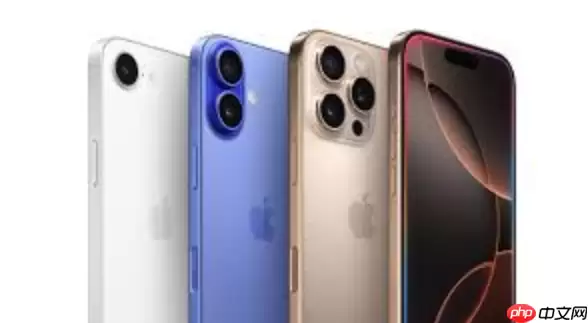
首先要明确一点:对焦不准,再强的镜头也是白搭。iPhone 16 Pro 提供了多种对焦方式,下面逐一拆解。
一、点按屏幕手动对焦
这是最基础也最直观的操作,简单但非常有效。打开相机,在取景画面上用手指轻点一下你想要对焦的物体——比如人物的眼睛、花朵的花蕊或远处建筑的细节。屏幕上那个对焦框会闪烁一下然后变实,伴随一声清脆的“咔哒”,对焦就锁定了。就是这么简单。
二、AE/AF 锁定:固定焦点与曝光
这个功能特别适合那些需要重新构图的场景。比如你想对焦在某个主体上,但拍完后想移动手机调整构图——这时如果直接移动,焦点和曝光可能就变了。操作方法:在取景界面找到对焦目标,然后长按屏幕上的对焦点大约两秒,直到顶部出现黄色的“AE/AF 锁定”提示框。此时你可以自由移动手机,想怎么构图都行,焦点和曝光值纹丝不动。想要解除锁定,再轻点一下屏幕任意位置即可。
三、专业模式下的对焦调节
如果前两种方法还不够,那就试试专业模式。这里可以手动控制对焦距离,适合需要极高精度的场景。操作路径:打开相机,在“更多”选项卡里选择“专业模式”,然后找到对焦调节滑块或转盘。左右滑动或旋转调节器,实时观察画面清晰度的变化——当主体变得锐利时,就停手。配合直方图或峰值对焦提示(如果有),能进一步确认是否精准对焦。
四、人像模式自动优化对焦
人像模式是专门为拍摄人物设计的。系统会自动识别人脸,并优先对焦于眼睛——这在拍人物时特别好用。操作也很简单:在相机模式栏选择“人像”,然后将镜头对准人物,确保脸部清晰出现在画面中。系统会自动识别并显示绿色人脸框,对焦就完成了。另外,你还可以点击右上角的 f 值图标,滑动调节光圈大小,实时观察背景虚化程度的变化——虚化效果越强,焦点越突出,但也要注意别过度,否则边缘容易不自然。


