
谈及iPhone相册隐私保护,苹果其实内置了一套相当完善的隐私功能。许多人并不了解,除了直接删除外,你完全可以将不想被他人看到的照片“隐藏”起来,为它们开辟一个专属的隐蔽空间。若需进一步加强安全性,系统还提供了几重额外的防护措施。实际操控起来,并不复杂。
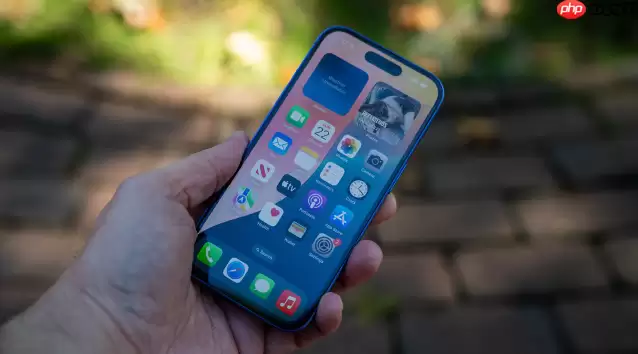
若你使用iPhone 14 Plus,希望为照片隐私增添更多安全感,那么“隐藏”功能值得充分利用。它能将指定照片转移至“已隐藏”相簿,避免在主相册界面中直接显示。关键在于,许多用户并不知晓该相册默认处于隐藏状态,需要手动在设置中将其调出。下面将详细介绍完整操作步骤。
一、将照片移入已隐藏相簿
此操作十分简便:将需要保密的照片从日常相册中移除,放入一个专用的“已隐藏”文件夹。如此一来,他人随意浏览你的相册时,便不会看到这些内容。
1、打开“照片”应用,选取一张或多张需要隐藏的照片或视频。
2、点击屏幕左下角的分享按钮(即带有向上箭头的方框图标)。
3、在弹出的菜单中向上滑动,找到“隐藏”选项并点击。系统会弹窗确认,点击“隐藏”即可完成。
二、开启并查看“已隐藏”相簿
默认状态下,“已隐藏”相簿处于关闭状态,在“照片”应用中无法直接找到。因此,需要手动开启,使其显示在相册列表中。
1、解锁iPhone 14 Plus,返回主屏幕,点击“设置”应用。
2、向下滑动,找到并点击“照片”选项。
3、在照片的设置页面中,向下滚动至“图库”区域,可找到“显示‘已隐藏’相簿”开关。将其开启(变为绿色),随后相册中即可显示该相簿。
4、返回“照片”App,在“相簿”标签页的“更多项目”中,即可找到刚刚显示的“已隐藏”相簿。
三、为“已隐藏”相簿添加面容ID保护
找到相簿只是第一步,如何确保只有你自己能查看其中的内容?苹果提供了更进一步的安全选项:启用面容ID。如此一来,每次尝试访问该相册时,均需通过人脸识别验证。
1、打开手机上的“设置”。
2、向下滚动,点击“照片”。
3、在设置选项中找到“使用面容 ID”,将其开关打开。
4、设置完成后,每次进入“已隐藏”相簿时,系统都会要求进行人脸识别,通过后方可查看。这是保护隐私的关键环节。


