
先说一个实际现象:很多用户在弱光环境下拍摄时,发现iPhone并没有自动进入夜间模式,最终拍出来的照片既暗又模糊。其实这并非手机故障,而是夜间模式的触发条件未被正确满足。下面把这个问题详细拆解。
需要明确的是,夜间模式并不是一个需要手动开启的独立功能,而是系统在检测到环境光线不足时自动激活的拍摄模式。换句话说,如果画面亮度足够,它压根不会出现——这反而说明当前场景并不需要它。
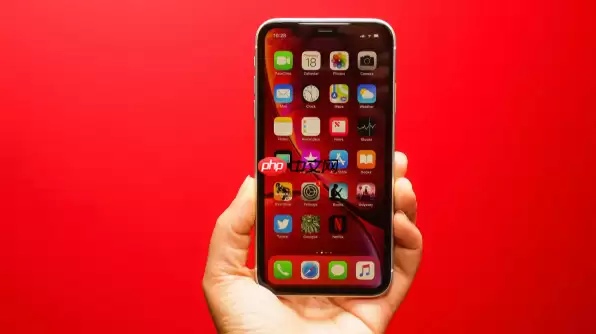
以iPhone 14 Pro搭配iOS 18为例,要保证夜间模式正常运作,可以从以下几个环节逐一排查。
一、确认并启用夜间模式
夜间模式是iPhone在低光环境下自动调用的功能,它能显著提升暗光拍摄的亮度与细节。系统一旦判定环境偏暗,就会在屏幕上方自动唤醒该模式。
具体操作很简单:打开相机App,对准你要拍摄的场景,稍等一两秒。如果屏幕顶部出现一个实心的黄色“夜”图标,说明夜间模式已经启动,直接按下快门即可。
如果图标未出现,可以尝试轻点屏幕上的对焦区域,同时保持手机稳定,给系统一点时间去感知环境光线的变化。有时候仅仅因为光线恰好处于临界值,稍微调整一下拍摄角度,图标就会亮起。
二、手动调节夜间模式曝光时长
一旦“夜”图标亮起,你还可以进一步控制曝光强度。这是很多用户容易忽略的地方——夜间模式的默认曝光时间不一定是最优的,手动调整往往能明显改善画质。
点击屏幕上方的“夜”图标,或者直接滑动曝光滑块:向上拖动增加曝光时间,最长可达30秒——如果你有三脚架,这个选项非常值得尝试,画面细节和噪点控制都会有质的提升。向下滑动则缩短曝光时间,适合在不太暗的环境下快速抓拍。
调整完毕后点击快门,倒计时结束照片会自动保存。需要留意:曝光时间越长,对稳定性的要求越高,手持状态下不建议超过3秒,否则很容易拍糊。
三、关闭HDR以确保夜间模式正常运作
高动态范围(HDR)和夜间模式之间确实存在功能冲突。如果你在极暗环境下发现夜间模式迟迟不激活,不妨检查一下智能HDR是否开启。
进入“设置 > 相机”,找到“智能HDR”并关闭它。然后返回相机App再试一次,夜间模式大概率就能正常唤醒了。拍摄完成后可以根据实际光照条件重新打开HDR,毕竟在光线充足时,HDR对高反差场景的帮助还是很明显的。
四、使用辅助功能优化取景体验
有些用户反映,在荧光灯等特定光源下,屏幕取景时会出现明显的闪烁,影响构图判断。虽然这不影响最终照片,但确实让人感到困扰。
有一个简便的方法可以改善这个问题:进入“设置 > 辅助功能 > 动态效果”,开启“调暗闪烁光线”。系统会自动降低屏幕中高频闪烁元素的对比度,取景器预览会变得更干净。这个设置只影响预览画面,不改变实际拍摄结果,算是为拍摄者提供一个更舒适的工作界面。
总的来说,夜间模式激活不了,大多数情况就出在这几个环节:要么是环境还不够暗,要么是HDR抢占了优先级,要么就是忘了给系统一点时间判断。逐一排查下来,基本都能解决。


