
iPhone SE掉电快这事儿,说到底无非三个方向:电池本身老化了、后台某些App在偷跑、或者系统设置没调到最佳状态。先打开“设置>电池>电池健康与充电”,看一眼最大容量,要是低于80%,基本可以确定是该换电池了。接着在电池使用情况里翻翻过去24小时或10天的耗电排行,把那些后台活动时间异常高的App揪出来,限制它们的后台刷新。再就是优化定位服务、通知权限这些非必要功能,屏幕亮度调到50%以下,自动锁定设成30秒,关掉动态壁纸,开启自动亮度调节。最后别忘了低电量模式,信号差的地方干脆开飞行模式,或者把网络切到LTE——这一套下来,续航通常会有明显改善。
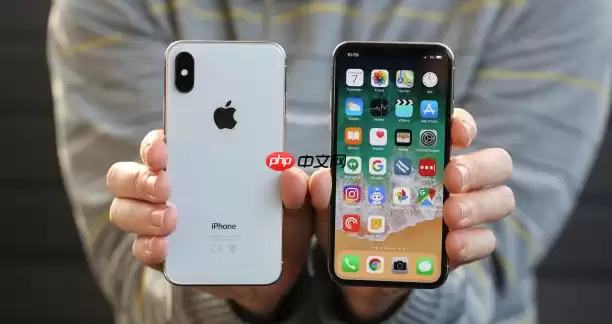
日常使用中,如果发现电池电量掉得明显比平时快——比如一个小时掉十几个百分点——那大概率是系统设置、后台活动或者电池硬件状态出了问题。下面这套排查方法,按顺序走一遍就能定位并解决。测试环境为iPhone SE,系统版本iOS 18。
一、检查电池健康状况
电池容量会随着循环次数增长而自然衰减,当最大容量跌到一定程度时,续航能力就会断崖式下降。好在iOS内置了直观的健康度检测工具,不用额外装软件。
1、打开“设置”应用,向下滚动并点击“电池”。
2、在电池菜单中,选择“电池健康与充电”。
3、查看“最大容量”百分比数值,如果该数值低于80%,说明电池已经严重老化,这是掉电快最直接的原因,建议尽快更换原装电池。
二、分析应用耗电排行
有些App表面上看没在运行,后台却一直在偷偷干活——比如频繁刷新数据、持续定位,这些都会让电量不知不觉地流失。电池使用报告能帮你揪出这些“电耗子”。
1、进入“设置” > “电池”,等待数据加载完成。
2、查看“过去24小时”或“过去10天”的电池使用情况列表。
3、按“使用时间”排序,重点关注那些“后台活动”时间占比高的应用。
4、对于确认为“电池杀手”的应用,可尝试将其从多任务界面强制关闭,或进入其设置中限制后台刷新权限。
三、优化系统功能设置
系统层面有不少默认开启的功能其实用不上,关掉它们对省电效果立竿见影——尤其是定位、网络和视觉效果这类持续消耗资源的模块。
1、前往“设置” > “隐私与安全性” > “定位服务”,检查各应用的定位权限,将非必要应用(如资讯、游戏类)的权限设置为“永不”。
2、进入“设置” > “通用” > “后台App刷新”,可以选择全局关闭,或仅允许少数关键应用(如微信、地图)在连接Wi-Fi时刷新。
3、在“设置” > “通知”中,逐个关闭购物、新闻等非核心应用的通知,避免屏幕因推送而频繁亮起。
4、访问“设置” > “辅助功能” > “动态效果”,开启“减弱动态效果”以减少动画带来的GPU负载。
四、调整屏幕与显示参数
屏幕是手机里耗电最大的单一组件,没有之一。降低它的工作强度,省电效果最直接、最明显。
1、从屏幕右上角向下滑动调出“控制中心”,拖动亮度滑块将其手动调低至50%以下,室内环境40%亮度通常已足够。
2、进入“设置” > “显示与亮度”,将“自动锁定”时间更改为“30秒”,确保屏幕在闲置时能快速关闭。
3、如果当前使用动态壁纸,建议更换为静态图片,因为动态效果会持续占用处理器资源。
4、在“设置” > “辅助功能” > “显示与文字大小”中,确认“自动亮度调节”功能已开启,让系统根据环境光智能调整。
五、启用低电量模式并管理网络
低电量模式相当于一键节电——它会自动限制性能、减少后台活动,同时优化网络策略,属于应急场景下的“最后手段”。
1、打开“设置” > “电池”,点击“低电量模式”开关将其开启。
2、或从“控制中心”长按电池图标,然后轻点低电量模式按钮进行快捷开启。
3、当处于地下车库、电梯等信号微弱区域时,手机会不断搜索蜂窝网络,导致电量快速流失。此时可短时间开启飞行模式,待需要联网时再关闭。
4、进入“设置” > “蜂窝网络” > “蜂窝数据选项” > “语音与数据”,将网络模式切换为“LTE”而非“5G”,日常使用可显著降低通信模块功耗。


