
如果你刚拿到一台新iPhone,或者从旧款升级过来,发现按了半天屏幕都没反应——别急,很可能只是没找对正确的按键组合。说实话,苹果这几年在截屏这件事上,确实折腾出了不少花样,从物理按键到语音指令,从敲击后背到悬浮小球,方法多得让人眼花缭乱。但换个角度看,这也意味着:总有一种方式,能适配你的使用习惯。
一、物理按键组合截屏
这是最老牌、也最稳的方法,所有iOS设备出厂默认支持。关键在于:系统优先响应硬件按键组合,几乎不存在兼容性问题。
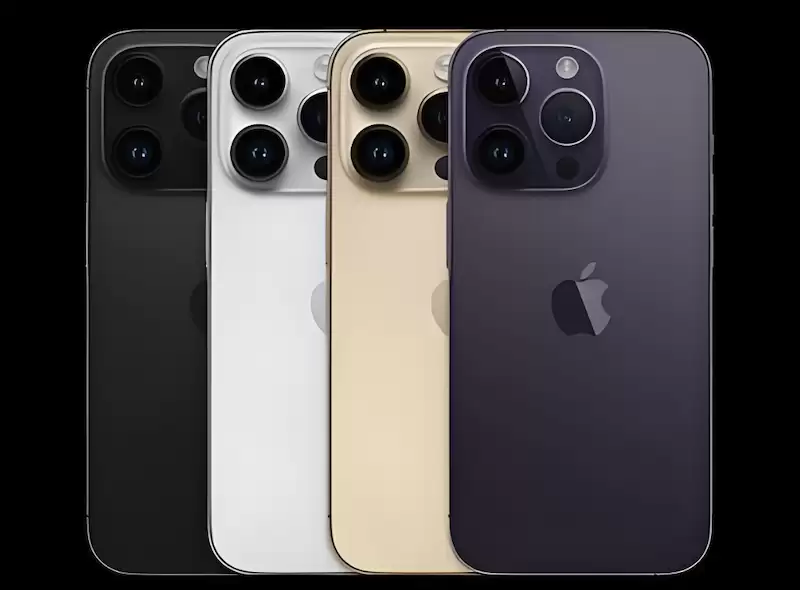
先说说主流机型。如果你的iPhone带有面容ID——也就是iPhone X及更新型号,包括最新的iPhone 17 Pro Max——截屏时需要同时按住右侧的侧边按钮(电源键)和左侧的音量加键,然后快速松开。屏幕会短暂闪烁一下,伴随一声清脆的“咔嚓”,左下角跳出缩略图。点它,可以直接编辑;滑掉,就自动保存进相册。
那如果你用的是带Home键的老型号,比如iPhone 8及更早的机型,操作就更经典了:同时按住顶部(或右侧)的电源键和正面圆形的Home键,同样是快速松开。一套动作下来,截屏完成。
这里面有个小细节:截屏成功后,左下角的缩略图只会停留几秒,如果不处理它会自动消失。如果你不想让它留在屏幕上,向左一划就行,不碍事。
二、辅助触控(悬浮球)截屏
这个功能最初是为了辅助有操作障碍的用户设计的,但后来发现,普通用户也爱用它。原因很直接:避免频繁按压物理按键,尤其是电源键和Home键用久了容易老化的情况下。
启用流程很简单:打开设置 → 辅助功能 → 触控 → 辅助触控,把开关打开。屏幕上会出现一个半透明的小白点,这就是悬浮球。
接下来是关键一步:在辅助触控页面里,找到“自定操作”,选择“轻点两下”,然后把它设置为“屏幕快照”。设置完成后,回到任意界面,只要用手指轻点两下悬浮球,截屏就完成了。整个过程不需要碰任何物理按键,单手操作非常顺手。
三、轻点背面截屏
这个方法很有意思:它在iOS 14之后加入,利用的是机身内部的加速度传感器——你敲它,它就知道你想干嘛。完全不用按键,也不用屏幕触碰。
开启路径:设置 → 辅助功能 → 触控 → 轻点背面。这里有两个选项:“轻点两下”和“轻点三下”。选哪个都行,取决于你怕不怕误触。我一般建议设置成“轻点两下”,因为响应更快。
然后在功能列表中勾选“截屏”。之后,你只需要用手握住手机,用手指轻轻敲击背部中下区域两次,屏幕就会执行截屏。注意位置:敲太偏上可能反应不灵敏,最稳的是镜头模组下方那块区域。
四、Siri 语音截屏
这个方法解放双手的彻底程度最高。尤其适合你正在做饭、运动,或者手上有东西不方便触碰屏幕的场景。
前提条件是:Siri已经开启唤醒功能。路径是设置 → Siri 与搜索 → 开启“用‘嘿 Siri’唤醒”。
然后事情就简单了:喊一声“嘿 Siri”,接着清晰地说出“截屏”或“拍摄屏幕快照”。系统自动完成截图,并存入“照片”App的“截屏”相簿中。
不过有一点要注意:Siri依赖网络连接,如果你在网络差的区域,反应可能会慢半拍。另外,环境噪音比较大时,唤醒成功率也会下降。
五、语音控制(Voice Control)截屏
如果你觉得每次都得先喊“嘿 Siri”有点啰嗦,或者对隐私有顾虑(Siri会联网处理语音),那语音控制是另一个不错的选择。它和Siri不同,是独立于系统的无障碍功能,不依赖网络,指令更直接。
开启方式:设置 → 辅助功能 → 语音控制,把开关打开。屏幕左上角会出现一个话筒图标,这时你只需要直接说“截屏”,系统就会立刻响应。没有唤醒词,不用等待,干净利落。
这种方式适合对操作速度有要求、或者希望离线完成截屏的用户。不过用起来需要注意:语音控制开启后会始终监听,对隐私敏感的话,记得在不需要时关闭。
六、长截图(整页截图)
前面说的都是单屏截图。如果你想要截取整个网页、备忘录或邮件内容,超过一屏的那种,就需要用到长截图功能。
它的操作入口比较隐蔽:你先用任意一种方式(比如物理按键)做一次普通截屏。截完后,立即点击左下角的缩略图,进入编辑界面。
在编辑界面的右上角,你会看到一个“整页”选项。点它,画面就会自动切换到完整页面预览。你可以选择“存储为 PDF”或者“存储为图像”。PDF适合打印或分享,图像则更直观。
注意:长截图目前只支持Safari浏览器、备忘录、邮件等原生应用。第三方App如微信、知乎,可能不支持这个功能。


