
配置MySQL环境变量这件事,说起来其实不算复杂。大部分软件的配置思路都差不多,今天专门把MySQL的步骤拆开揉碎了讲一遍。
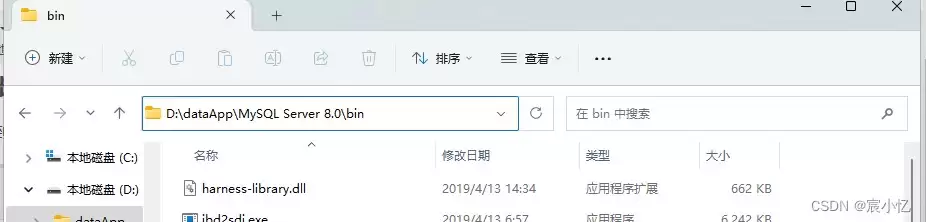
第一步:找到安装路径并复制
首先找到你的MySQL Server安装目录。以我这里的MySQL Server 8.0为例,它装在D盘,完整路径是D:dataAppMySQL Server 8.0bin。把这个路径复制下来,后面要用。
第二步:打开系统环境变量
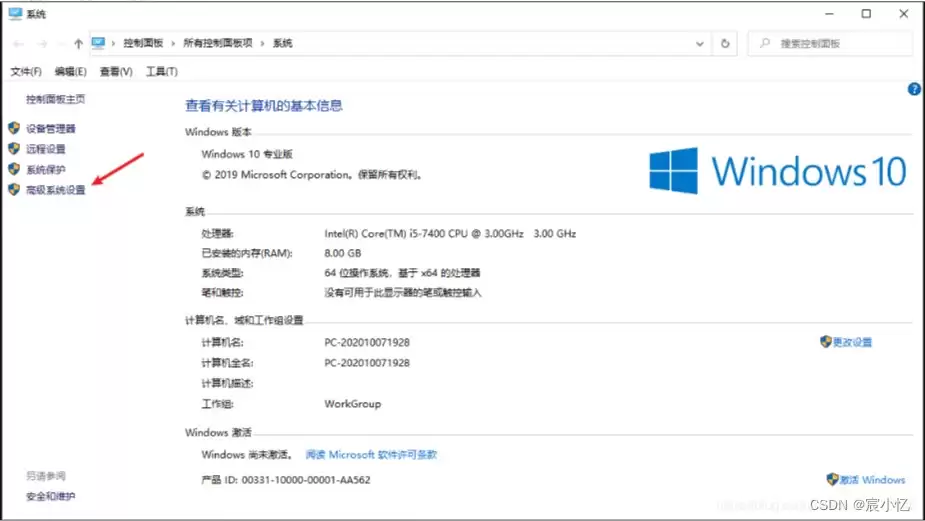
进入高级系统设置,这一步在Windows 10和Windows 11里位置略有不同,但逻辑完全一样。
Windows 10
Windows 11
按下Windows + i键,在设置里找到“系统信息”,然后点击“高级系统设置”。
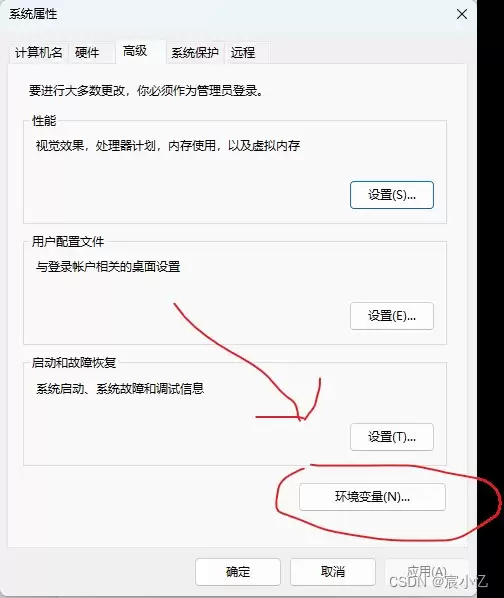
进入之后会看到熟悉的界面。
第三步:将复制的路径加入进去
点击“环境变量”。
① 在系统变量或用户变量中找到Path,双击打开。
② 单击“新建”。
③ 把刚才复制的MySQL bin路径粘贴进去。
④ 点“确定”保存。
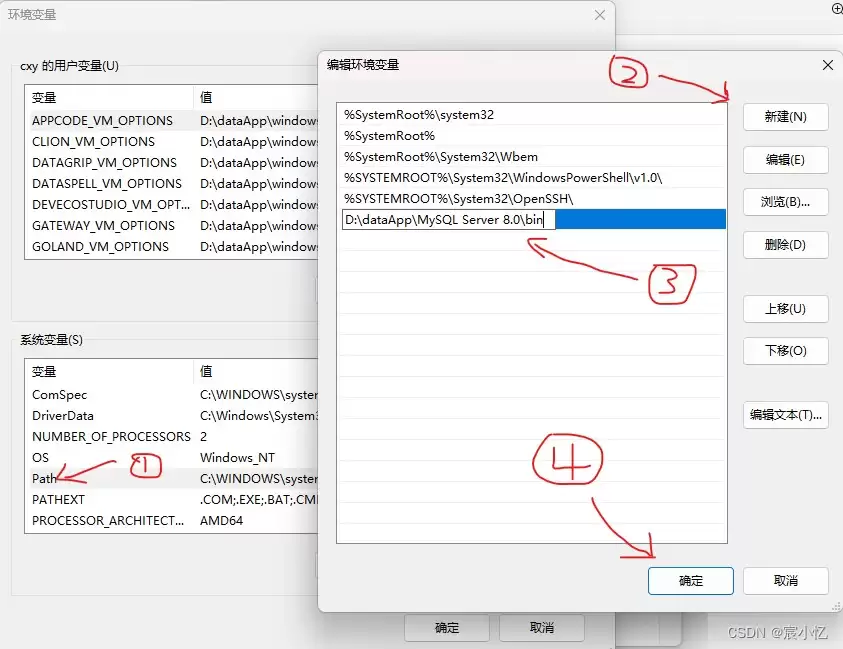
注意:配好变量后,每个步骤都必须点确定,否则无法生效。
用户变量里也建议配置一下,操作和系统变量完全一样。
都弄好之后,确保MySQL服务已经正常运行。
测试一下
打开命令提示符,输入以下命令:
mysql -u root -p
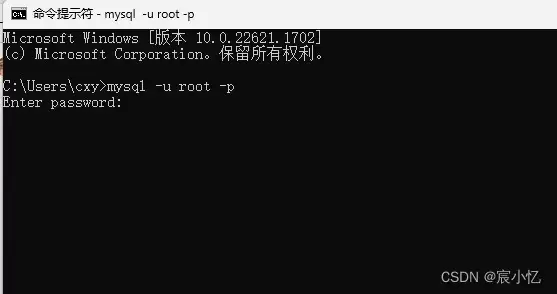
如果提示输入密码,说明环境变量已经生效。输入密码后就可以正常使用了。
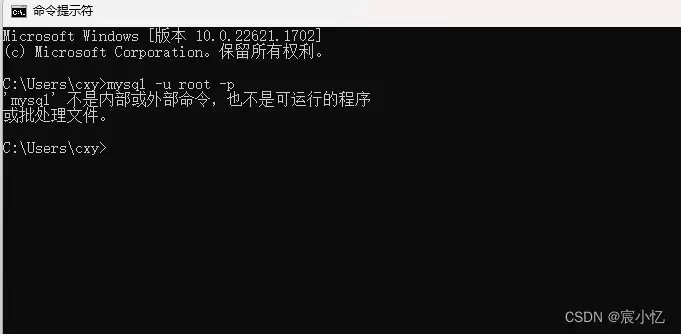
如果显示“不是内部或外部命令”,那说明环境变量没配成功,回头检查一下步骤,看看路径有没有复制错,或者“确定”按钮有没有都点。
总结
以上是MySQL环境变量配置的完整流程,照着做一般不会出问题。希望这份教程能帮你省点时间。


