Linux系统字体发虚模糊,是许多新手用户常遇到的困扰。即使硬件配置足够、系统运行正常,屏幕上的文字却依然模糊失真,导致视觉疲劳。其实,解决Linux字体模糊问题并不复杂,核心在于正确安装一套经过Linux字体优化处理的字体包。接下来,我们将分步骤详细讲解具体操作流程,帮助您轻松提升Linux字体清晰度。
一、安装字体文件
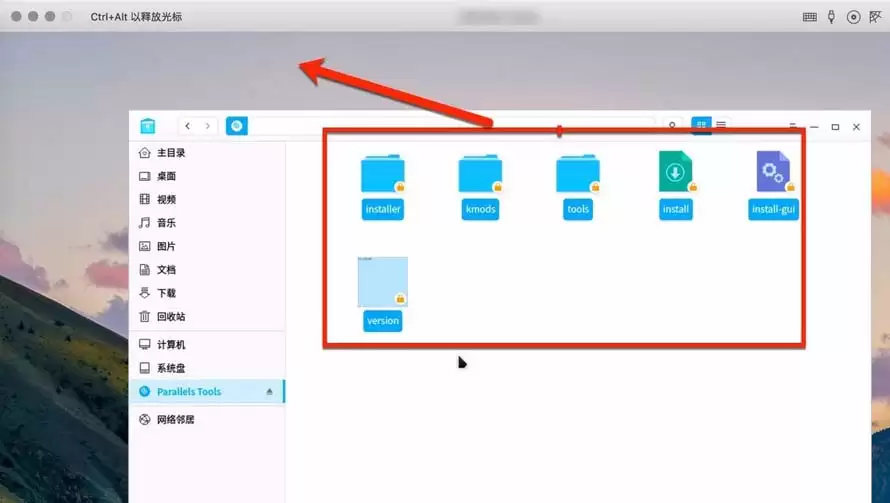
首先,请将字体工具包中的文件下载到本地,将其拖拽至桌面并进行解压。解压完成后,您将获得一个包含所需字体安装包的文件夹。
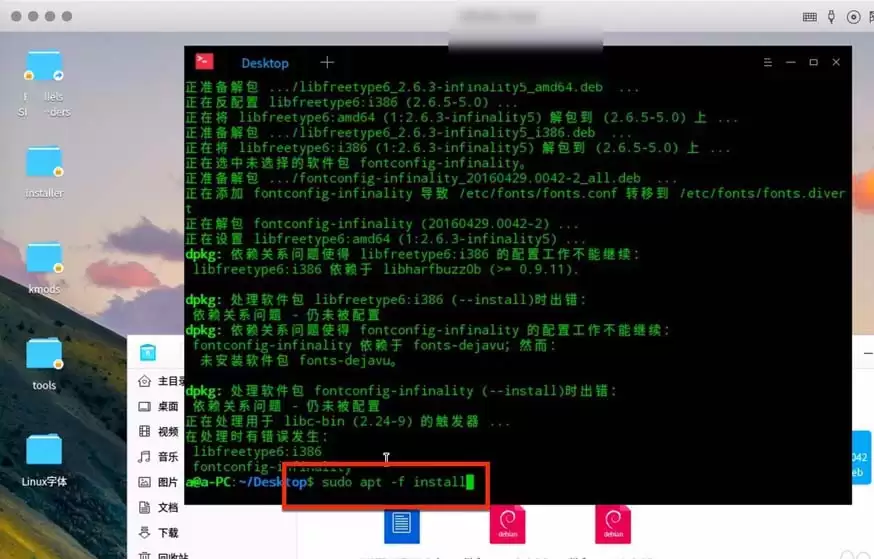
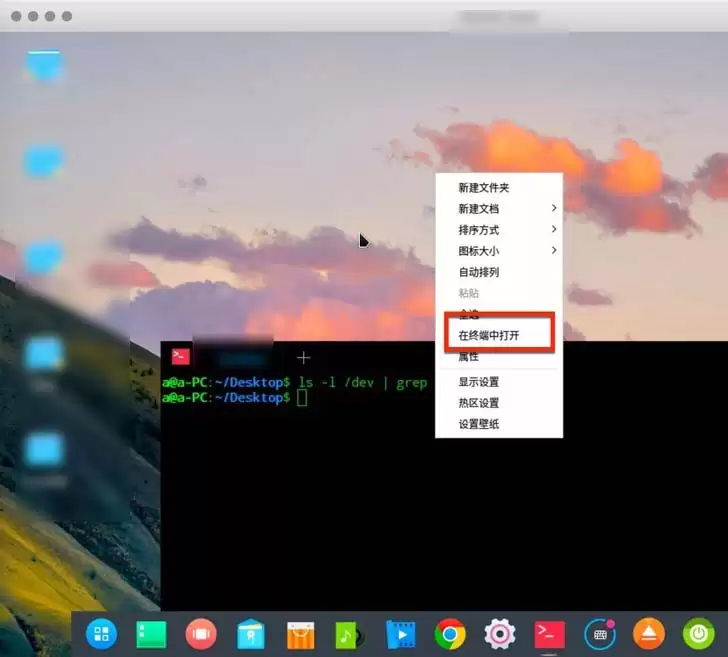
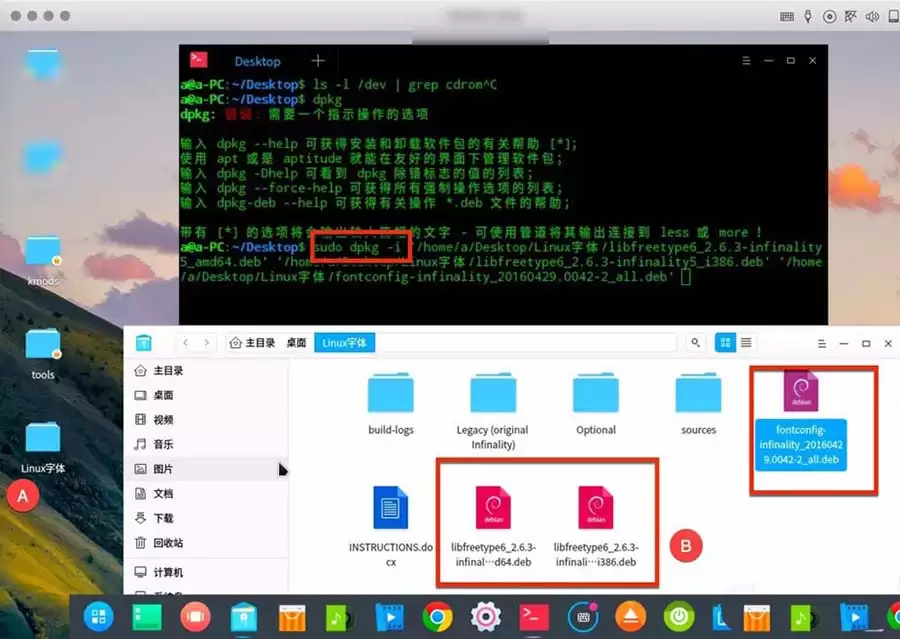
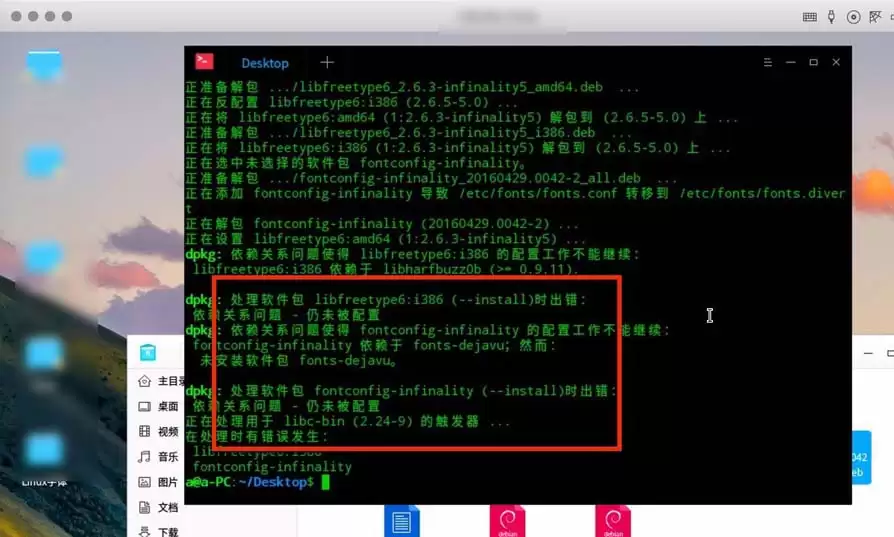
接着,在桌面空白处右键,选择“在终端打开”以启动命令行界面。在终端中输入命令:sudo dpkg -i (请务必在 -i 参数后保留一个空格)。然后,打开解压好的字体文件夹,将其中的 .deb 安装包逐个拖拽到终端的命令末尾,确保每个包都位于 -i 空格之后。按下回车键执行命令,系统大概率会提示错误——这属于正常现象,表明系统缺少某些依赖库。相反,如果没有报错反而可能意味着命令输入有误。特别提醒新手用户,注意命令中的空格和大小写,此步骤最容易出错。
二、解决依赖
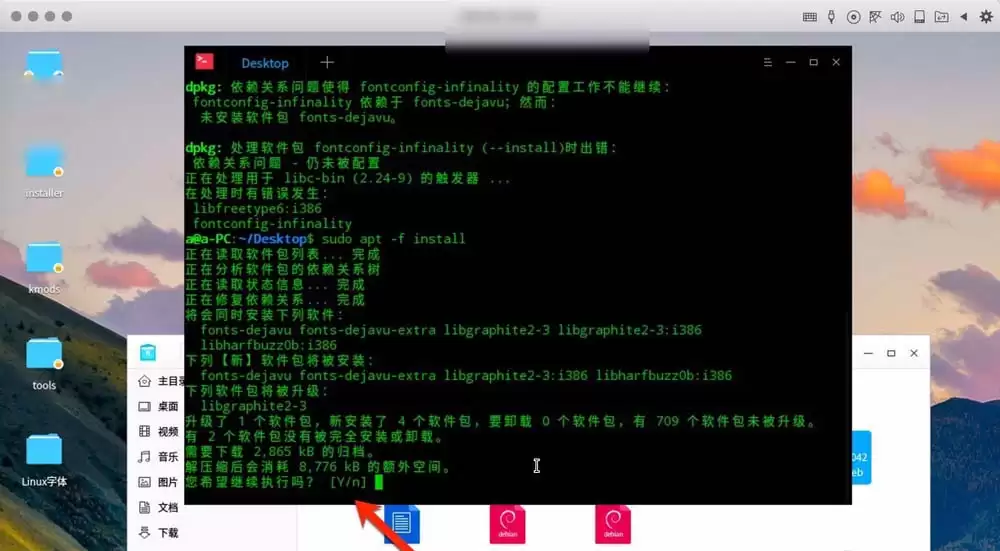
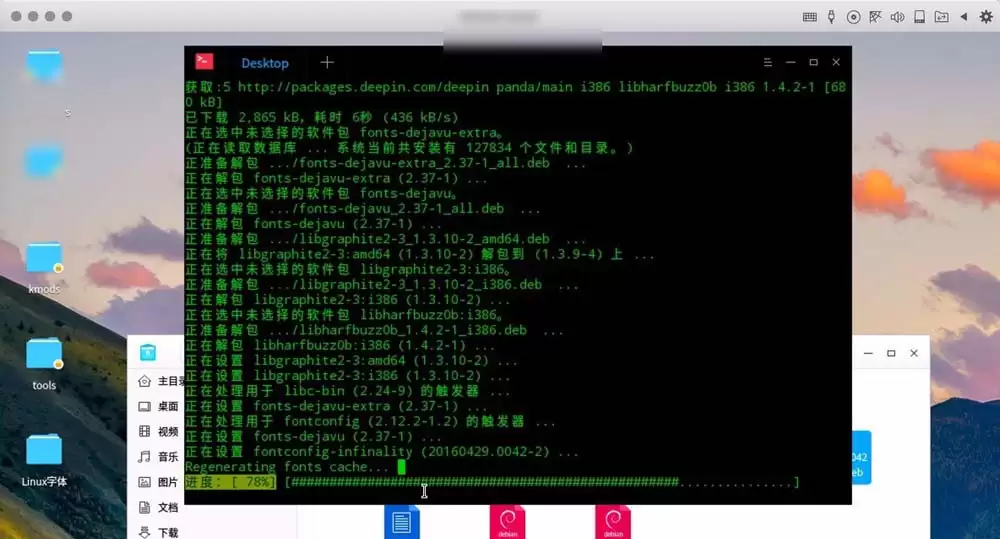
接下来,在终端中输入另一条命令:sudo apt -f install 以自动修复缺失的依赖。按回车后,系统会提示需要额外占用磁盘空间,此时输入 y 确认即可。等待进度条完成(可参考下方截图),然后按下键盘上的向上方向键,调出之前执行的 sudo dpkg -i 命令并再次运行,字体包即可成功安装。