
在日常办公与学习场景中,PDF文件几乎无处不在,但一个长期让人困扰的问题始终存在:明明成功打开了文件,却发现只能浏览、无法编辑,光标点击后毫无响应。别急着焦躁,这种现象背后其实有清晰的逻辑,也有针对性的解决路径。
揭秘PDF文件为何无法编辑:格式特性与设计初衷
首先需要明确,PDF格式天生就不鼓励随意修改。它由Adobe公司设计,核心使命是确保文档在任何设备、任何操作系统上显示和打印的效果完全一致。正是由于这种“固守一致性”的设计,许多PDF文件在生成时便被设为只读模式,相当于锁定了内容以防止意外篡改。这并非Bug,而是有意为之的特性。
不同场景下的PDF编辑解决方案
借助专业PDF编辑软件应对高需求
如果你的编辑需求较为复杂,例如修改文字内容、调整页面布局或添加注释,那么专业工具是首选。Adobe Acrobat Pro DC功能强大,打开文件后基本可以实现“想改哪里点哪里”。但现实问题是——这是一款付费软件,对个人用户而言价格不太友好。若只是偶尔使用,投入成本可能并不划算。
利用免费开源软件完成基础操作
不想付费的话,开源社区也提供了不错的替代方案。比如PDFsam Basic,名字虽然有些拗口,但实际使用相当顺手。它能够完成拆分、合并、提取页面等常见操作,尽管无法像Acrobat那样直接编辑文字内容,但应对结构性调整绰绰有余。操作也不复杂,跟着界面提示几步就能搞定。
使用在线编辑工具轻量处理
还有一种越来越流行的方式:在线PDF编辑器。例如Smallpdf这类网站,无需安装任何软件,打开浏览器上传文件即可开始编辑。它支持文字修改、格式调整等基础功能,完全免费且随处可用。但需要注意的是,在线工具通常功能有限,当遇到复杂排版或大量文字修改时可能会力不从心。此外,上传敏感文件时也要谨慎考虑隐私安全。
导致PDF无法编辑的其他常见原因及对策
文件权限限制问题
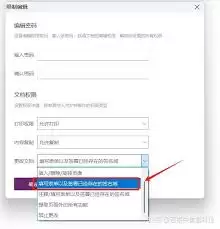
有时PDF文件本身就设定了严格的权限限制,比如禁止编辑、禁止打印等。这并非软件问题,而是文件创建者刻意设置的规则。遇到这种情况,最直接的办法是联系创建者,请他重新调整权限设置,将“允许编辑”的开关打开。

软件版本过低导致编辑功能缺失
另一个常见原因是阅读器软件版本过于陈旧。许多老版本的PDF阅读器仅支持查看,根本不具备编辑功能。解决办法也很简单:将软件更新到最新版本,通常就能解决这个问题。
归根结底,PDF文件无法编辑并不是什么无解的难题。只要理解了它的设计初衷,再根据实际需求选择合适的工具——专业软件、免费开源工具、在线编辑器,或者协调权限、升级版本——大部分情况下都能顺利搞定。关键在于不要慌乱,也不要盲目尝试,对症下药才是最高效的方式。


