
iPhone上的“音乐”App突然找不到本地音乐了?别担心,其实问题并不复杂,通常离不开以下几个检查要点:同步状态是否正确、资料库权限是否开启、文件是否存放对位置。下面直接介绍具体方法。
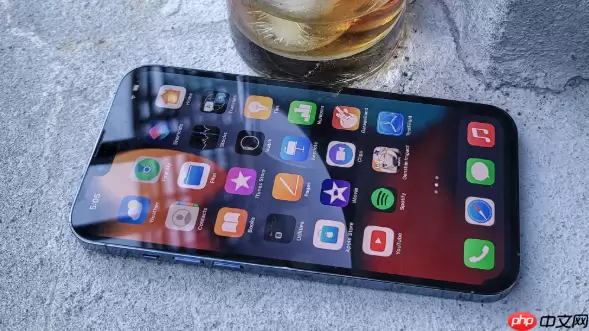
简单来说,iPhone的本地音乐要么通过电脑同步进来,要么从文件App或其他应用导入。如果它们在“音乐”App里消失得无影无踪,很可能是中间某个环节出了差错。不妨按照以下顺序逐一排查。
一、先确认“音乐”App里是否有内容
这是最基础的一步。打开“音乐”App,点击底部导航栏的“资料库”,然后查看“歌曲”、“专辑”或“播放列表”等标签。如果里面空空如也,别急着下结论——点击右上角的“编辑”,确认“显示全部音乐”这个开关已开启。很多时候,只是显示设置的问题。
也就是说,只要音乐文件之前被正确导入或同步过,它理应出现在这里。如果没有,请继续往下看。
二、从“文件”App手动导入
不少用户通过AirDrop、邮件或iCloud Drive将音频文件放进iPhone后,以为“音乐”App会自动识别并收录。其实没那么简单——系统不会自动扫描任意文件夹里的音频文件,必须放在它认可的位置。
操作方法是:打开“文件”App,进入“iCloud云盘”或“我的iPhone”根目录,新建一个文件夹,名称必须叫Music(首字母大写,全英文)。将MP3、M4A等音频文件移入该文件夹。然后返回“音乐”App,等待30到60秒,它应该会自动扫描并添加。如果没动静,可以尝试重启“音乐”App或重启iPhone。
为什么强调这个名称?因为系统底层只识别这个目录命名规则,不按要求来,系统就会视而不见。
三、临时播放:利用共享菜单快速处理
如果文件尚未被正式识别,但你着急想听,未必非得走完整的导入流程。直接在“文件”App里长按音频文件,点击“共享”,然后选择“播放”(图标是三角形加音符)。如果找不到该选项,可以试试“拷贝到音乐”或“用‘音乐’播放”。这个功能不挑格式,也不要求文件必须存放在Music文件夹,算是一个快捷通道。
四、批量同步:电脑端依然是最可靠的方式
对于需要导入大量本地音乐的用户,最稳妥的方式还是通过电脑。macOS Catalina及以上系统使用Finder,Windows用户使用iTunes(需12.10.11及以上版本)。用原装USB线连接iPhone,解锁并信任设备后,在侧边栏找到你的iPhone,勾选“同步音乐”,然后选择同步“整个资料库”或指定的播放列表、专辑。点击“应用”或“同步”,等待进度条走完即可。
这种方式的最大优势在于:能完整保留歌曲的元数据——歌手名、专辑封面、曲目信息都不会丢失。而且一旦同步成功,“音乐”App里就会规规矩矩地显示出来。
五、终极手段:重置媒体数据库
如果前面四种方法都试过,仍不见踪影?那“音乐”App的本地媒体数据库很可能已经出现问题。这种情况虽不多见,但确实存在。重置方法并不复杂:前往“设置”→“音乐”,关闭“iCloud音乐资料库”(如果开启的话)。然后长按“音乐”App图标,选择“移除App”注意,这只是卸载应用,文件本身不会丢失。从App Store重新下载安装后,打开它,系统会自动扫描并重建索引。
这个操作相当于给App做了一次彻底的清空和重建,比单纯重启系统要彻底得多。
总之,本地音乐在iPhone上失踪,绝大多数情况下都是同步流程或存放路径的细节出了纰漏。按以上步骤逐一操作,大概率都能找回来。


