
苹果手机与电脑之间的连接方式,其实既复杂又简单。在日常使用中,我们主要的需求无非是传输文件、进行数据备份或同步内容。最直接可靠的方法当然是有线连接,但无线方案同样可行,关键在于选择适合自身场景的方案。下面详细梳理几种常用方法。
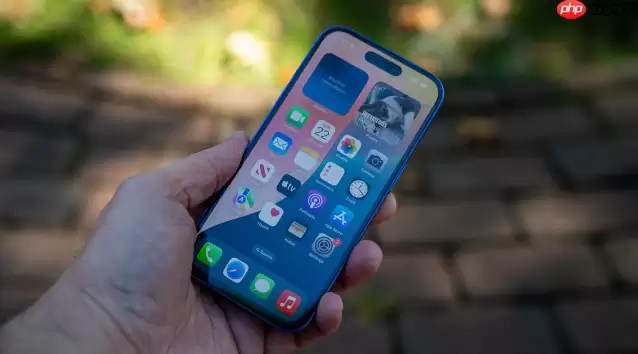
通过USB线缆连接,可以说是最稳定、最省心的方式。无论是传输大体积文件还是执行完整备份,这根线都是最佳保障。
- 线缆选择很重要,建议使用苹果原装或经过MFi认证的产品,不要贪便宜购买劣质品牌。根据手机型号选用Lightning或USB-C接口即可。
- 一端插入手机,另一端连接电脑的USB或USB-C接口,操作非常简单。
- 有一个容易被忽略的细节——首次连接时,手机屏幕会弹出“信任此电脑”的提示,务必点击“信任”并输入锁屏密码,否则电脑端无法识别设备。
- 在Windows电脑上,打开“此电脑”即可看到iPhone设备;在Mac上,直接打开“访达”(Finder),左侧边栏中就能找到你的设备,后续管理操作一目了然。
如果觉得频繁插拔线缆比较麻烦,Wi-Fi无线同步是一个不错的选择,更适合日常维护和自动备份。不过需要先注意:首次设置必须使用有线连接。
- 先用USB线将手机连接电脑,打开iTunes(Windows)或访达(Mac)。
- 在设备的摘要页面中,找到“选项”区域,勾选“通过Wi-Fi与此电脑同步”。
- 断开线缆后,只要手机和电脑处于同一Wi-Fi网络,以后每次打开iTunes或访达,设备就会自动出现,同步过程十分便捷。
- 需要留意的是,手机应保持开机或充电状态,否则电脑可能无法发现设备。
虽然不是直接连接电脑,但iCloud是苹果生态中不可或缺的一环。它能让数据在设备之间自动流转,几乎感觉不到连接的存在。
- 在手机上进入“设置” > [你的姓名] > “iCloud”,开启需要同步的服务,例如照片、通讯录、备忘录等。
- 在电脑上打开浏览器,访问iCloud.com,使用相同的Apple ID登录,即可查看和管理这些数据。
- 如果是Mac电脑,系统会自动同步iCloud内容,完全无需手动操作。
- 优点是彻底摆脱物理距离限制,随时随地都能取用。缺点是免费空间仅有5GB,照片和视频较多的话需要付费扩容。
如果你只是临时从电脑上拷贝一份文档,或者将文件传送到电脑上,局域网共享功能可能是最顺手的选择。
- 先在电脑上设置一个共享文件夹,Windows中称为“网络共享”,Mac则在“共享偏好设置”中完成。
- 确保手机和电脑连接同一个Wi-Fi网络。
- 在手机上打开“文件”App,点击右上角的三个点,选择“连接服务器”,然后输入电脑的IP地址。
- 登录后,即可看到电脑中的共享文件夹。支持下载文件、上传内容等操作,使用起来非常直观。
基本上就是这些方法。日常备份推荐使用USB线配合电脑,稳定可靠;长期同步建议选择iCloud,更省心;临时传输文件,Wi-Fi或局域网共享则是捷径。关键还是那个小提示:首次接线时,别忘了点击“信任”。


