
乘坐交通工具时看手机容易感到晕眩?将屏幕切换至深色模式确实能有效缓解。苹果手机目前虽未专门配备一键开启的“防晕车模式”,但通过系统自带功能的组合应用,完全可以打造一套适合移动环境的深色界面方案。下面我将详细介绍五种实用技巧。
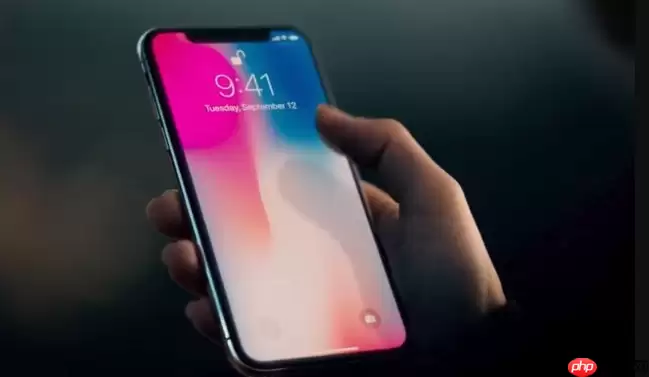
简单来说,这些方法分别对应不同的使用习惯:最直接的手动设置方式、最便捷的控制中心操作、最省心的定时自动启用、效果加倍的车辆运动提示联动,以及最高阶的快捷指令自动化。您可以根据实际乘车场景灵活搭配使用。
一、手动开启深色模式
这是最基础也最稳妥的解决方案。深色模式通过降低屏幕亮度对比度并减少蓝光输出,能够显著减轻高亮画面在移动环境下引发的视觉疲劳甚至眩晕感。操作一步到位,切换后即时生效。
操作步骤很简单:打开“设置”,进入“显示与亮度”,在“外观”栏目下直接点选“深色”即可。仅需一秒,游戏界面、阅读页面、导航画面都会变暗,观感更柔和舒适。
二、通过控制中心快速切换深色模式
车辆已经开始晃动,晕车感说来就来,此时退出应用去找设置菜单难免更加费力。控制中心的快捷切换功能正好派上用场,完全不影响当前操作。
从屏幕右上角向下滑动唤出控制中心,长按右上角的亮度调节条,展开的快捷面板中会出现一个深色模式图标(形似一轮弯月),轻点一下,图标亮起,深色模式随即激活。整个过程仅需两三秒即可完成。
三、设置深色模式自动启用时段
如果您的通勤时间相对固定,比如每天早晚高峰需要乘车,那么手动切换就显得多余了。提前设定深色模式的自动启用时段,系统会在指定时间窗口内自行切换,省心省力且不会分散注意力。
路径仍在“设置”中的“显示与亮度”。点击“自动”启用定时切换,然后从“选项”中选择“日落到日出”,也可以手动设定开始和结束时间——例如早上07:00到09:00,下午17:30到19:30,正好覆盖大多数人的通勤时段。这个方案的优势在于,您甚至无需刻意想起,上车后屏幕环境已经自动变暗。
四、结合“车辆运动提示”同步启用深色界面
请注意,这里有一个容易被忽略的辅助功能。苹果手机内置的“显示车辆运动提示”功能,会在屏幕边缘显示动态小点,帮助乘客稳定对车辆运动的感知。关键在于:这个动态提示在深色背景下的视觉效果更加清晰稳定,两者协同作用,对晕动反应的抑制效果会成倍增强。
设置入口在“设置”→“辅助功能”→“动态效果”中,找到“显示车辆运动提示”并将其设为“自动”模式。之后返回“显示与亮度”,确认当前深色模式的启用时段覆盖了乘车时间即可。这种组合方式才是真正利用了系统内建的防晕车逻辑。
五、使用快捷指令实现一键深色+防晕车联动
以上几种方案虽然好用,但都需要两步甚至三步操作。如果您追求一步到位的自动化体验,“快捷指令”App可以实现终极方案:当您连接上车载蓝牙或到达某个预设位置时,系统自动开启深色模式,并同时确保“车辆运动提示”处于打开状态——全程静默,无需任何手动干预。
具体操作是:打开“快捷指令”App,新建自动化,选择“创建个人自动化”,然后以“到达某地点”或“连接到蓝牙设备”作为触发条件。接着添加两个操作:先搜索“深色模式”,设定为“开启”;再添加脚本操作,调用“设置车辆运动提示”开关。建议取消勾选“运行前询问”,这样整个自动化流程会在后台静默执行,无需每次手动确认。保存后,下次上车就能体验“直接进入深色世界”的效果。
总的来说,虽然苹果手机没有专门命名为“晕车模式”的开关,但这套组合方案已经能够完全满足大多数乘客在移动场景下防晕车的屏幕使用需求。从最简单的手动切换,到高阶的自动化流程,您完全可以按照自己的舒适度逐步搭建。哪天如果车上真有朋友感到不适,随手就能帮他把屏幕环境调好——这才是真正的实用。


