
苹果13用户请注意,12306电子报销凭证其实有四种方法可以轻松搞定。无论是通过App内直接开具,还是从订单详情页快速发起,甚至扫描车站二维码或通过邮箱下载,都能顺利导出PDF文件。
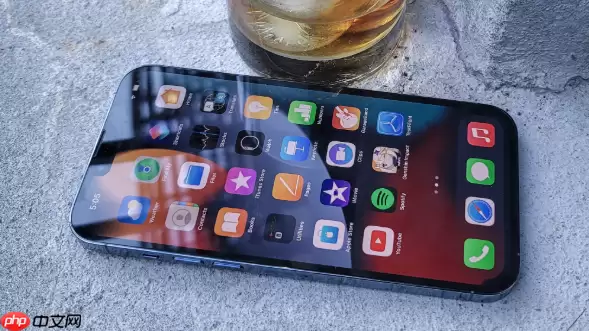
如果你使用的是苹果13,并且已经安装了铁路12306官方App,但还没成功导出电子报销凭证,那多半是因为没找对入口,或者发票信息没有填写完整。别着急,下面这四种方式,总有一种适合你。
一、通过“电子发票”入口在线开具并导出
这种方法直接调用12306 App内置的电子发票服务,非常适合已完成乘车的用户。系统会自动同步行程数据,确保发票内容与实际车票一致,既省心又省力。
操作步骤也很直接:在苹果13主屏幕上点开铁路12306 App,确保登录的是本人账户。接着,点击底部导航栏中的【我的】,进入个人中心。在“常用功能”区域向下滑动,找到并点击【电子发票】。进入后,在“待开票”列表里,选择乘车日期在180天内且状态为“已出行”的行程,点击右侧的【开具】按钮。然后填写发票信息——抬头类型选择“个人”或“企业”,如果选择企业,务必准确输入单位全称和统一社会信用代码(税号)。邮箱地址也要填对,否则收不到邮件。核对无误后点击【提交】,系统会即时生成电子发票。跳转到成功页面后,点击【发票预览/下载】,选择PDF格式保存到iPhone“文件”App,或者直接点击“发送至邮箱”获取副本。
二、通过订单详情页快速申请开票
这条路径绕开了首页功能区,直接从具体订单切入。如果你已经知道目标行程,想要减少操作步骤,这个方法最为合适,尤其适合刚完成行程不久的情况。
在12306 App首页或【我的】页面中,点击【我的订单】。找到对应行程,点击进入订单详情页。向下滚动,在页面中下部找到并点击【申请电子发票】按钮(注意,只有符合条件的订单才会显示这个按钮)。系统会自动带入行程信息,你只需要补充发票抬头和邮箱,确认后提交。提交完成后,返回订单详情页,点击新出现的【查看发票】或【下载】按钮,就能导出PDF文件了。
三、扫描车站“扫码开票单”补开并导出
如果你之前已经在车站自助机或窗口拿到过那种带二维码的“扫码开票单”,那么这个方法会很省事。直接通过App扫码,无需重复填写行程信息,只需要补全抬头和邮箱即可。
打开12306 App,点击右上角的【扫一扫】图标,对准车站打印的“扫码开票单”上的二维码进行扫描。跳转到开票页面后,确认行程信息已经自动填充——重点检查车次、日期、席位号是否与实际乘车一致。然后填写发票抬头和税号(如果选择企业的话),输入接收邮箱,点击【提交】。开票成功后,点击页面中的【下载PDF】按钮,文件会自动保存到iPhone“文件”App的“下载”文件夹中。
四、通过邮箱接收后在iPhone端下载打印
这种方式依赖于你开票时预留的有效邮箱。如果你习惯在邮件中统一管理报销材料,不妨试试这个途径。导出过程不依赖App内操作,而且方便跨设备同步。
首先,确保在开具电子发票时,已经勾选了“发送至邮箱”选项。之后,打开苹果13自带的【邮件】App,查找发件人为“12306”的邮件,主题一般是“铁路电子客票行程单”。点击邮件中的PDF附件,等待它加载完成。接着,点击右上角的【…】分享按钮,选择【存储到文件】——可以存到iCloud云盘或iPhone本地。最后,进入“文件”App,找到这个PDF文件,点击右上角【…】→【打印】,连接支持AirPrint的打印机,就能输出纸质凭证了。


