
Ubuntu系统升级指南:从20.04升级到22.04最新版本
首先完成基础准备工作。执行以下命令,将当前系统更新至最新的小版本——这是必要步骤,为后续跨版本升级奠定基础。
$ sudo apt update && sudo apt upgrade -y
更新完成后,请务必重启系统,确保所有更新生效。
reboot
重启后,先查看当前系统版本,确认系统环境稳定:
$ lsb_release -a
正常情况下您会看到20.04.6,这是20.04系列的最新补丁版本。参考截图如下:
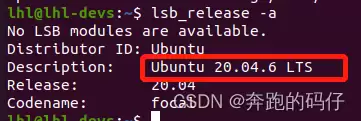
Ubuntu 20.04升级至22.04的详细操作
接下来进入核心环节——从20.04跨版本升级到22.04。以下命令是升级关键:
$ sudo do-release-upgrade -d
过程中根据提示选择“yes”或直接回车确认即可。不过有几个关键节点需要特别留意,下面逐一说明。
首先是软件源列表文件的替换。升级工具会自动将20.04的源替换为22.04的jammy源,整个过程无需手动干预。
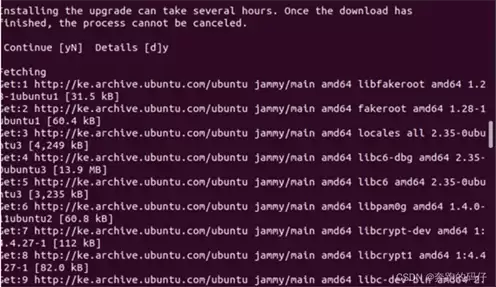
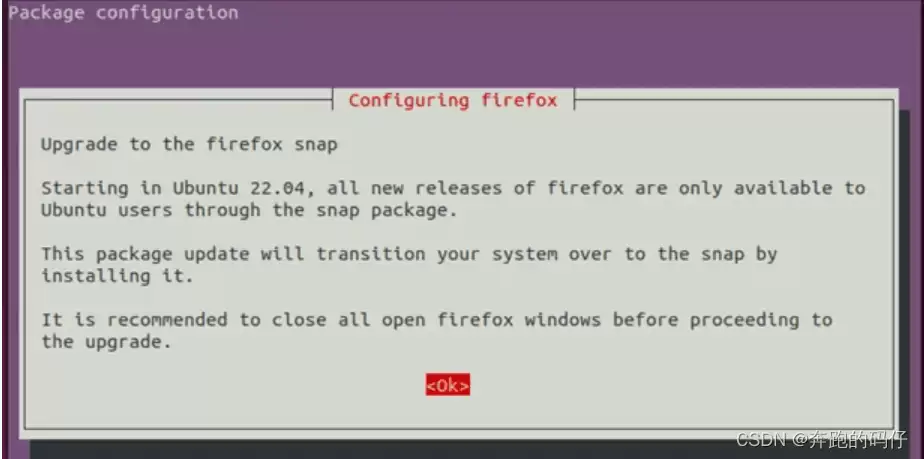
接着是Firefox浏览器的处理。从22.04开始,Firefox仅以snap包形式提供。升级过程中会弹出提示,询问是否将现有Firefox转换为snap版本。如果您正在使用Firefox,请先关闭它,然后选择“OK”,系统会自动完成转换。
升级接近尾声时,系统会询问是否删除旧的、不再需要的软件包。此时输入 y 并回车,清理多余组件有助于保持系统整洁。

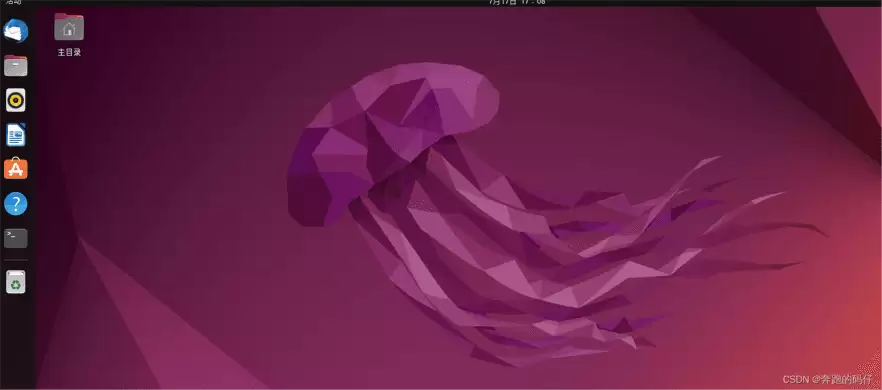
全部操作完成后,系统将自动重启。首次启动会比平时稍慢,请耐心等待。当登录界面出现时,即表示升级成功。
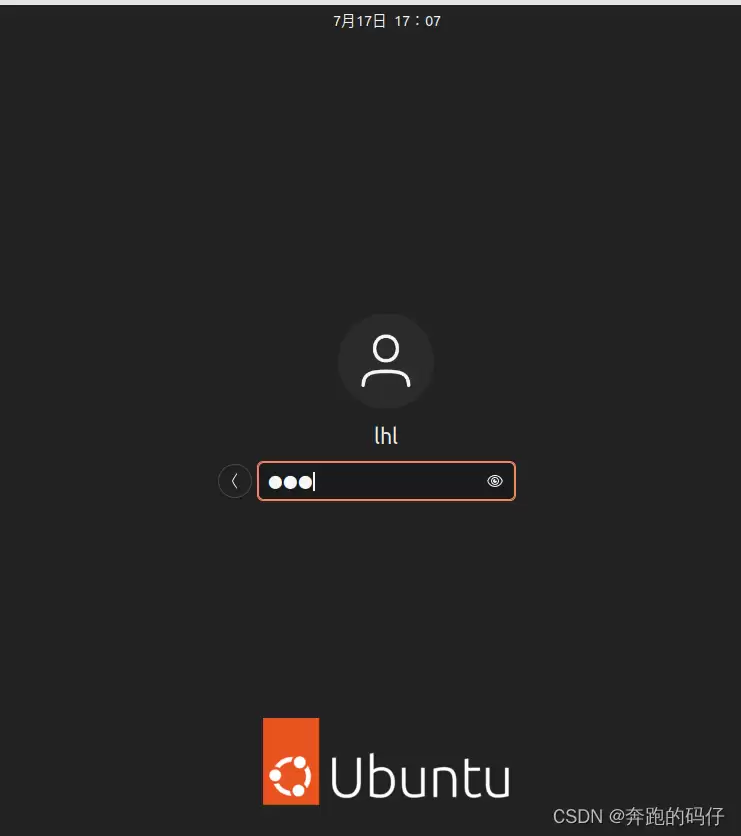
最后,再次使用之前提到的命令确认版本号:
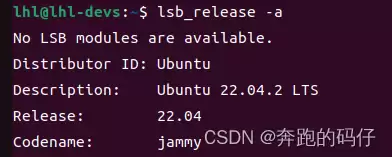
看到22.04了吧?至此,Ubuntu系统升级顺利完成。


