
先分享几个核心观点:自从Stable Diffusion 3发布以来,因其过度审核机制导致人体结构生成能力出现“断崖式下滑”,遭到社区广泛吐槽。好在市场规律往往是“缺什么补什么”,由Stability AI前核心成员组建的黑森林实验室迅速推出了FLUX模型,精准填补了这一空白。该模型一经发布便收获如潮好评,直接被冠以“最强开源文生图模型”的称号。
即便是与Midjourney、DALL·E这类闭源顶级选手同台竞技,FLUX在多个维度上依然具备强劲的竞争力。

目前FLUX已全面支持ComfyUI图形界面。接下来,直接进入干货环节——本地部署的完整实操步骤。
第一步:安装ComfyUI的最新版本
1. 访问ComfyUI的GitHub发布页面(https://github.com/comfyanonymous/ComfyUI?tab=readme-ov-file#installing),点击“Direct link to download”下载约1.5GB的压缩包。
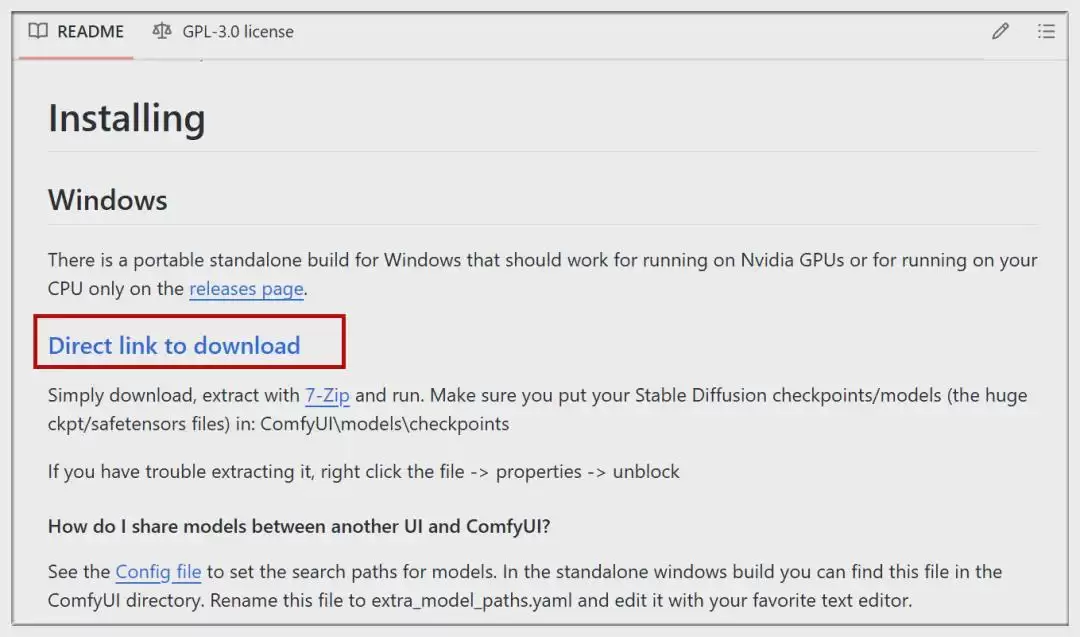
2. 将压缩包解压到硬盘上的目标文件夹。
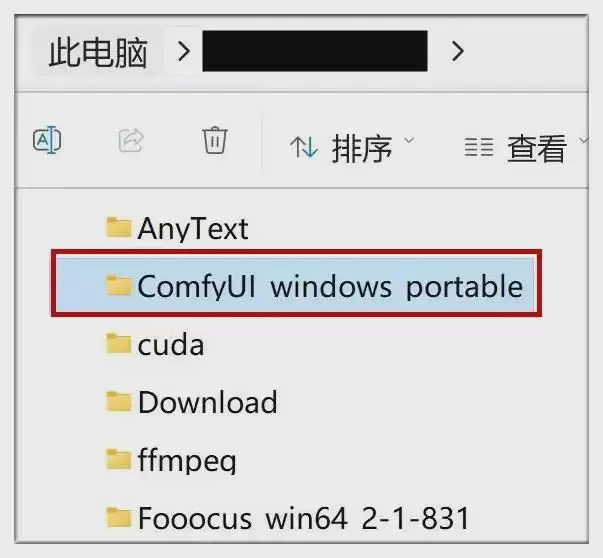
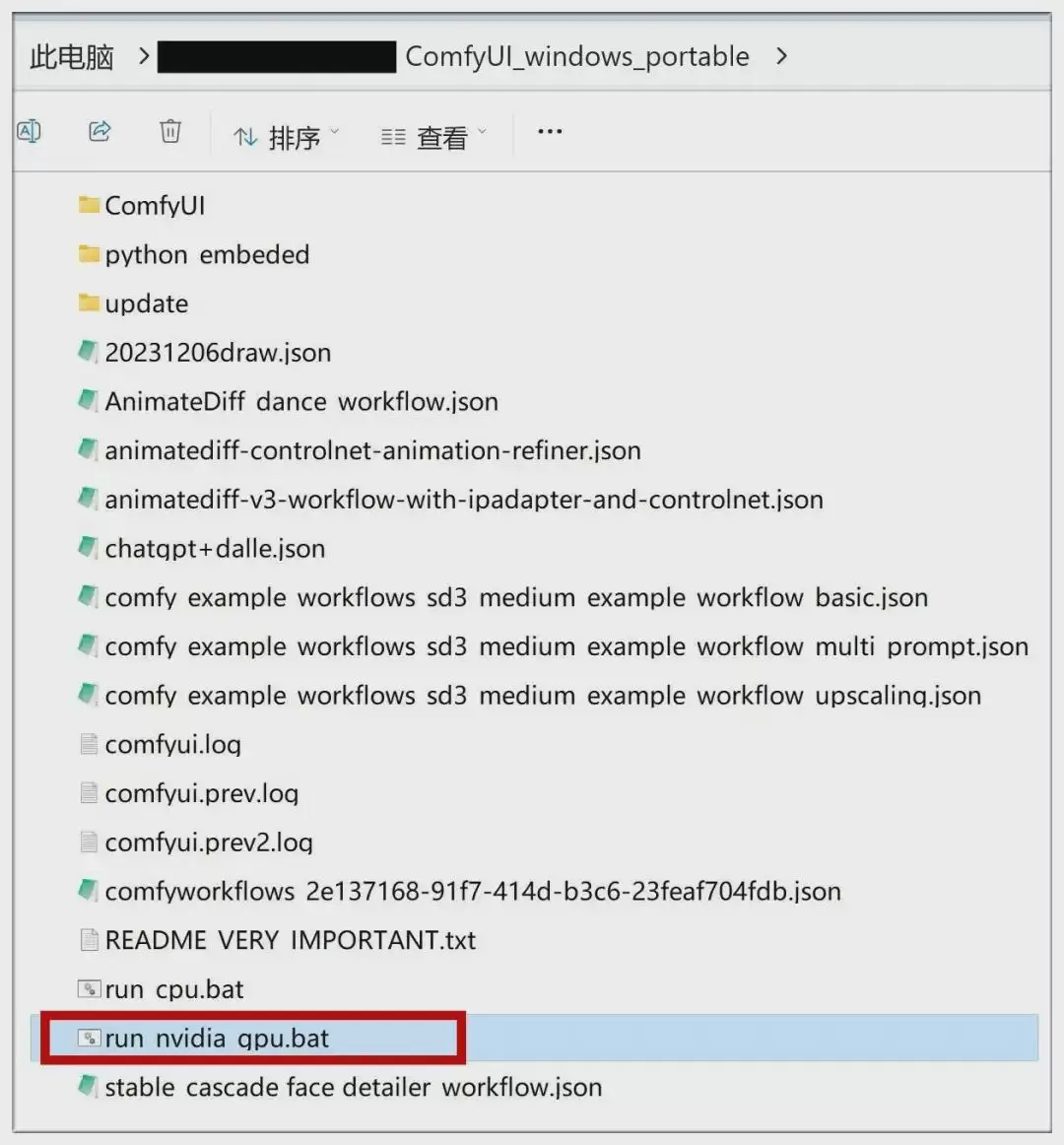
3. 进入该目录,运行 run_nvidia_gpu.bat 脚本。系统会自动下载所需的依赖文件。
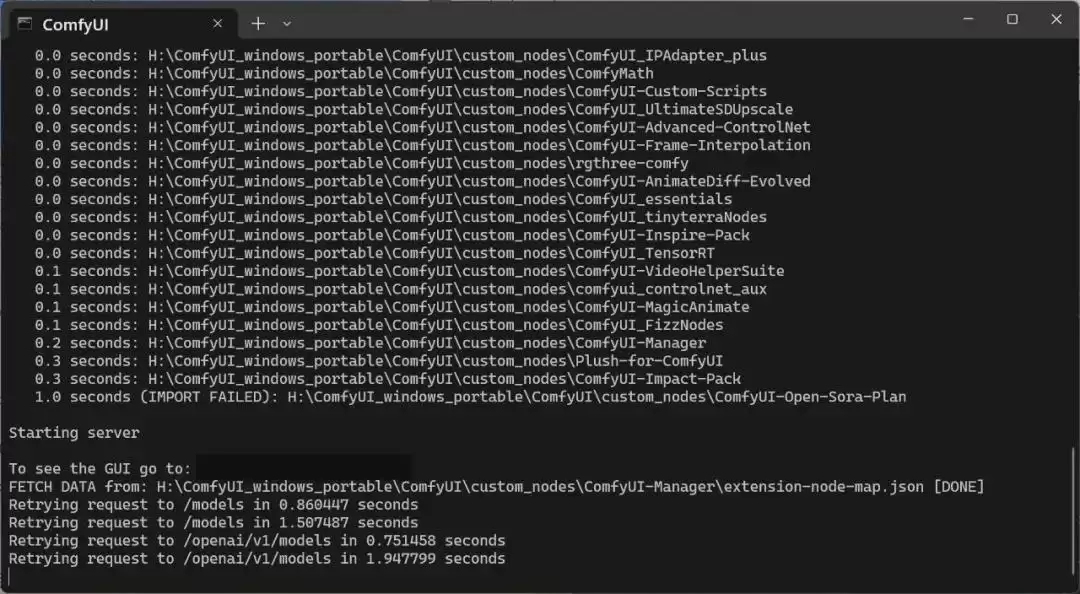
4. 运行成功后,浏览器会自动弹出一个类似网页的操作界面,此时ComfyUI即安装完成。
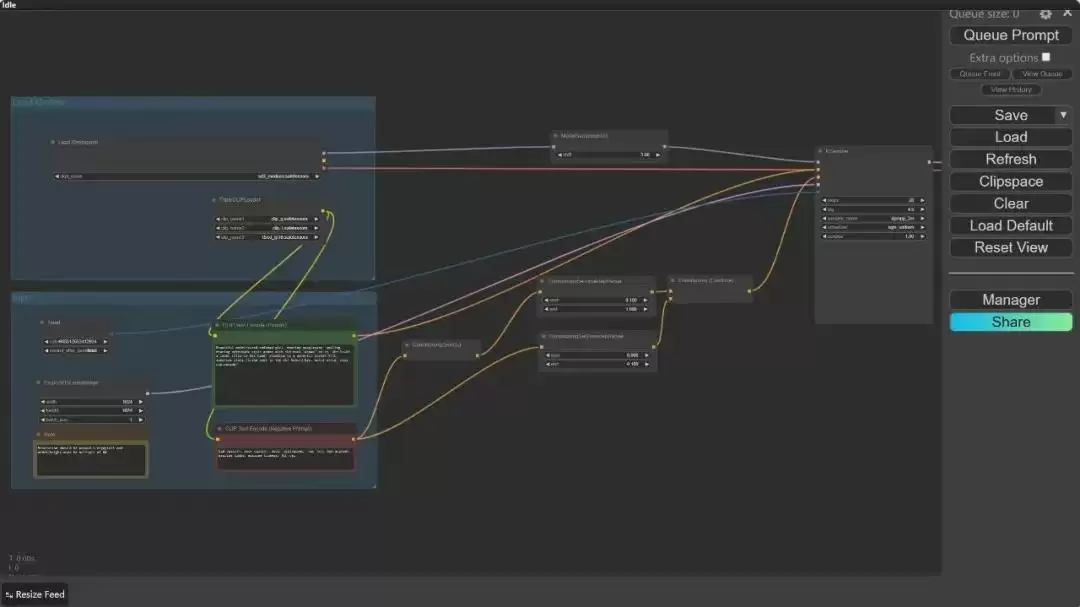
注意:该后台命令行窗口必须保持开启状态,否则ComfyUI无法正常运行。
第二步:下载FLUX模型文件
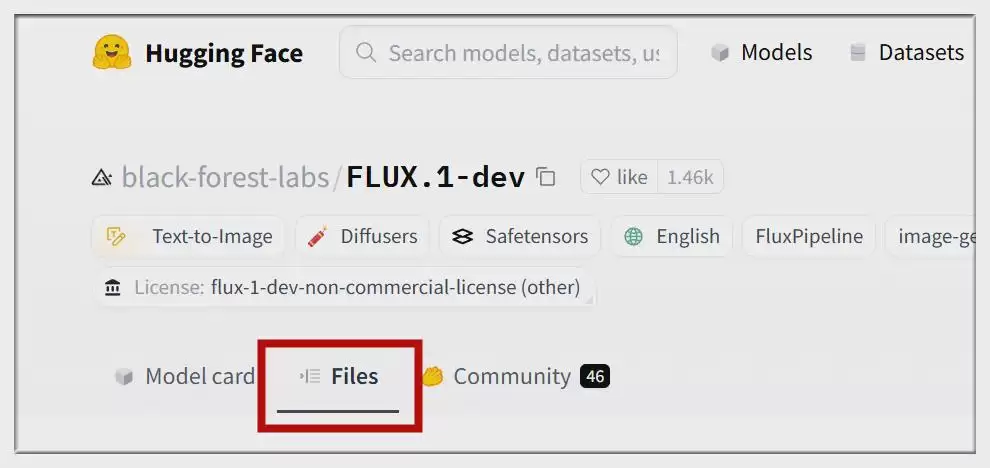
1. 打开FLUX在Hugging Face上的模型页面(https://huggingface.co/black-forest-labs/FLUX.1-dev/tree/main),点击“Files”选项卡。
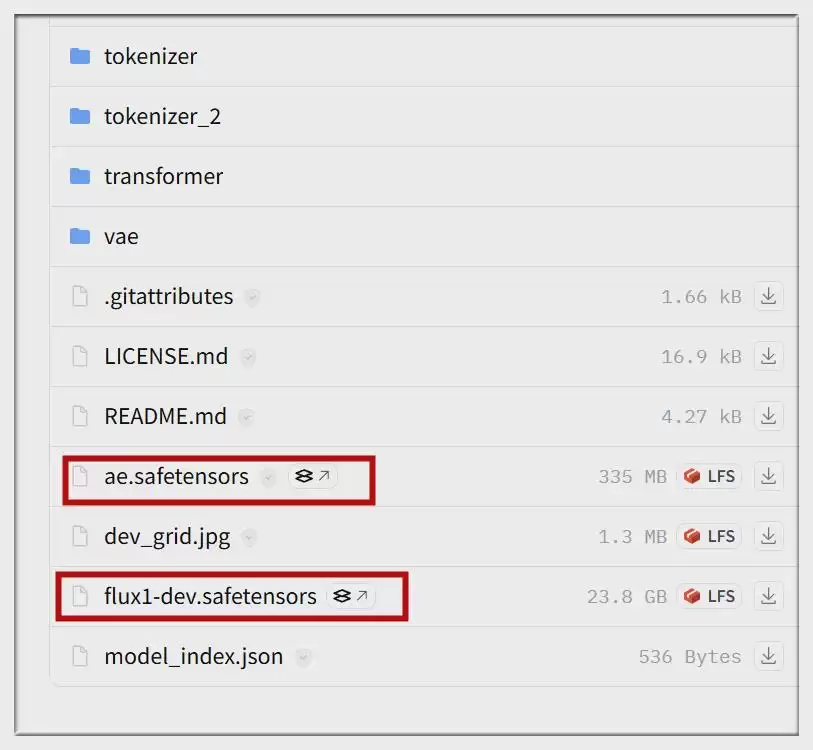
2. 在文件列表中,下载主模型和VAE文件:
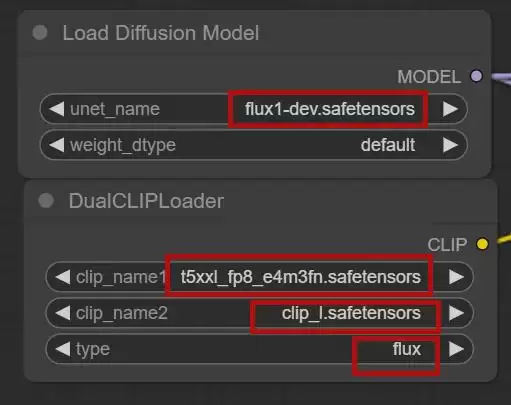
- flux1-dev.sft(23.8GB),将其放入 ComfyUI/models/unet/ 目录。
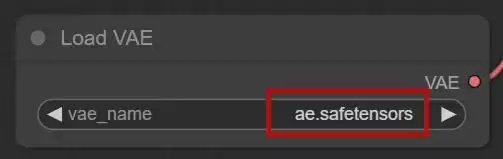
- ae.safetensors(335MB),放入 ComfyUI/models/vae/ 目录。
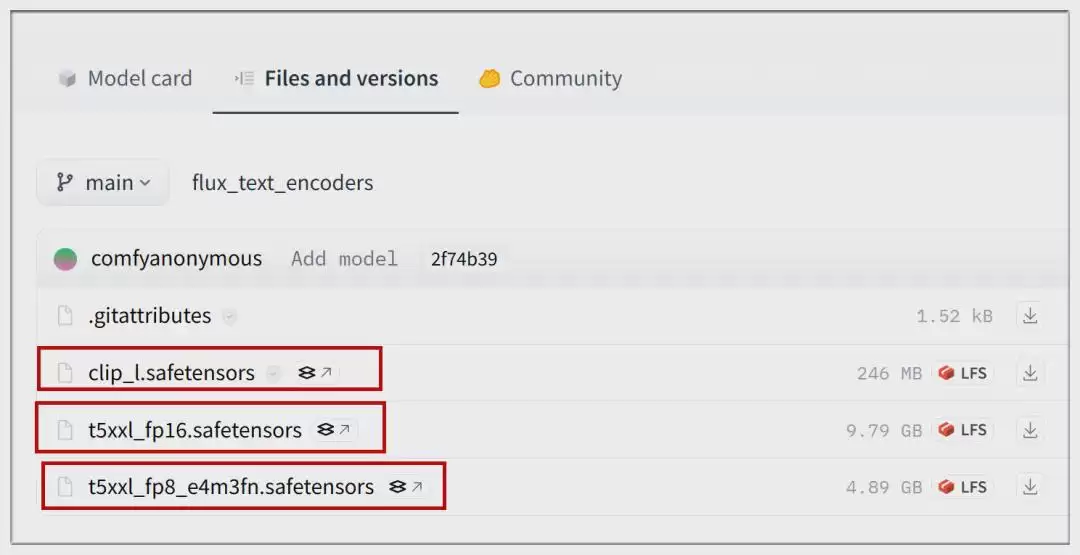
3. 接下来,进入ComfyUI在Hugging Face上的页面(https://huggingface.co/comfyanonymous/flux_text_encoders/tree/main),下载CLIP编码器文件:
- t5xxl_fp16.safetensors(9.79GB)
- t5xxl_fp8_e4m3fn.safetensors(4.89GB)
- clip_l.safetensors(246MB)
以上文件均放入 ComfyUI/models/clip/ 目录。其中9GB和4GB的文件至少选择其中一个。
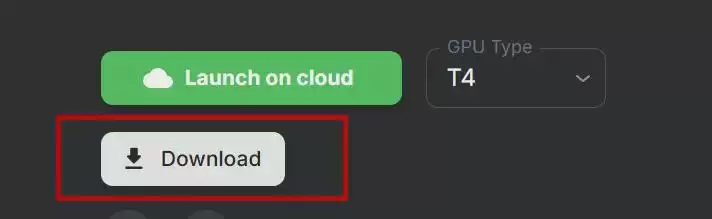
4. 接着下载一个专为FLUX设计的ComfyUI工作流。访问此链接(https://openart.ai/workflows/maitruclam/comfyui-workflow-for-flux-simple/iuRdGnfzmTbOOzONIiVV),点击页面右侧的“Download”按钮。
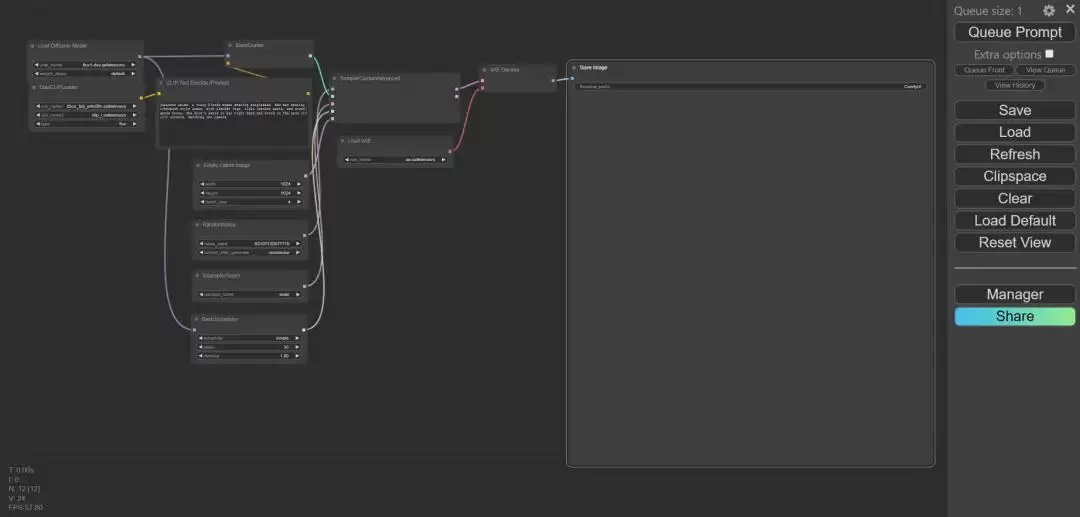
5. 将下载好的工作流文件直接拖拽到ComfyUI网页界面中,即可看到类似下图的节点配置。
6. 仔细检查模型和编码器的选择是否正确(可参考下方截图),确认无误后,就可以开始生成AI绘画作品了。
最后补充几点现实注意事项。FLUX对硬件配置的要求确实较高,实测内存占用峰值接近30GB。
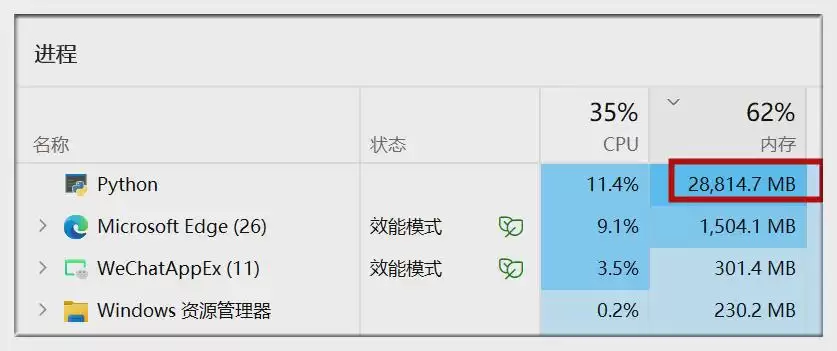
此外,出图速度也并不算快。即使使用RTX 4090显卡、默认参数设置,生成一张1024×1024分辨率的图像也需要20多秒。

不过话又说回来,相比于其他开源方案,FLUX一次性生成成功的概率明显更高。为了这份稳定与质量,多等几秒,似乎也不算太亏。
文章涉及的相关资源链接:
- FLUX GitHub:https://github.com/black-forest-labs/flux
- ComfyUI GitHub:https://github.com/comfyanonymous/ComfyUI