
正好最近要在Windows上跑点东西,顺手把CUDA和CUDNN的环境搭了一下。这东西看着门道多,其实步骤就那么几步,走一遍就熟了。下面就把我的操作流程记录下来,给有同样需求的朋友做个参考。
1. 准备工作
在正式动手之前,有几件事得先确认好,不然容易白忙活。
1.1 检查你的实验环境
要跑深度学习,一套NVIDIA显卡是标配。我这次用的系统是Windows11,显卡驱动支持的CUDA版本是12.6。得确保你选的CUDA版本不能高于驱动支持的最高版本,否则装上了也用不了。
1.1.1 查看显卡驱动支持的CUDA版本
操作很简单:在桌面上按下 Win + R,输入 cmd 打开命令行,然后敲下 nvidia-smi 这个命令。
你会在输出信息里看到一行CUDA Version,比如我这里是12.6。这意味着你只能安装12.6或更低版本的CUDA。如果你的驱动版本是11.7,却想装12.2的CUDA,那就必须先升级显卡驱动,不然装不上。
1.1.2 通过NVIDIA控制面板查看
更详细的信息可以在NVIDIA控制面板里找到。右键点击桌面,打开NVIDIA控制面板,依次点击“帮助” -> “系统信息” -> “组件”。在这里也能看到你的驱动支持的具体CUDA版本号。
1.2 确认要安装的版本
这次我选择的组合是:CUDA 12.2 搭配 CUDNN v8.9.6。这个组合目前兼容性很好,能应对绝大多数框架的需求。
1.3 下载CUDA
CUDA的官方历史版本都放在了一个归档页面里,这是下载入口:https://developer.nvidia.com/cuda-toolkit-archive
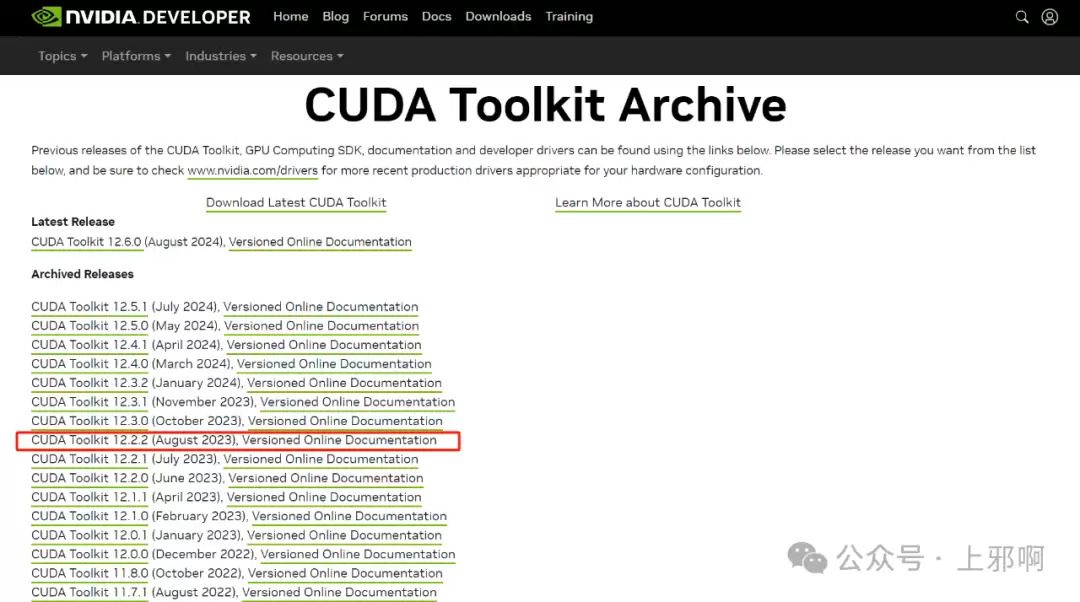
我们这次用的是CUDA 12.2.2。点击进入后,根据你的系统依次选择:Windows -> x86_64 -> 11 -> exe(local)。
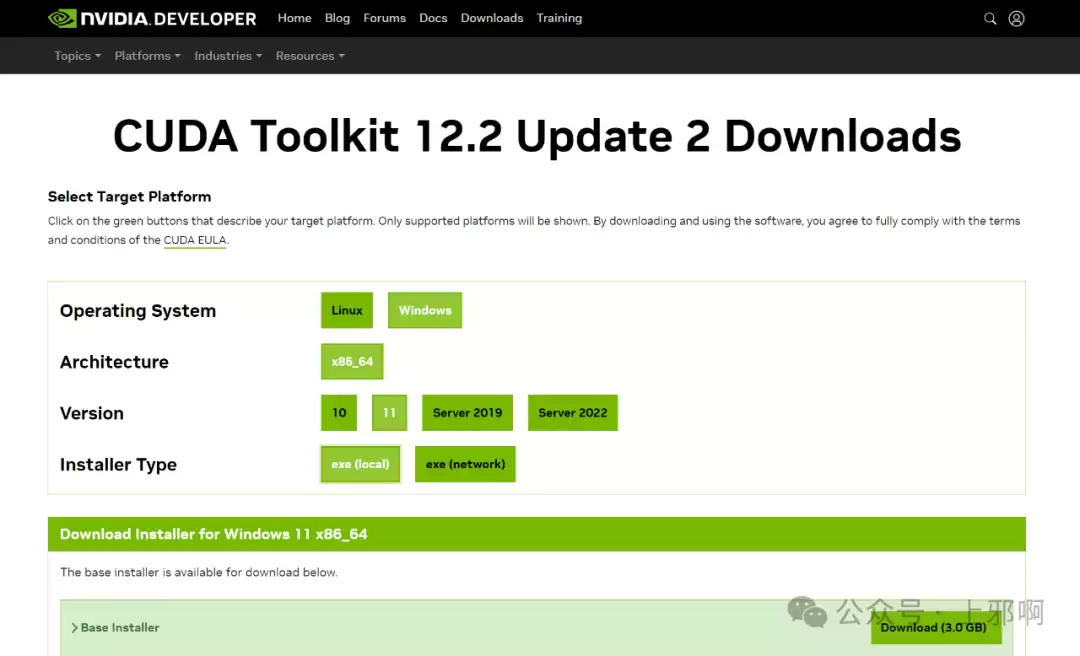
最后点击那个看起来不小的 Download (3.0GB) 按钮。下载完成后,你手上就会有一个 cuda_12.2.2_537.13_windows.exe 文件。
1.4 下载CUDNN
CUDNN是CUDA的神经网络加速库,版本需要和CUDA匹配。注意了,下载CUDNN需要你登录Nvidia账号,没有的话得先注册一个。下载入口在这里:https://developer.nvidia.com/rdp/cudnn-archive#a-collapse51b
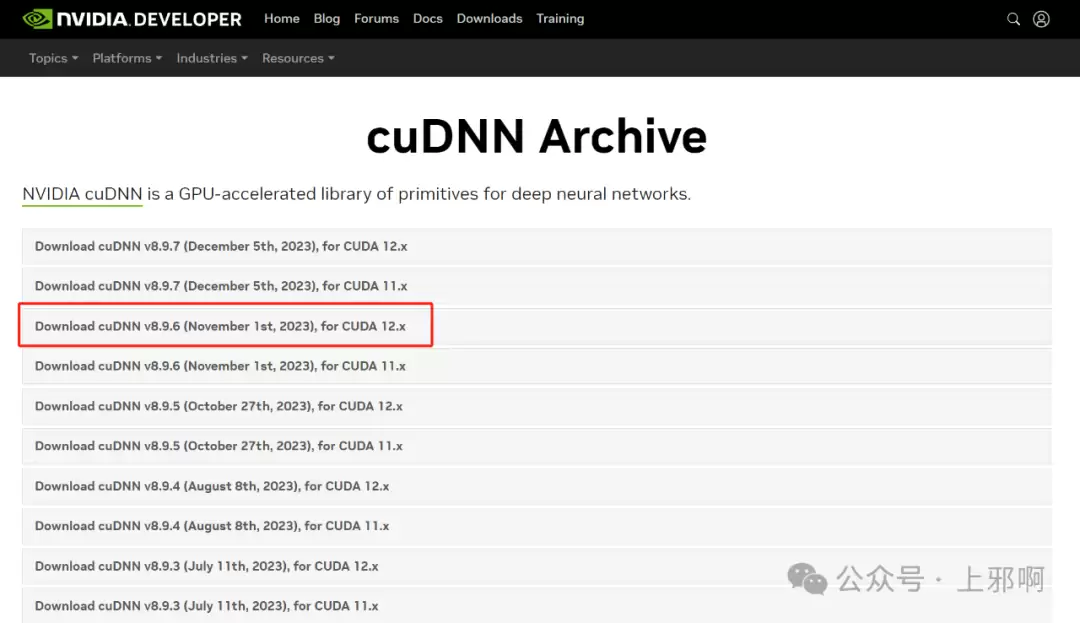
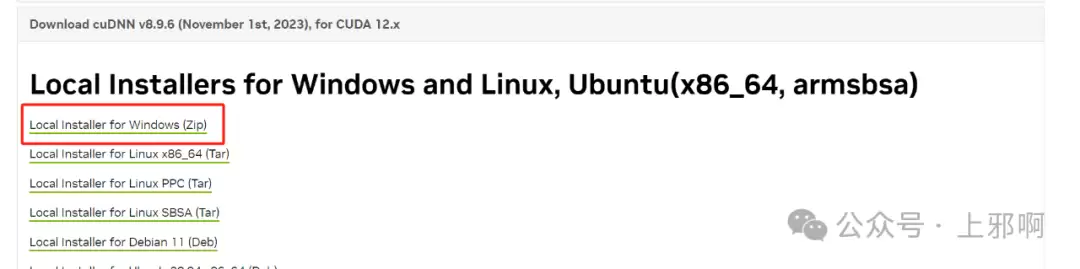
点进去之后找到对应CUDA 12.x的版本,下载下来是一个压缩包:cudnn-windows-x86_64-8.9.6.50_cuda12-archive.zip。东西下载好了,下一步就是安装。
2. 安装CUDA和CUDNN
2.1 安装与验证CUDA
2.1.1 安装过程
双击下载好的 cuda_12.2.2_537.13_windows.exe 文件。安装路径别去动它,直接用默认的,一路 下一步 就行。
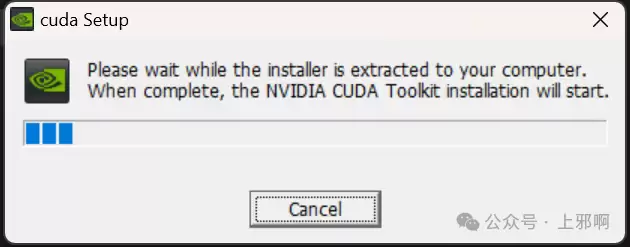
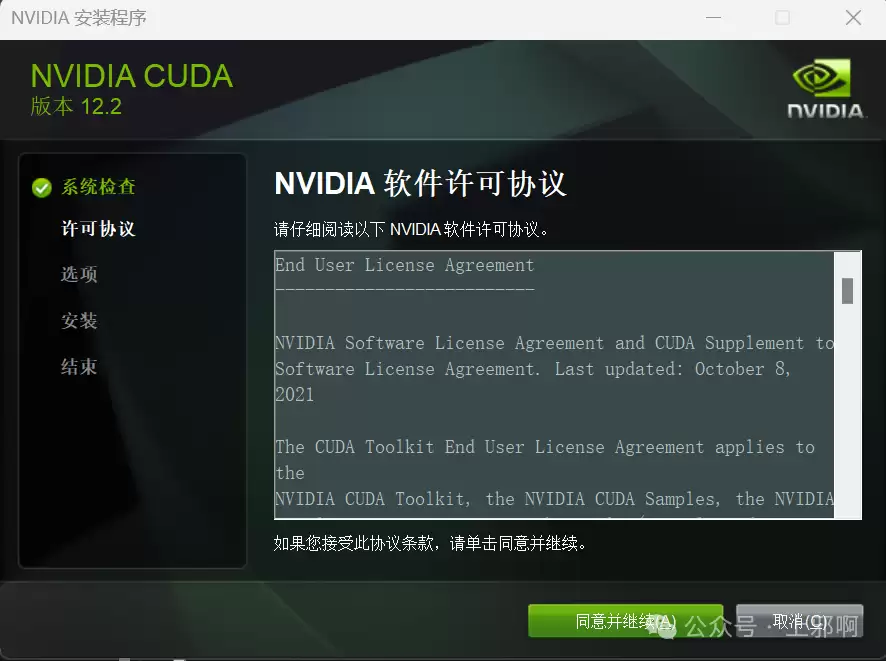
等待解压完成后,会弹出安装许可协议,点击“同意并继续”。
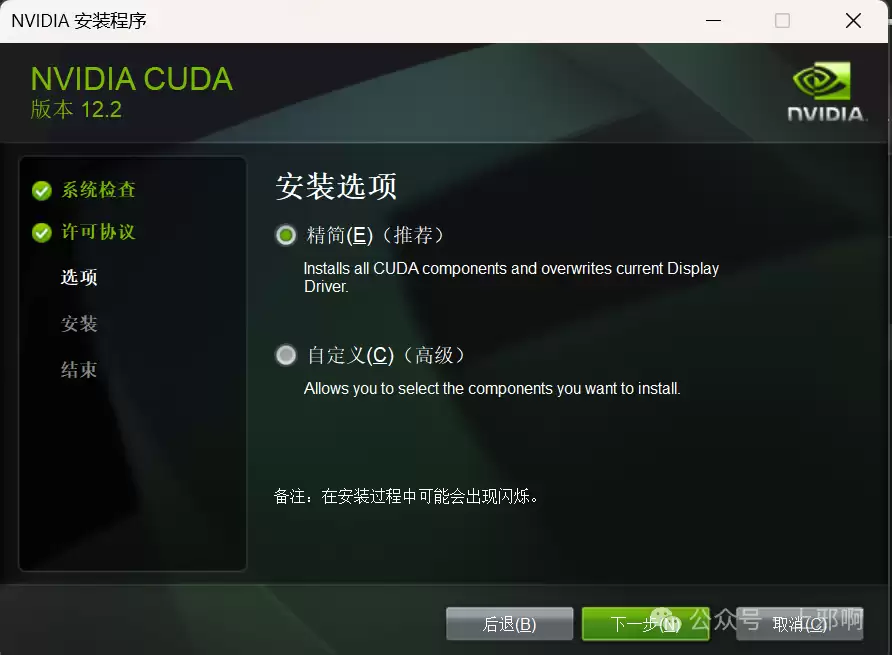
后面的安装选项,全部保持默认,继续点“下一步”直到安装完成。
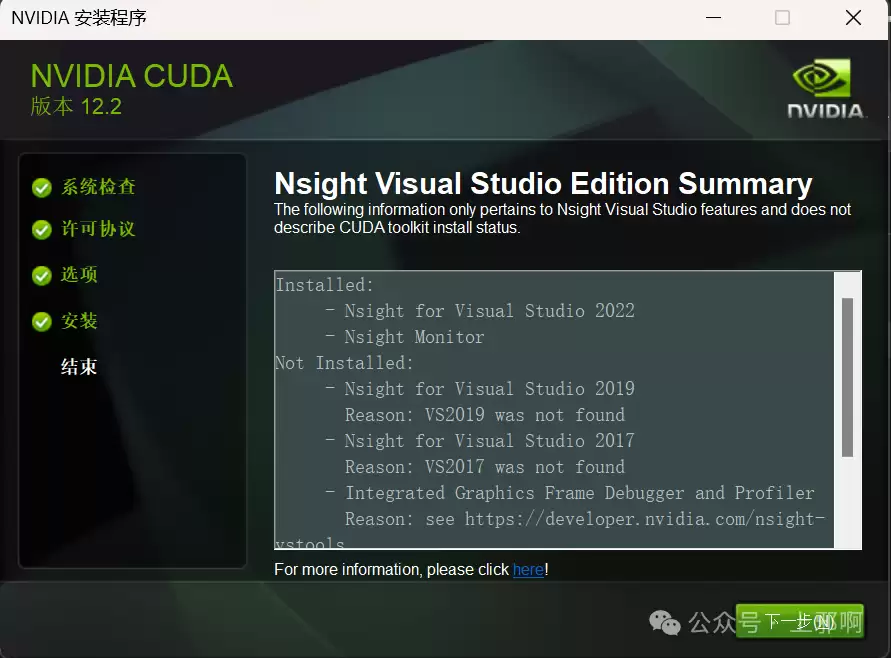
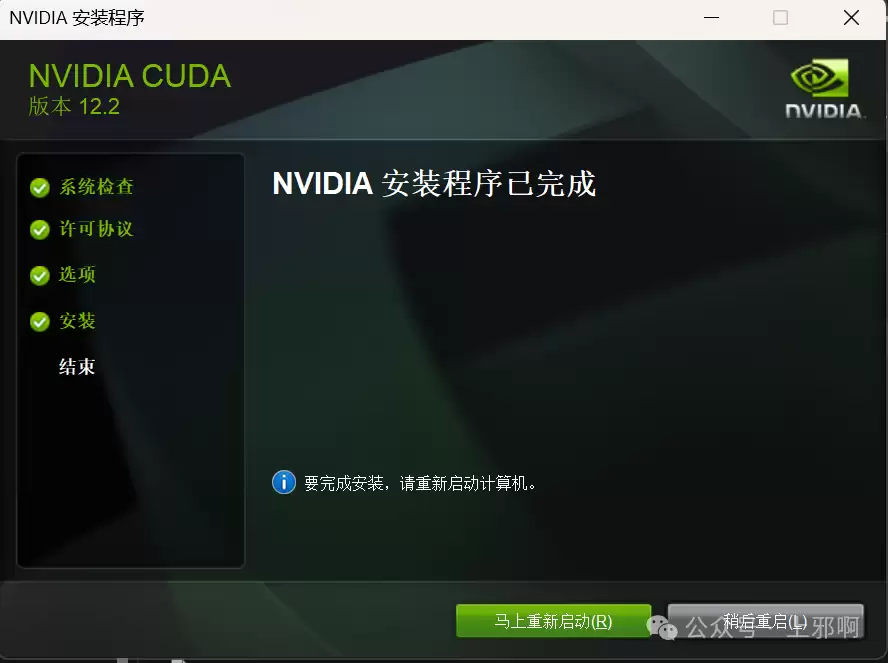
安装最后一步会提示你重启电脑。别偷懒,按要求重启。
2.1.2 验证是否成功
重启之后,再次 Win + R 打开 cmd,输入 nvcc -V。
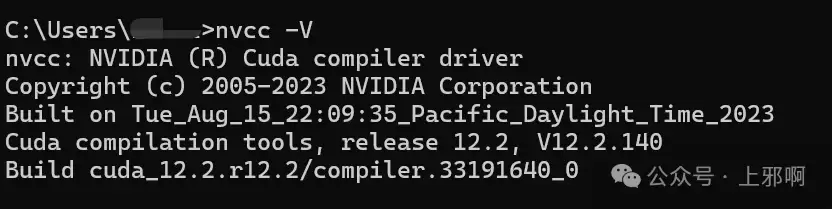
如果能看到类似上图中的版本信息,恭喜,CUDA就装好了。
2.2 安装与验证CUDNN
2.2.1 安装
CUDNN的安装更像是一个“覆盖”操作。把下载的压缩包 cudnn-windows-x86_64-8.9.6.50_cuda12-archive.zip 解压出来,你会看到里面有 bin、include、lib 这三个文件夹。
把这三个文件夹全选复制,然后粘贴到你CUDA的安装目录下(默认路径是 C:Program FilesNVIDIA GPU Computing ToolkitCUDA v12.2),选择“替换目标中的文件”即可。
2.2.2 验证
CUDNN的安装实际上没有什么复杂的验证步骤。因为它本身就是作为CUDA的扩展库存在的。只要CUDA能正常使用,并且你复制文件的路径正确,就说明装好了。
3. 善后工作:卸载CUDA和CUDNN
有时候版本不对或者想升级,就得把旧的清理干净。这里也一并说了。
3.1 使用Windows自带工具卸载
3.1.1 卸载CUDA
打开Windows的“设置” -> “应用” -> “安装的应用”。搜索“NVIDIA CUDA”,你会看到好几个相关的组件。把这些组件依次卸载掉,才算是彻底清理干净。
3.1.2 卸载CUDNN
这个更简单,因为CUDNN的文件是你手动复制过去的。直接去CUDA的安装目录(比如 C:Program FilesNVIDIA GPU Computing ToolkitCUDA v12.2)下,把之前复制过来的 bin、include、lib 这三个文件夹里的内容全部删掉就行了。