撰写稿件时,手边通常需要同时开启好几个工具:一份产品资料、一个记事本、一个用于查证的浏览器,再加上AI助手。
然而,在普通手机上,这些工具只能轮流切换——看两眼资料,切回笔记写几笔,想咨询AI还得先退出当前页面。反复来回间,思路难免被打断。
但在vivo X Fold6身上,这种轮流上场的操作模式彻底改变了。四个窗口可以同时铺开,彼此互不遮挡,资料、笔记、浏览器、AI一同呈现在眼前。四块内容同时亮起,且都能直接操作——这在以往的手机上,是极为罕见的场景。
这套系统,旨在“展开大任务”
vivo为这套系统命名为OriginOS 6 Fold,并称其为“行业首个专为折叠机打造的系统”。这种“专为折叠”的定位,在X Fold6的实际体验中确实能够明显感受到。
过去使用AI,大多是“一问一答”的模式:有需要时打开,得到答案后再返回原来的任务,它更像一个随取随用的工具。但有了折叠大屏配合原子工作台,AI就可以常驻在屏幕一角。你可以照常进行本职工作,它在一旁待命;有需要时,还能同时打开多个AI,围绕同一个问题对比不同回答。
折叠屏的第一次进化是把屏幕展开,而X Fold6这次想做的,是把任务也一并展开。
原子工作台:串行重在切换,并行重在并列
这一代原子工作台最核心的升级,在于串行与并行两套截然不同的操作模式。调出四分屏有三种方式,X Fold6都完整保留了下来。
第一种是三指上滑:在内屏上先打开一个应用,三指向上一划,选出下一个要分屏的应用,最多可达到四个。第二种是轻弯折:在应用开启状态下,将屏幕轻轻一折再作选择,同样最多四个——这个动作正好利用了折叠屏自身的形态。
第三种是从右下角向内滑动,先唤出原子工作台,在串行模式下通过三指上滑或轻弯折,就能拉起四分屏(前提是串行模式中已至少开启四个应用)。
进入四分屏后,按住屏幕正中央——四个窗口边角交汇的那个位置——直接拖动,窗口大小就能连续调整,而非固定在几个档位上,这便是所谓的“无极调节”。
并行模式下,如果想仔细查看某个应用,只需点击顶部菜单,选择焦点模式,就能快速放大该窗口,操作比上一代便捷得多。
串行模式有点像把多个应用叠放在一摞,一屏五用,五个应用同时运行,每个的显示面积都不小,非常适合“一个主任务搭配几个辅助”的场景——需要哪个点哪个,切换迅速。它针对的是那种需要频繁切换、但又想随时关注状态的使用习惯。
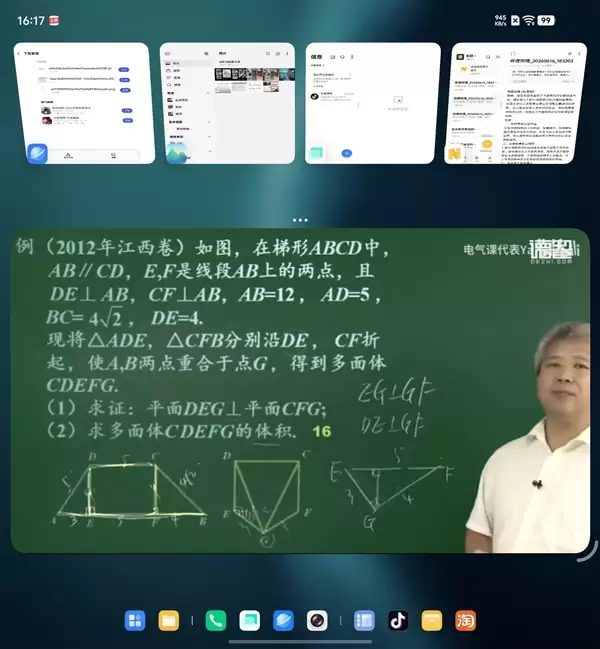
简单来说:串行的优势是切换快,并行的优势是所有内容全部并列在眼前、且都能操作。
串行与并行之间一键就能互转。从串行的五窗切换到并行的四窗,系统会自动选出当前最活跃、且支持分屏的四个应用排布好;从四窗退回五窗同样便捷,过程中还能通过四指捏放、一键轮转来更换组合。
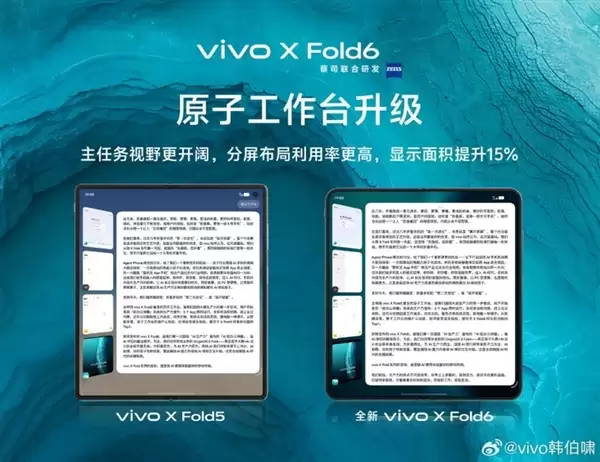
vivo这次反复强调一句话:视觉无遮挡,折叠大屏100%用上。落实到使用层面就是,无论串行还是并行,多个窗口同时开启时,彼此都不会遮挡。和上一代vivo X Fold5放在一起对比,可视面积的差异很直观——同样是分屏,能显示的内容明显多了不少。
窗口能并排排布还不够,X Fold6更进一步,让内容能在窗口之间直接流转。
这项功能叫做超级拖放,操作并不复杂:在A应用中长按拖起一段文字或一张图片,拖到B应用上方停留大约半秒,系统就会自动弹出几个AI意图选项,继续拖向所需的功能,松手即可完成。
可执行的操作相当丰富:一拖转表格、一拖填表、一拖转文字、一拖翻译、一拖存名片。把一张名片拖到拨号页,联系人立刻建好;一段外文拖过去,翻译完成后直接进入文档。填表这一项复用了小V的记忆填表功能,身份证、护照、驾驶证这类证件图它都能识别。
这种“一拖即用”的设计,把原子工作台和AI无缝衔接在了一起:窗口负责将内容陈列出来,AI负责将内容利用起来。
管文件、记会议,AI让生产力真正腾飞
vivo为X Fold6的AI定下的方向是“向效率进化”,落地主要集中在两个领域:文件管理与会议记录。
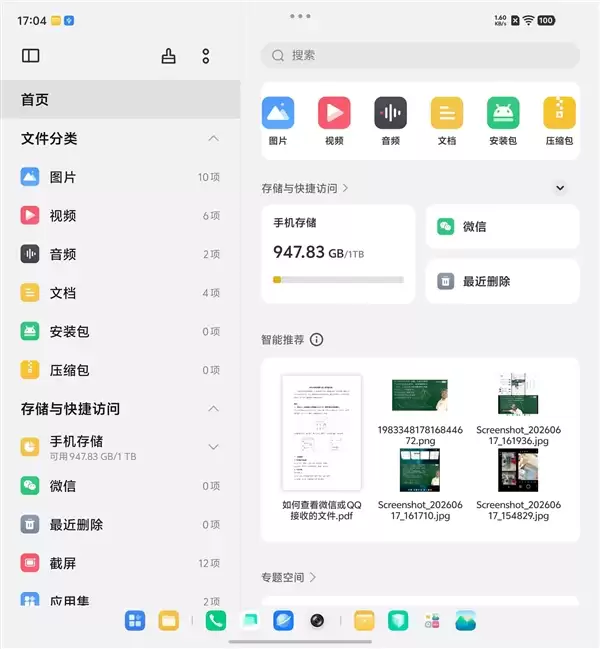
X Fold6这次带来了AI文件管家,目标很明确:把文件的“存、找、用”理顺。打开之后,首页和电脑上的文件管理器很像,文件会按来源应用、类型自动归类,还支持分栏预览,查找效率自然高了不少。最实用的是AI智能命名——手机下载的文件,名字常常是一串数字或乱码,它能借助端侧AI读懂内容,然后给出一个规整的名字,一键就能替换掉。
聚类功能就更省事了。用一句话告诉它“把某次旅行的相关资料汇总一下”,AIAgent就会自动把相关文件归到一处。它还会结合使用场景:临近开会、刚刚保存、外出途中,主动把可能用到的文件推送到桌面组件上。搜索也升级成了跨设备跨应用——输入一个关键词,相连的平板、电脑(Mac和Windows都支持)中的文件可以一并检索出来。
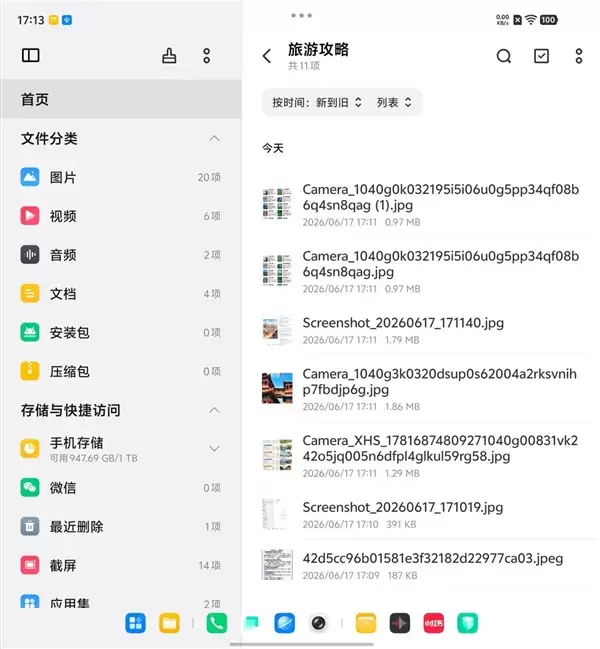
还有一个值得留意的细节,叫AI专题问答。它能把一组文件生成一个“专题空间”,相当于临时建立一个知识库;在列表页通过电源键或语音呼出小V,就能让它总结、回答这组文件中的问题。查看PDF也有专门的阅读模式,文字大小会自动适配屏幕,不用再反复双指缩放。
会议这块,X Fold6做得比预想的要扎实。线下开会时,设置好ActionButton,一按就能启动录音,边录边按角色转写,发言归到对应的人名下,会后也能补做分角色转录、为指定角色单独生成总结。这种“分角色”的功能,目前在折叠屏里还不多见。
转写之外,它还配有AI智慧洞察:能阶段性总结发言、判断当前讨论的议题,甚至推断现场氛围是偏轻松还是紧张,把会议进展、结论、风险点逐一梳理出来,帮助理解发言人的“言外之意”。
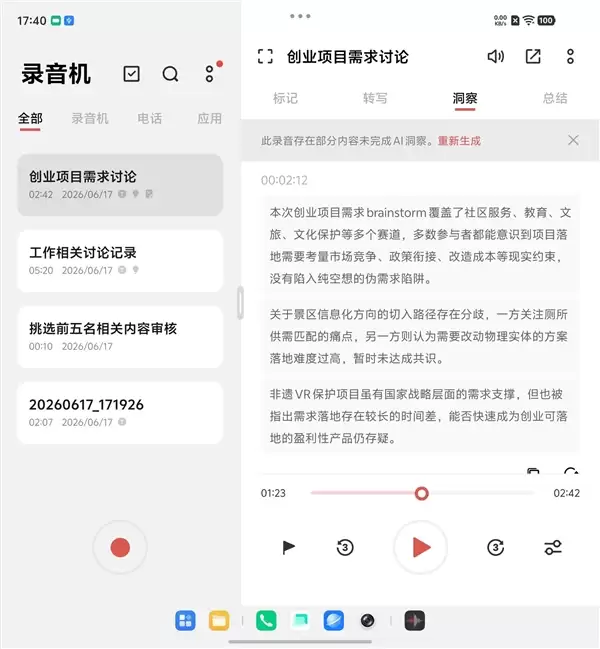
会后纪要提供了六种模板:通用、会议总结、通话总结、讲座、课堂笔记、访谈,按场景选用即可。时间戳也做得细致,转写界面会自动生成“时间戳+大纲”的索引,需要定位某句话时,点击即可跳转过去。
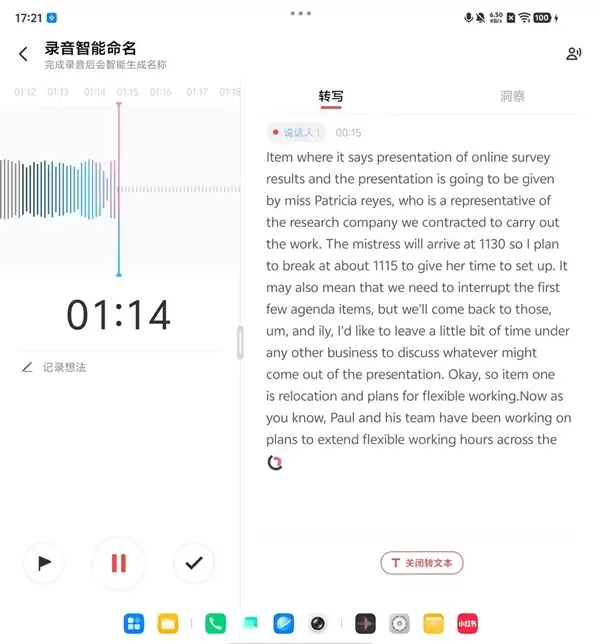
换句话说,市面上那些专用AI录音卡片所具备的功能,它在一部手机里基本都覆盖了,而且免费、便于分享,数据走端侧,隐私方面也更让人放心。硬件上配备了四麦克风阵列和杜比全景声,收音基础也不错。
这次还有一个小V Claw PC版,简单来说,它可以在电脑端一键部署、一键卸载,用手机就能远程向电脑下达指令;支持自由配置多种AI大模型,本地的zip、文件夹可以导入,GitHub开源项目也能拉取进来。vivo自研了一套安全防护机制,对敏感数据、敏感操作会提前预警。等更新到位后,这部分的体验应该会更完整。
AI的这两件事——管理文件、记录会议——正是X Fold6最能体现“效率”的部分。它没有把AI做成一个孤立的对话框,而是嵌入到了日常高频接触的文件与会议之中,能帮上忙的环节相当多。
四个窗口同时运行也能稳住,底子是这颗芯片
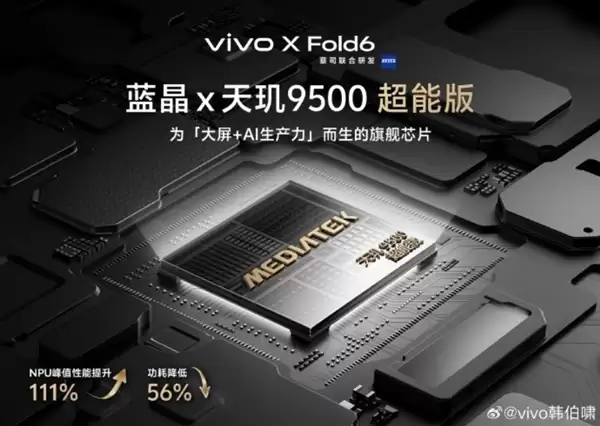
一边是四分屏,一边还挂着AI,对性能的要求自然不低。X Fold6能稳住,和它搭载的天玑9500超能版关系直接。这颗芯片并不是拿来就能直接用——vivo和联发科前后投入了近两年时间,专门围绕X Fold6的AI与多任务做了联合定制和调校。挑几个和体验直接相关的来说。
会议助手转写之所以又快又准,原因在于双方共同打造了端侧的ASRZipformer语音引擎,让NPU配合CPU协同计算,端侧模型的参数规模也更大。
文件总结与问答之所以提速明显,依靠的是新引入的SwiftKV大语言模型优化技术,长文本推理能力得到提升,文本总结、问答这类场景的效率提升了大约两成,文件管理中的AIAgent专题问答也是基于这项技术实现的。
还有一项专为原子工作台开发的超能效并发引擎,可以理解为让GPU减负、显示直连、功耗智能分流。结果就是任务越重越能省电——重载场景下,整机功耗相比上一代原子工作台优化了两成有余。
写在最后
使用X Fold6这几天,一个越来越强烈的感受是:折叠屏正在步入一个全新的阶段。
早些年,折叠屏比拼的是谁更薄、折痕更浅、铰链更耐用,大多是硬件层面的较量。而X Fold6把话题转向了另一侧:当屏幕足够大、AI足够近,这块屏到底能帮用户多完成多少事。
原子工作台把“多任务”变成了可以落地的日常,AI文件管家和会议助手则承接住了“效率”这个诉求。两者结合在一起,折叠大屏就不仅仅是“看着舒服”,更是“用着省心”。
再往后看,多个智能体在同一块大屏上协同、多模态交互同时发生,这样的形态需要一个天然契合的载体;而折叠大屏加上原子工作台,恰好就构成了这样一个载体。从这个角度看,X Fold6为折叠屏指出了一条值得走的路——大屏不仅要足够大,更要真正帮助用户把事情做完、做好。