
当iPhone不慎丢失后,想要实现远程定位、锁定或播放声音,其实都依赖于一个提前设置好的前提——必须提前打开“查找我的iPhone”功能。而且,仅开启开关还不够,还需要顺手启用“发送最后的位置”和“查找网络”(后者对较新机型尤为重要)。此外,如果你的iPhone是iPhone XS及更新型号,强烈建议再开启“失窃设备保护”。这些准备工作如果没有在设备正常使用时搞定,等到真正丢失后,就只能束手无策了。
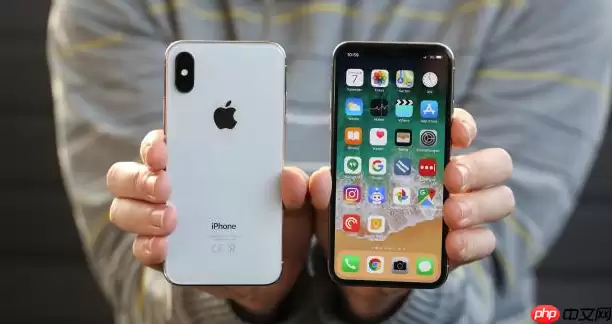
想在iPhone丢失后还能精准定位、远程锁定或播放声音,就必须提前配置好“查找我的iPhone”功能。这一切依赖于iCloud账户与手机硬件的深度绑定,如果你没有开启,那么所有远程操作都将无法生效。
一、通过设置应用启用“查找我的iPhone”与关联服务
这是整个功能生效的基础,必须在手机还能正常使用时提前完成。一旦开启,系统会自动启用位置共享、电量过低时自动上传位置,以及依靠周围苹果设备蓝牙信号进行离线定位的能力。
1、打开手机【设置】应用。
2、点击顶部的Apple ID名称(即你登录的iCloud账号)。
3、向下滑动,找到并点击【查找】选项。
4、确保【查找我的iPhone】开关处于打开状态。
5、打开【发送最后的位置】——当电池电量降至10%以下时,该功能会自动向苹果服务器上传一次精确的坐标数据,这对关机前的最后一次定位至关重要。
6、退回【查找】页面,确认【查找网络】也已开启——启用后,iPhone 11及更新机型即使在关机状态下,也能通过附近其他苹果设备的蓝牙信号,匿名地将位置信息上传。
二、验证功能是否已在所有设备上启用
仅打开开关还不够,必须确认iCloud账号与设备之间已完成同步。否则,由于同步延迟,远程操作可能仍然无法执行。
1、在【设置】→ 顶部Apple ID → 【iCloud】→ 【查找】中,检查下方是否显示“已在所有设备上启用”。
2、使用同一个Apple ID登录另一台iOS设备或Mac,打开系统自带的“查找”App。
3、切换到【设备】标签页,确认你要查找的那台iPhone图标已出现在列表中,并且可以点击。
4、点击该设备图标,如果地图区域能加载并显示当前位置(或显示“离线”),则说明验证通过。
三、启用失窃设备保护以强化异常操作防护
该功能专为高风险场景设计,适用于iPhone XS及更新机型。当系统检测到你正身处陌生地点,并尝试关闭“查找”或重置手机等敏感操作时,它会强制插入一项验证延迟。简单来说,就是大幅增加设备被非法清除或绕过激活锁的难度。
1、进入【设置】→ 【面容ID与密码】(或【触控ID与密码】)→ 输入设备解锁密码。
2、向下滑动,点击【失窃设备保护】。
3、打开【失窃设备保护】开关。
4、系统会提示你确认启用,并需要进行一次面容ID验证——此步骤不可跳过,否则保护机制不会真正生效。
四、通过iCloud网页端快速复核与补启用
如果你目前无法操作原机(例如手机虽然还在但暂时不在手边,尚未丢失),可以通过网页端反向检查,并触发部分设置项的启用流程。该方法尤其适合刚更换手机或重装系统后遗漏设置的情况。
1、在任意浏览器中访问https://www.icloud.com/find。
2、使用与目标iPhone相同的Apple ID和密码登录。
3、登录后点击右上角的头像,选择【账户设置】→ 【查找】。
4、检查“查找我的iPhone”、“查找网络”、“发送最后的位置”这三项的状态。如果某项处于关闭状态,请点击对应的开关将其打开——部分项目可能仍需回到原机再次确认,网页端仅提供触发提示。


