
一、一个让人“绕远路”的日常
先谈谈一个常见的“低效”操作习惯。
在日常开发中,我们经常需要对比当前分支与某个特定分支的差异——比如查看自己的 feature 分支比 main 分支多了哪些 commit,或是比较两个重构方案的代码变更。
在 Zed 编辑器里,传统的操作流程通常是:
- 打开 Git 面板
- 点击对比当前分支,默认打开与“上游分支”(通常是 main)的 diff
- 然后在 diff 视图里,再通过下拉菜单去手动切换成想要对比的那个分支
这个流程总让人感觉不够顺畅,却又说不出问题具体在哪。就像房间电灯的开关装在了门背后——能用,但每次开门关门都有些不顺手。
直到 Zed 社区的这个 PR 出现,才让人恍然大悟:原来一直在走弯路。
二、新特性:直接对比,一步到位
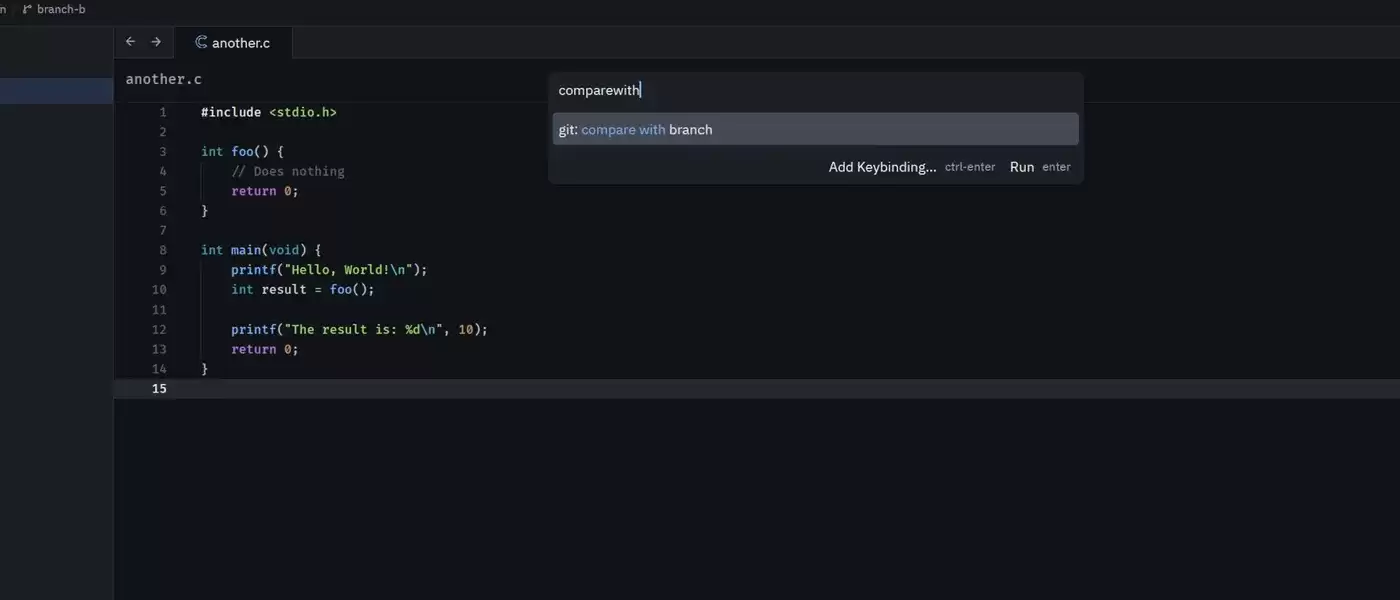
这次 Zed 的更新,为 Git 增加了一个非常直接的新动作:git: compare with branch。
使用方式非常简单:
- 在命令面板输入
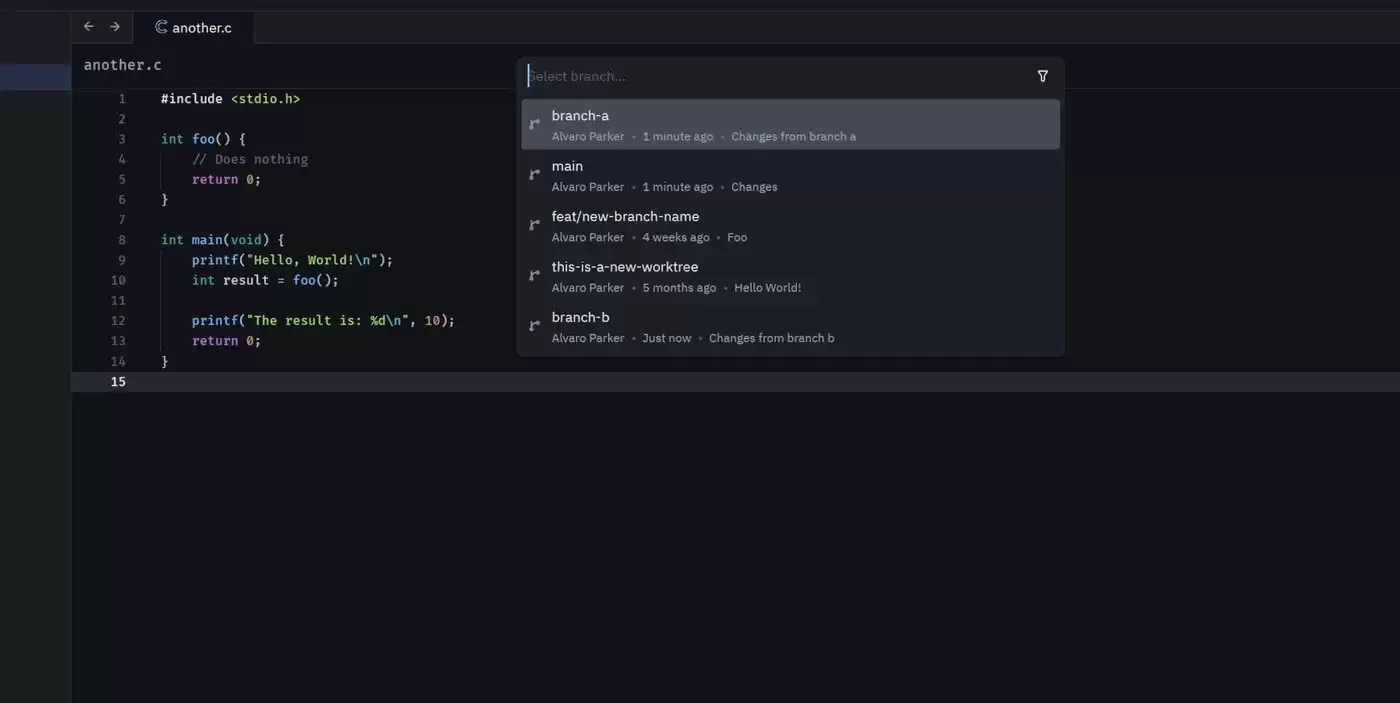
git: compare with branch - 直接在弹出的分支列表中,选择你想要对比的任意分支
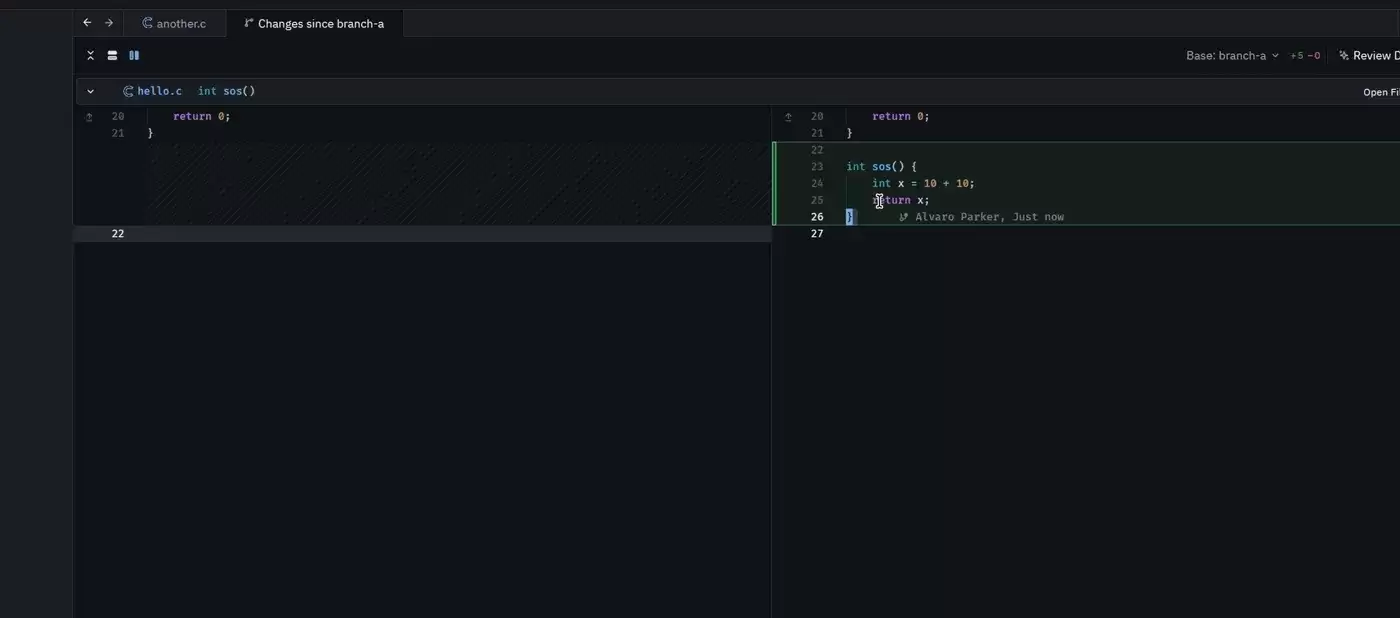
- Zed 会立即打开当前分支与所选分支的 diff 视图
一步到位,简单高效。
现在好了,想对比哪个分支,直接选择即可。
说实话,这个功能算不上什么“高科技”。但正是这种细节优化,让人感觉 Zed 在认真理解“开发者是如何工作的”。
1. 减轻认知负担
过去的操作流程是:打开对比 → 发现不是想要的分支 → 寻找切换入口 → 再选分支。
每一步都在消耗注意力。而直接选择分支,将“选择”和“执行”合并为一个动作,让大脑少绕一个弯。
2. 符合“直接操作”的心理模型
优秀的工具应该像双手一样自然。想对比 A 和 B,就应该能直接指向 A 和 B,而不是先默认指向 C,再告诉它“其实我想换一个”。
这个改动,就是把工具的行为,对齐了用户的思维模型。
3. 多分支对比变得更加灵活
PR 说明里还提到一个细节:现在可以在项目里同时打开多个分支对比视图,每个视图对比的基准分支可以不同。
这意味着什么?例如在重构时,可以同时对比:
- 当前分支 vs main
- 当前分支 vs 另一条实验分支
- main vs 上游主干
可以同时开着这三个 diff 窗口,来回参考,互不干扰。这在大型团队协作或复杂代码重构中,非常实用。
更新到这个版本后,实际试用一下。
在 Zed 的 Git 面板里,搜索 “Compare with Branch…”。选择后,一个新的 diff 标签页瞬间打开,左右两侧清晰地展示着两个分支的 commit 差异和代码变更。
全程不需要经过“打开默认对比”这个“中转站”。
用了几次后,肌肉记忆开始形成:想看差异 → 命令面板 → git: compare with branch → 选分支 → 回车。整个过程三四秒,行云流水。
 接着选择分支
 查看对比
查看对比
 右上角还可以切换源分支
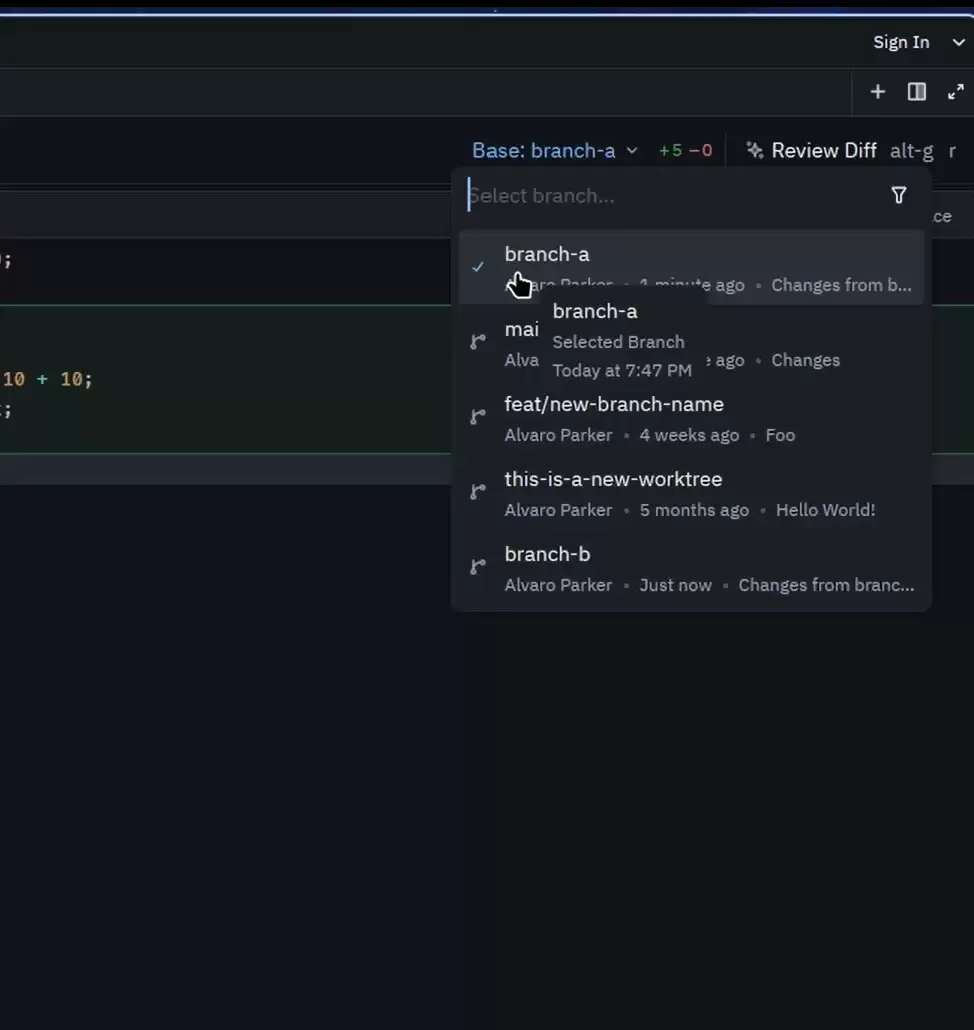 不过这个界面还不够清晰,如果能在对比视图的两侧分别加上分支名,体验会更好。
这让人想起一个道理:好的优化,不是让你多做点什么,而是让你少想点什么。
Zed 这次没有增加任何“全新功能”,它只是把原有功能之间的“多余步骤”砍掉了。但正是这种简化,让操作中的“阻力”消失了。
结语
这个小特性,算不上“颠覆性的”。但它让人对 Zed 这个编辑器又多了一分好感。
在 AI 编码工具层出不穷的 2026 年,一个编辑器还愿意在“Git 分支对比”这种基础体验上打磨细节,说明它的开发者真的在使用自己的工具、真的在意自己的日常手感。
最后,如果你也在用 Zed,下次需要对比分支时,试试这个新命令。你会发现,少点几次鼠标、少等几次加载,心情会顺畅不少。
毕竟,写代码已经够费脑子了。操作工具的过程,能省一点是一点。