
在使用Cinema 4D(C4D)进行项目制作时,常常需要同时打开多个文件——主场景、参考素材、测试镜头……来回切换、保存与关闭这些操作看似简单,但熟练掌握后,效率提升非常显著。下面就将这几个实用技巧逐一分享。
切换文件
多个文件在界面上同时打开,如何快速定位到目标文件?实际上,C4D已经在“窗口”菜单中列出了当前所有打开的文件清单——点击文件名称即可直接跳转,比手动切换标签页更高效。此外,快捷键能进一步提升效率:Windows用户按Ctrl+Tab,Mac用户按Command+Tab,即可在打开的文件之间依次切换,如同切换系统窗口般流畅。熟练后,单手操作便可实现多个场景间的无缝切换。
保存文件
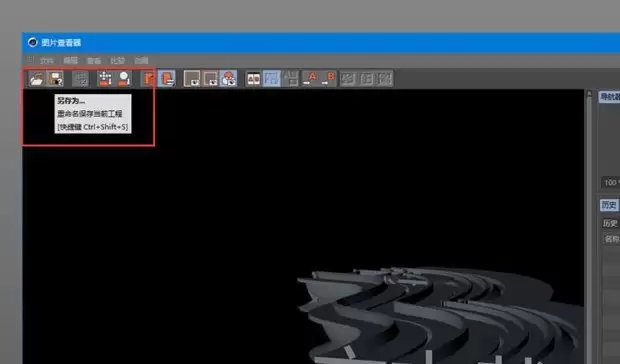
文件保存操作再怎么重视都不为过。每个项目文件都要养成定期保存的习惯——在菜单栏选择“文件”→“保存”,直接覆盖当前版本。如需保留副本,则使用“文件”→“另存为”,指定保存路径和文件名。不过,手动保存难免遗漏,因此强烈推荐开启自动保存功能。在“编辑”→“设置”中找到“自动保存”面板,设定自动保存间隔(例如每5分钟或10分钟保存一次)。这样一来,即使软件意外崩溃或系统故障,损失也能降到最低。
另外一个小建议:在关键阶段手动保存一个独立版本,并在文件名中包含日期或版本编号。当后续改动出现错误时,可以轻松回退,如同时间回溯般可靠。
关闭文件
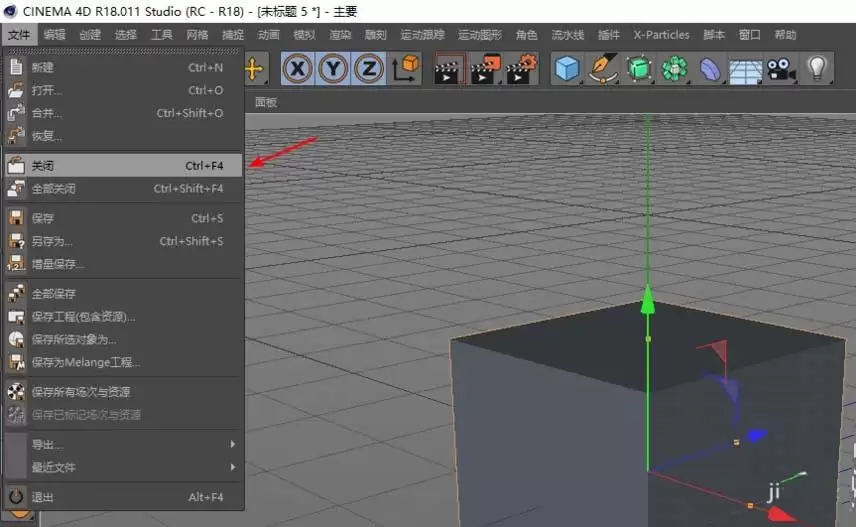
完成一个项目文件后,及时关闭有助于保持工作区整洁。操作方法是:菜单栏“文件”→“关闭”,当前活动的文件即被关闭。若需同时关闭多个文件,按住Shift键并点击“文件”→“全部关闭”——所有打开的文件将一同关闭,仅保留你希望继续编辑的文件。这一操作在工期紧张、项目频繁切换的场景下尤为实用,工作区整洁有序,思路自然更加清晰。
总而言之,这些基础操作好比厨师的刀工——一旦熟练掌握,整体工作效率和作品品质都会显著提升。无论你是刚接触Cinema 4D的新手,还是深耕多年的资深用户,将这些小技巧转化为日常习惯,创作时能减少干扰、更加专注,将全部精力专注于设计创意本身。


