
坐车时刷手机或看电子书,眼睛紧盯静止屏幕,身体却随车辆不断晃动——这种视觉与前庭感知的错位,正是诱发晕车的经典原因。实际上,苹果手机内置了一项非常实用的功能,能在屏幕边缘显示动态小点,让视觉系统跟上车辆节奏,从而有效缓解不适。下面直接进入重点,教你怎么设置才能达到最佳效果。
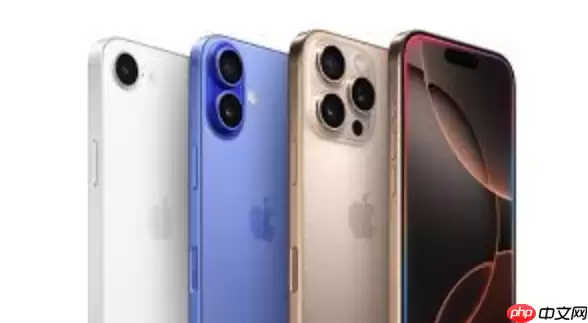
先来了解核心原理:这个“车辆运动提示”功能,通过在屏幕边缘显示一组随车辆加减速或转弯实时位移的小点,为大脑提供与内耳前庭信号同步的视觉参考。这样一来,大脑就不会因为“画面静止、身体却移动”的矛盾信号而产生晕眩感。听起来有些抽象,但实际体验相当明显。
一、开启车辆运动提示功能
操作步骤非常直接,几步就能搞定:
1、打开iPhone的“设置”应用。
2、向下滚动,找到并点击“辅助功能”。
3、进入“动态效果”选项。
4、找到“显示车辆运动提示”,将开关拨至开启状态。
5、开启后,屏幕四角或边缘会立刻出现8个可移动的小黑点,它们会随着车辆的每次加速、减速或转弯精准移动。
二、自定义车辆运动提示外观
从iOS 26开始,这个功能还支持个性化调整,避免提示本身成为新的视觉干扰。不同敏感度的用户都能找到适合自己的设置:
1、在“显示车辆运动提示”已开启的前提下,点击下方的“自定义外观”。
2、从6种可选颜色中挑选一种(比如浅灰、深蓝、琥珀),避开高对比度的刺眼色系。
3、调整“运动强度”滑块:向左滑动降低偏移幅度,适合轻度敏感者;向右增强响应,适合中重度晕动倾向的用户。
4、切换“动态模式”:可以选择“点阵跟随”,也可以选择“边缘光晕”。后者用柔和的渐变光带替代离散的圆点,视觉负担更小,尤其适合阅读场景。
三、配合阅读类App启用精简界面
阅读时如果屏幕上还挂着工具栏、键盘或者各种浮动按钮,视觉会进一步混乱。启用阅读视图可以很好地解决这个问题:
1、在“图书”App中打开任意电子书,向上轻扫进入全屏阅读模式。
2、轻点屏幕顶部区域,调出控制栏后点击“阅读视图”按钮(图标为两页重叠)。
3、如果使用Safari阅读网页,长按地址栏左侧的AA图标,选择“显示阅读器视图”。
4、此时界面仅保留正文与翻页控件,页面缩放、弹窗广告和悬浮菜单都会被自动禁用,视野纯净度大大提升。
四、关闭非必要动态效果
系统级的动画,比如App切换或页面过渡,会进一步加剧视觉与前庭信号的失同步。关闭它们能让整体体验更稳定:
1、返回“设置”→“辅助功能”→“动态效果”。
2、开启“减少运动”开关。
3、同时检查“减弱透明度”与“增大文字”是否已启用。这两项协同工作,可以有效降低视觉负荷。
4、重启设备让全部效果生效。下次乘车时,可以观察一下晕车症状是否得到了明显缓解。


