
苹果设备连接爱思投屏后出现无画面、黑屏或弹出“需要解锁”提示怎么办?别担心,这是许多用户遇到的常见投屏故障,通常通过几个简单步骤就能快速解决。下面为您逐一梳理排查思路,从最容易被忽略的环节开始,帮您高效搞定爱思投屏画面不显示的问题。
方法 1:先确认设备是否解锁(有线投屏最常见的坑)
如果您正在使用有线投屏,而苹果设备恰好处于锁屏状态——画面传输会直接中断。苹果的有线投屏机制要求设备保持解锁且活跃,锁屏相当于切断了视频通道。因此第一步非常简单:直接解锁屏幕,画面即可恢复正常显示。
方法 2:音乐投屏模式需要先播放音频
如果您选择了音乐投屏模式,请先在苹果设备上打开音乐播放器并让音频开始播放,然后再切换回投屏界面。该模式的触发逻辑依赖于正在进行的音频播放进程,若不播放音乐,画面将始终无法呈现。
方法 3:重启路由器,清理局域网转发异常
若上述两步仍未奏效,问题可能出在局域网数据转发上——路由器长时间运行后偶尔会“卡顿”,导致投屏数据无法正常传输。操作非常简单:关闭路由器电源,等待30秒后重新开启,待网络完全恢复后再尝试连接投屏。这一步骤能有效解决许多不明原因的投屏无画面故障。
方法 4:检查投屏模式,别误选音频投屏
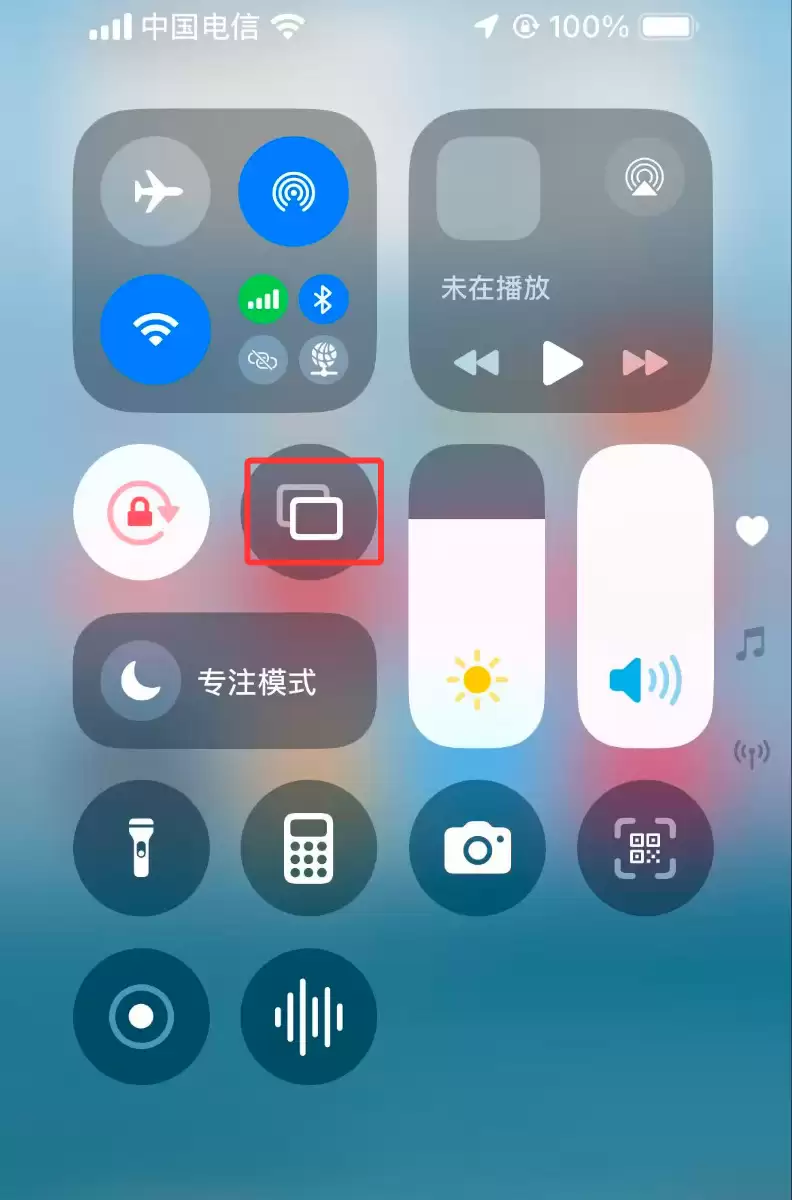
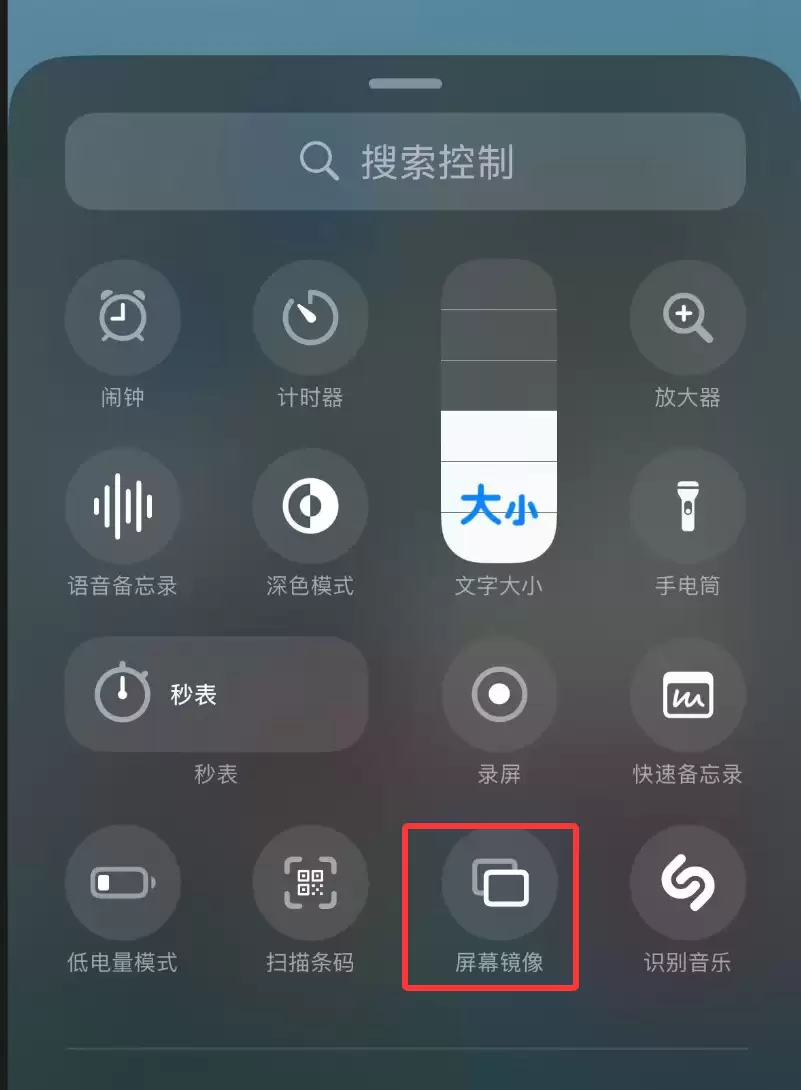
苹果设备的投屏分为两种模式:屏幕镜像和音频投屏。如果不慎选择了音频投屏,自然只有声音没有画面。如何确认?打开控制中心,查看是否有“屏幕镜像”选项——如果显示的是“隔空播放”音频模式,则需要切换。若控制中心里根本没有“屏幕镜像”,请前往“设置”→“控制中心”手动添加。确保连接爱思投屏时选择的是屏幕镜像模式,而非音频投屏。
方法 5:以上都试过了?那就收集故障信息反馈给开发人员
如果四种方法全部尝试后仍然无画面,就需要进一步排查技术故障。请按以下步骤收集信息:
1. 按住键盘组合键 Ctrl+Alt+Shift+F11,隐藏投屏等待界面。
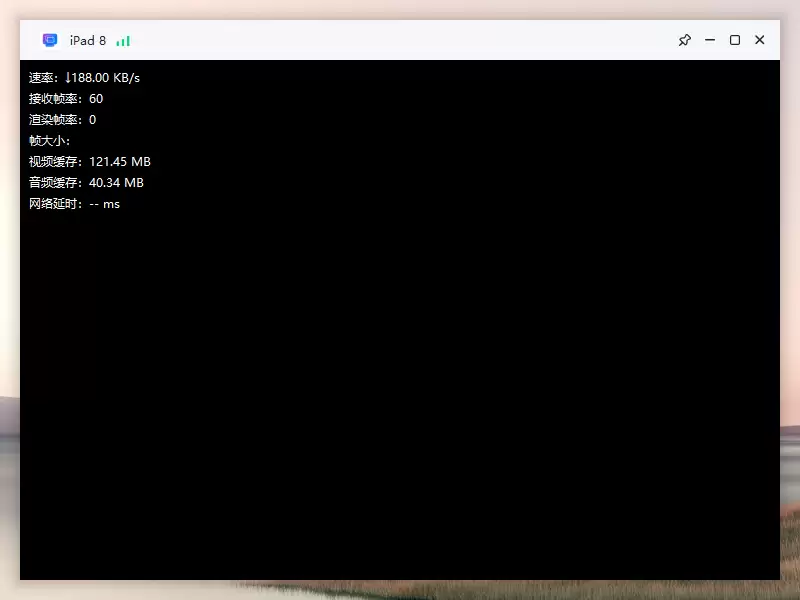
2. 再按住 Ctrl+Alt+Shift+F12,打开信息窗口。
3. 用手机录制信息窗口的内容,然后联系爱思投屏开发人员提交问题。这些详细的日志信息能帮助技术人员快速定位并解决投屏无画面的根本原因。
总的来说,“设备锁屏”“投屏模式错误”“网络异常”是导致爱思投屏无画面的三大最常见原因。按照上述顺序逐一排查,大部分画面显示问题都能得到解决。另外,如果Android设备也出现类似情况,同样可以参考方法5来反馈技术问题,以便开发团队及时处理。


