
在 OBS 中折腾半天添加虚拟相机,结果发现画面一片漆黑,什么内容都不显示?别急着怀疑摄像头或硬件出了问题,这大概率是分辨率或帧率设置不匹配导致的。其实解决方法并不复杂,下面两种方式基本都能帮你快速解决 OBS 虚拟相机黑屏、画面不显示的常见问题。
方法一:直接切换为“设备默认”模式
这是最省事的方案,十有八九能解决 OBS 虚拟相机黑屏的问题。启动 OBS,找到你添加的那个“视频采集设备”——也就是虚拟相机对应的源,双击进入属性设置窗口。
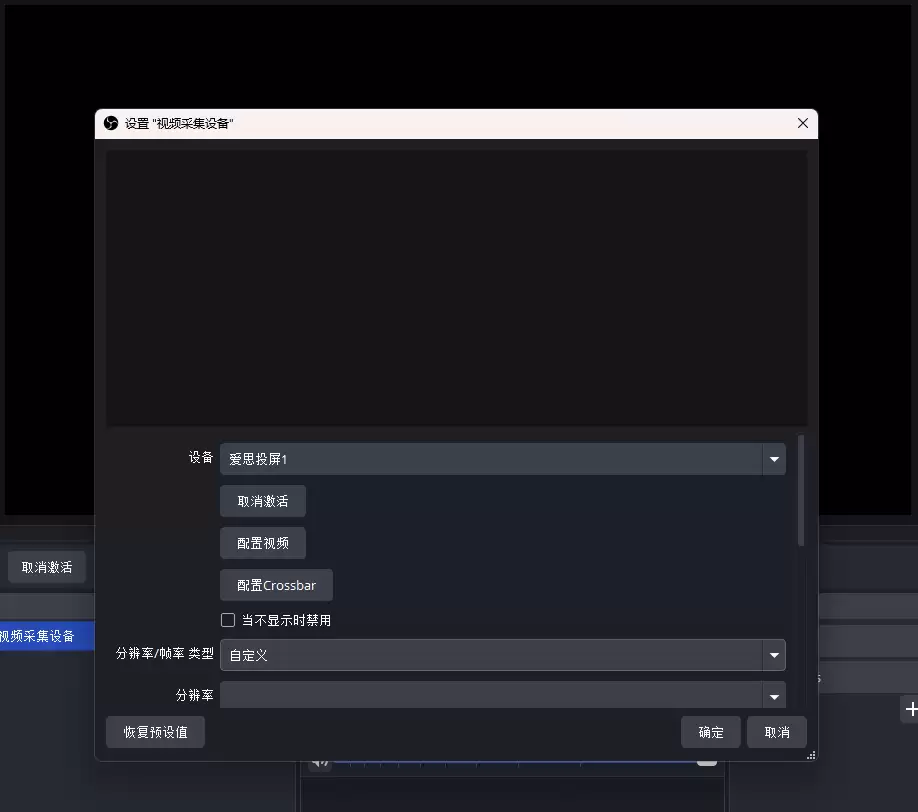
接着,关键一步来了:在窗口中找到“分辨率 / 帧率类型”这个下拉菜单,将它从“自定义”切换为“设备默认”。就这么简单,点击确定并应用,画面通常立刻就会恢复正常。这是解决 OBS 虚拟相机画面黑的最高效技巧之一。

方法二:手动指定一个兼容的分辨率
如果方法一无效,或者你确实有特殊需求必须使用“自定义”模式,那就尝试手动选择一个设备明确支持的分辨率。同样进入“视频采集设备”设置窗口,保持“分辨率 / 帧率类型”为“自定义”。然后点击“分辨率”旁边的下拉三角,从列表里选一个常见且稳定的分辨率,例如 1920×1080。这是处理 OBS 虚拟相机不显示画面时很实用的手动调整方式。
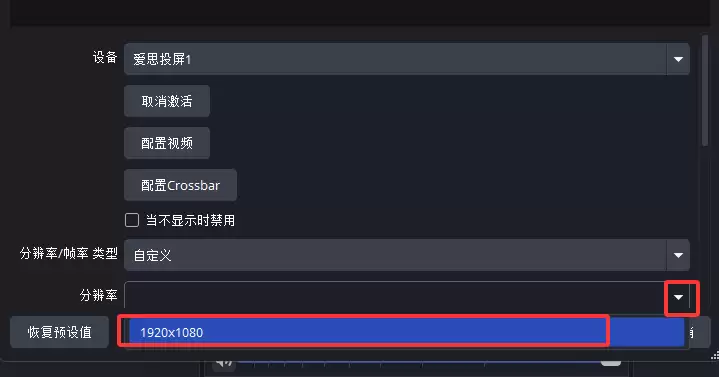
选好后点击确定并应用,画面基本就能恢复正常。
最后聊聊背后的原理
简单来说,虚拟相机这类组件对分辨率和帧率有严格的兼容性要求。如果你在“自定义”模式下设置了一个它不支持的参数,它自然就会罢工,导致画面黑屏。切换到“设备默认”,或者手动选择一个它明确支持的分辨率,让参数匹配上,问题就能迎刃而解。掌握这个 OBS 虚拟相机画面黑屏的排查思路,以后遇到类似情况就游刃有余了。


