
近期AI话题持续升温,大量软件竞相接入AI功能。以AI绘图为例,几乎已成为大厂产品的标配功能。但问题也很直接——这些功能几乎都需要付费订阅,按月或按年计算,年费并不低。因此,我们尝试利用Stable Diffusion ComfyUI来挑战市面上主流AI图片产品的核心能力,关键是不花一分钱。先从最常用的抠图功能讲起。
先看看市面上AI图片产品是如何实现抠图的。下方是360智图的抠图界面(其他平台大同小异,唯一区别可能就是定价策略)。它将抠图划分为几个类别:AI抠图、人像抠图、商品抠图、点选抠图。
从功能逻辑推测,这些产品大多集成了视觉识别模块,先识别图片中的人物或物体,再执行抠图。如果我们在ComfyUI中也加入视觉识别,工作流会变得冗余,其实没有必要。目前ComfyUI中90%的图片都能通过开源模型自动识别主体并移除背景,效果已经不错,只有背景复杂的图片才需要额外处理。
好,现在开始搭建工作流。
首先加载一张图像。但加载前需要先做预处理——你手中的素材可能有十几MB、二十几MB甚至五十多MB,实际处理时根本用不到这么大尺寸。因此在加载图像后,添加一个“图像按系数缩放”节点,先降低图像尺寸。
目前移除背景或抠图的方法有多种,我在这里全部加入了。为什么这么做?因为不同模型对不同图片的效果各有差异,没有绝对优劣之分。我们只需把所有方法都运行一遍,挑选效果满意的来使用即可。下图是完整的工作流示意图。
一、通过移除背景节点实现抠图
拖出“移除背景V2”节点,连接后直接运行。参数保持默认即可。
二、AI自动抠图
拖出“bria rmbg”节点,直接执行即可完成抠图,无需调整参数。一般建议优先使用这个节点。
三、AI自动抠图
这种方式主要针对人像。注意我们加载的这张图中,下半身恰好被裙子遮挡,节点无法识别下半身。因此最好加载能清楚看到全身或身体部位的图像,否则模型会识别不完整。
换一张图片试试。
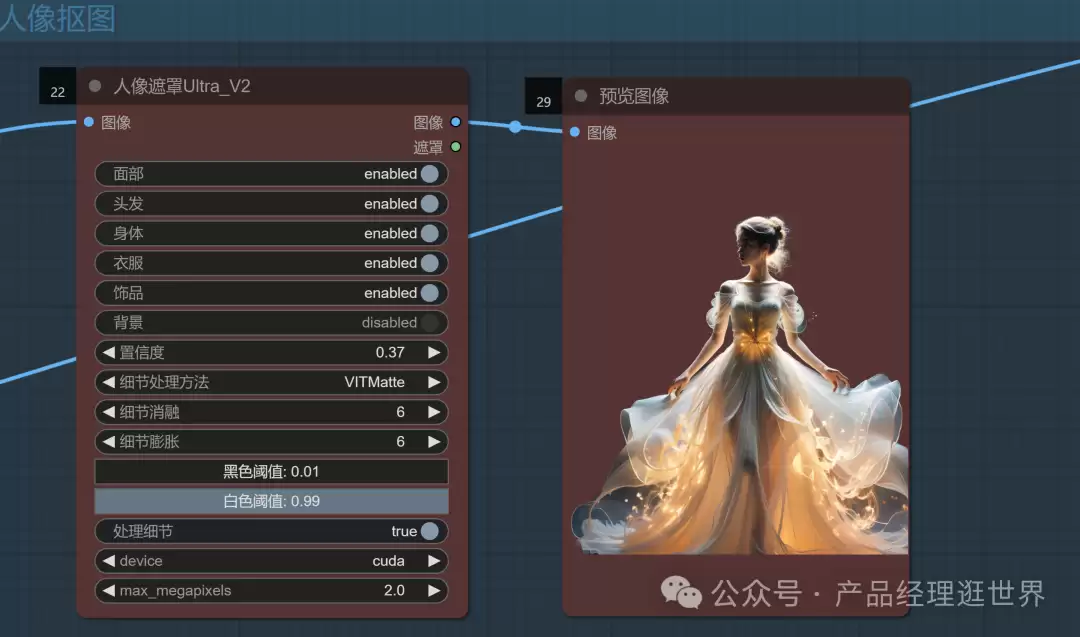
四、语义分割抠图
该功能需要输入提示词,描述想要分割的元素。这里添加了一个翻译节点,可以直接使用中文输入。例如输入“人物”。
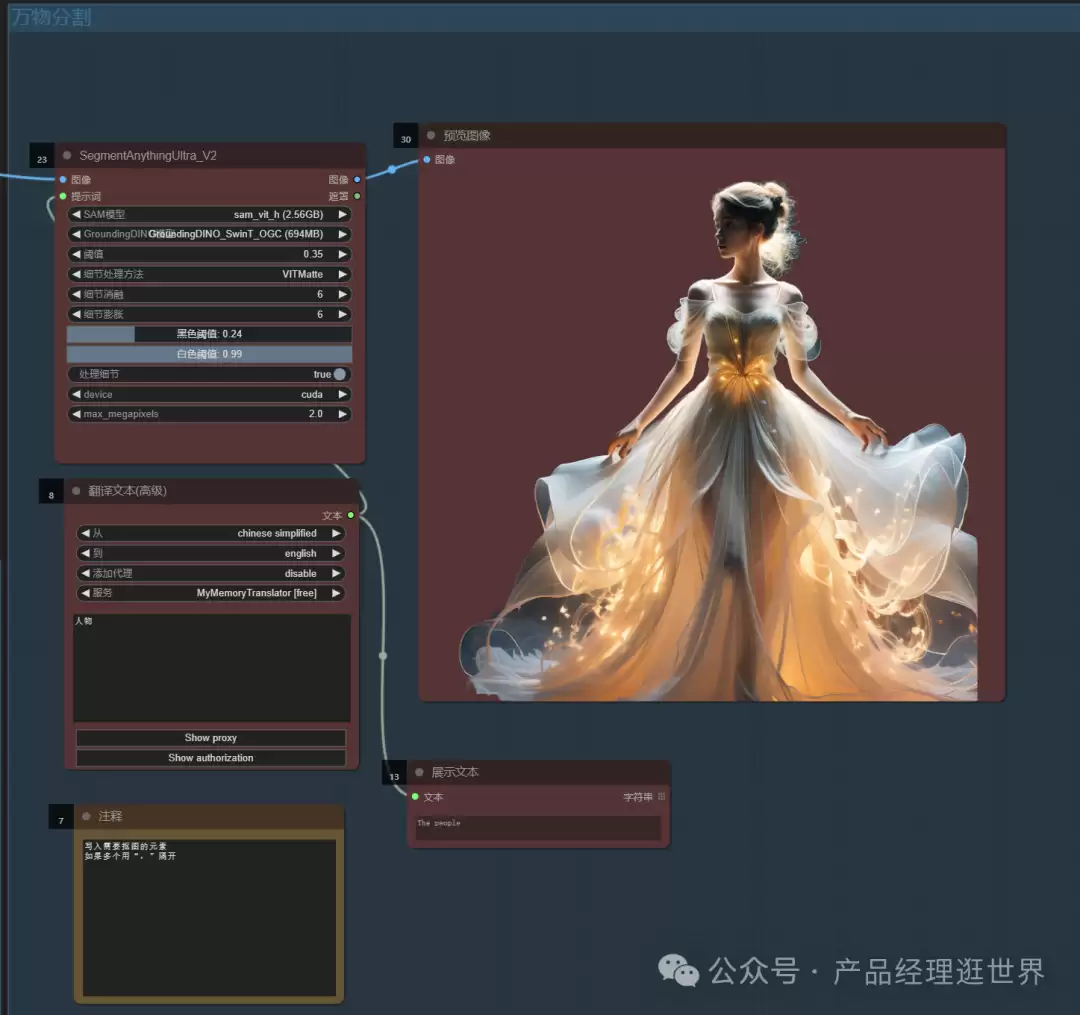
再测试多元素效果。以上图为例,假设要抠出番茄和刀,就在提示词中输入“番茄,刀”。然后执行,就能把所需元素单独抠出来。
五、升级版自动抠图
这种方式是第二种的增强版,加入了参数调节功能。使用默认参数即可。
以上就是五种抠图方法。建议优先使用第二种,但实际操作时可以将所有方法都开启,挑选自动抠图效果最佳的结果来使用。
另外,这套工作流还提供了批量AI自动抠图功能。这里接入了自动抠图最优的两种方法,二选一,然后进行批量处理。
批量抠图的操作步骤如下:
- 在路径处填写待批量处理的图片文件夹路径,直接复制粘贴即可。
- “按系数缩放”节点有一个开启/忽略开关。如果处理的图片分辨率较大,就开启缩放(显存充足也可以不缩放)。
- 处理后的图像会保存到ComfyUI的output文件夹中。参考路径示例:***comfyUIConfyUI-akiComfyUI-aki-v1ComfyUI-aki-v1output。秋叶版则在主页的“输出图片”文件夹中。
以上就是通过搭建抠图工作流,实现免费无限次抠图的方法。这些方法各有优劣,但效果与付费产品不相上下,有时甚至更胜一筹。
所用到的主要节点如下:
layerstyle、comfyUI-BRIA_AI-RMGB、WAS Node Suite