
最近深入研究了Anthropic工程师Boris关于Claude Code的30分钟技术分享,内容干货满满,信息密度极高。作为Claude Code的创造者,他在视频中公开了许多深度使用技巧——老实说,看完才发现自己之前连这款工具30%的潜力都没充分发挥出来。
下面把这些核心要点系统整理一遍,希望能帮助你从基础操作直接迈入高效开发阶段。
Claude Code到底是什么?为什么值得关注?
传统AI编程工具的工作模式:逐行补全代码,修个小Bug或许还行,但本质上只是一个高级编辑器。而Claude Code的定位截然不同——它能直接帮你构建完整功能,甚至完成整个项目重构。这更像是一个与你并肩作战的AI同事。
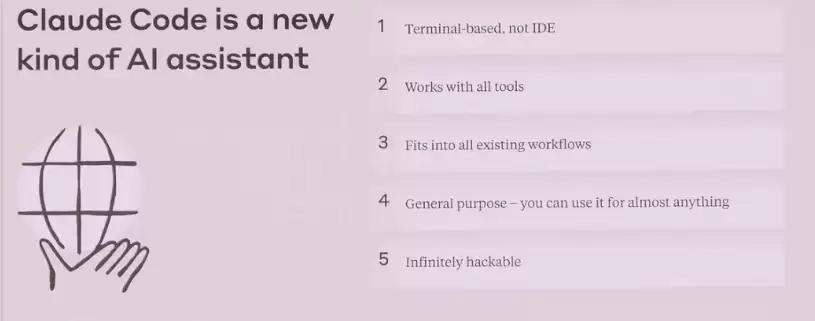
三大核心优势值得关注:
- 终端原生:完美兼容VS Code、Vim、Emacs
- 完全本地:代码不会外传,隐私安全有保障
- 开箱即用:无需配置环境,下载即可直接使用
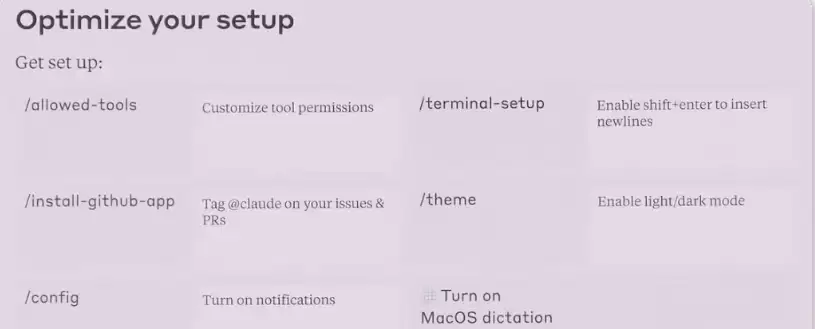
第1招:3分钟搞定关键设置(效率翻倍)
Boris的原话是:“装完不做这6个设置等于白装。”其中效果最炸裂的是Mac语音输入:系统设置 → 辅助功能 → 听写 → 开启。开启后,双击听写键直接说出需求,就像跟同事交流一样自然。实测下来,这一套操作做完,流畅度能提升200%。
第2招:从“问问题”开始(新人必看)
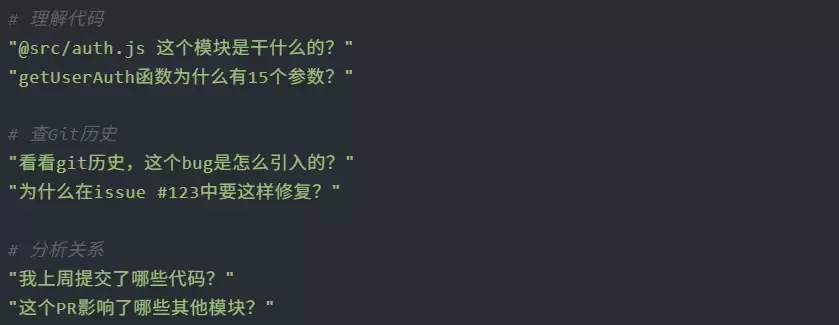
据Boris透露,Anthropic的新人用这个方式,入职上手时间从两周压缩到了两天。核心就是三个灵魂问题:
- “我上周提交了什么?”
- “这个PR会影响到哪些模块?”
- (第三个问题可依据项目灵活调整)
神奇之处在于:Claude会自动翻遍git历史,把每个参数的来龙去脉梳理得清清楚楚。这并非提示词玄学,模型确实具备这个能力。
第3招:先规划再动手(避免返工)
Boris的黄金法则是:直接写大功能很容易跑偏。正确的流程应该是:先出方案 → 确认方向 → 分步实施 → 步步验证。这套流程能节省90%的返工时间。

第4招:让Claude“看到”自己的作品(UI开发神技)
Boris有个独家技巧:让Claude通过截图来检验自己的输出。比如你让它“写个用户资料页,启动服务后截图给我”,Claude会执行:编写代码 → 启动服务 → 截取效果图 → 自我优化2-3轮直到满意。说实话,很多前端同事用了这个功能后,下班时间直接从深夜提前到了傍晚。
第5招:一键流水线(懒人福音)
最爽的操作是:通过一条命令“commit push pr”,Claude会自动完成:撰写规范的commit信息 → 推送代码 → 创建PR。除此之外还有很多类似的自动化高效操作。

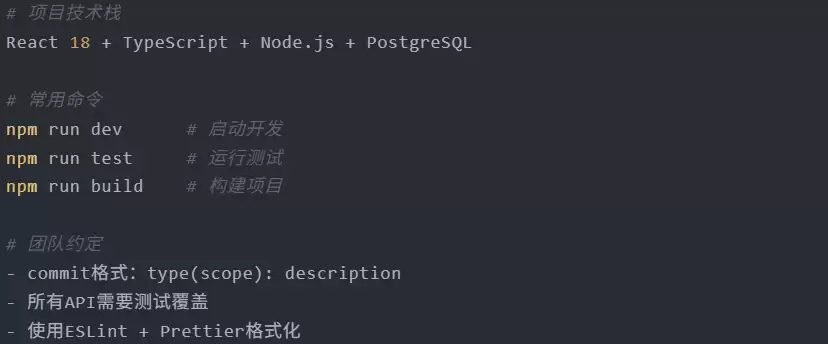
第6招:CLAUDE.md —— 团队协作核武
Boris的终极武器是在项目根目录下创建一个 CLAUDE.md 文件,用于定义项目的规范、上下文和常用指令。团队成员共享这个文件后,Claude能自动理解项目约定,大幅降低沟通成本。
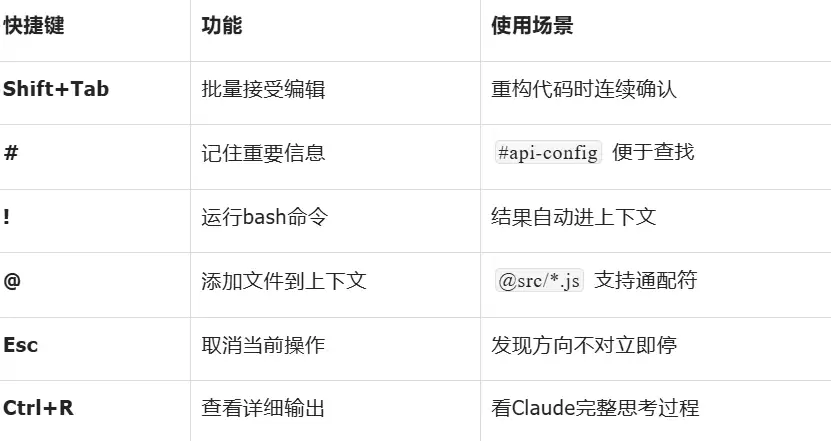
第7招:8大快捷键(高手标配)
Boris亲传的键盘连招,熟练使用后操作效率能再上一个台阶。
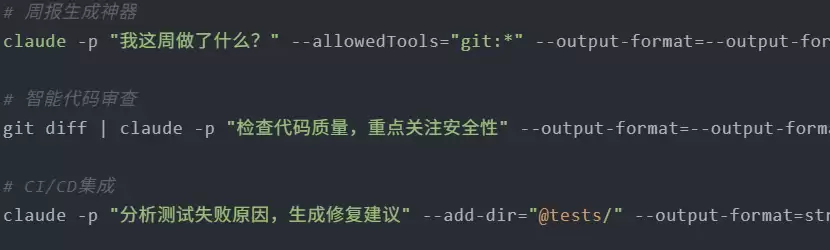
第8招:SDK自动化(终极武器)
Boris展示的SDK骚操作,可以把Claude当作一个“超级智能Unix工具”,用在CI/CD、监控、日志分析等各种自动化场景中。

高级玩法:Multi-Claude并行
Boris透露的终极秘技是同时运行多个Claude实例。比如用tmux管理多个终端,分别处理前端、后端和测试任务,实现模块独立开发,大幅提升整体效率。
# 多终端并行开发
tmux new-session -d -s frontend "claude --context='@src/components/'"
tmux new-session -d -s backend "claude --context='@api/'"
tmux new-session -d -s testing "claude --context='@tests/'"
Anthropic资深工程师已经在使用这个工作流:前端、后端、测试同时进行,不同功能模块独立开发,效率提升效果显著。
一些实用小技巧
/theme   # 设置主题
/memory  # 查看当前配置
/vibe    # 了解会话状态
claude --resume # 恢复上次会话
多模态功能也很实用:可以直接拖拽图片到终端,复制粘贴截图,或者用 @/path/to/image.png 引用图片。配合Puppeteer做UI开发,效率直接爆表。
写在最后
看完Boris的分享,最大的感受是:编程可以变得如此轻松。过去需要手动完成的重复工作,现在很多都能自动化处理。如果非要用四个字总结秘诀,那就是“工具思维”。
记住几个关键建议:先从问问题开始,别急着写代码;学会规划再执行,避免无效返工;给Claude足够的上下文信息;多用自动化流程,解放双手。
掌握这8招,从代码搬运工变成高效开发者,并不是什么难事。


