
在iPhone之间传输照片,最便捷高效的方式莫过于隔空投送(AirDrop)。无需繁琐的蓝牙配对,传输速度极快且保持原图无损。许多初次使用的用户可能会疑惑:为什么不能直接用蓝牙传送?其实苹果并未开放蓝牙直接传输照片的通道,真正承担数据传输任务的是Wi-Fi直连,蓝牙仅负责设备发现与握手。接下来详细解析操作流程。
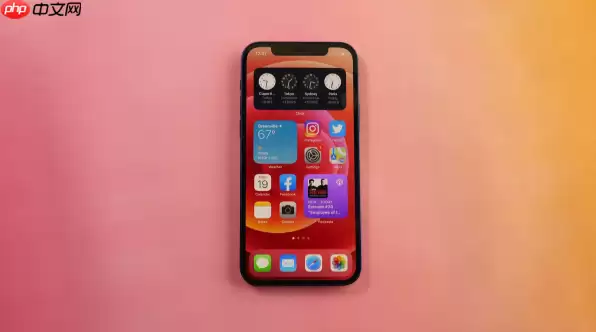
操作前需确保两台iPhone均已开启蓝牙和Wi-Fi(无需连接同一路由器,隔空投送会自动组建临时网络),且设备间距不超过10米。若在办公室或公共场所传输照片,传输完成后建议将隔空投送权限恢复为“仅限联系人”,以防后续收到无关请求。
开启隔空投送功能
操作简便:从屏幕右上角向下滑动,调出控制中心。长按左上角的网络设置区域(包含Wi-Fi、蜂窝网络、飞行模式图标的方框),即可看到“隔空投送”选项。点击进入后,选择“所有人”即可。若对方已保存在通讯录中,也可选择“仅限联系人”;临时传输照片建议设为“所有人”,避免对方因权限限制而无法发现。
选择并发送照片
进入“照片”应用,找到需要分享的图片。单张照片直接点击选取;多张照片可长按第一张进入多选模式,依次勾选。选择完毕后,点击左下角的分享按钮(方框加向上箭头图标),系统将自动扫描并列出附近所有开启隔空投送的苹果设备。
选择接收设备并确认
在分享菜单中找到朋友设备的名称及头像,轻点即可。对方手机将立即弹出“接收”提示,点击“接受”后,照片便会快速传输完成。传输过程几乎无需等待,原图大小、分辨率、实况照片(Live Photos)等信息均完整保留。
实际使用中可能遇到两种情况:一是对方设备未出现在列表,请检查两台设备是否均已解锁屏幕,且隔空投送权限设置一致;二是传输速度较慢,通常因距离过远或Wi-Fi信号干扰所致,拉近距离即可改善。需注意,隔空投送仅支持苹果生态内设备,若需传输照片至安卓手机,则需借助第三方应用。


