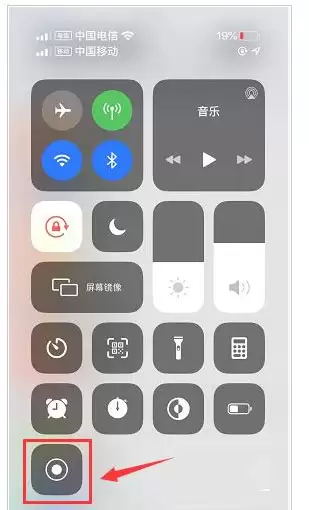
iPhone 11用顺手之后,有些实用的小功能值得花几分钟设置一下,比如屏幕录制功能。每次想要录制操作讲解或游戏中的精彩时刻,还得去设置里翻找,实在太麻烦。其实只需把它添加到控制中心,以后下拉就能快速调用,非常方便。下面直接列出步骤,跟着操作就能搞定。
把屏幕录制添加到控制中心,只需按这几步操作:
1. 进入iPhone 11主屏幕,点击「设置」图标。
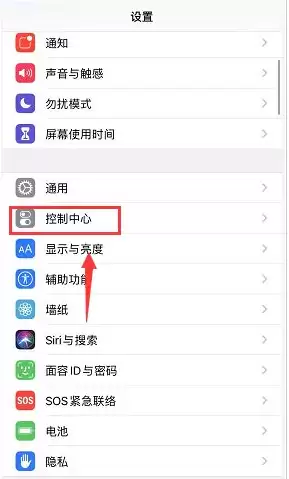
2. 在设置列表中向下滑动,找到「控制中心」并点进去。
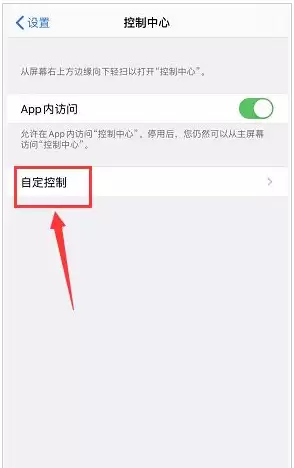
3. 这里可以看到「自定控制」选项,直接点击它进入自定义界面。
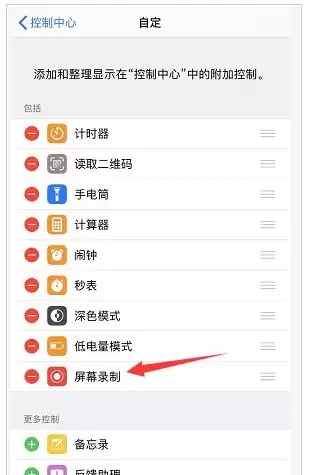
4. 向下滚动页面,找到「屏幕录制」功能。它右侧有一个绿色的加号图标,点击该加号即可添加。
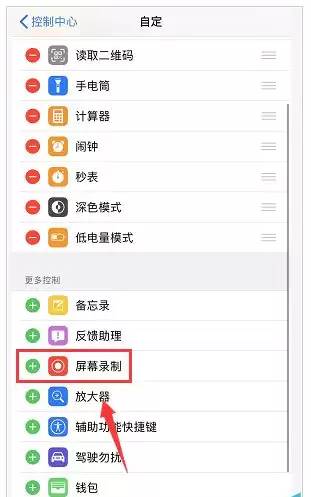
5. 此时「屏幕录制」已经出现在上方「包括」的列表中,前面还多了一个红色减号——这表示添加操作已经成功。
设置完成后,从屏幕右上角向下滑动(或者从底部向上滑动,具体取决于你的机型设置),在控制中心就能看到圆形的录制按钮。随时点一下,屏幕录制就会立刻开始。