
在苹果真无线耳机系列中,AirPods Pro 堪称一次里程碑式的升级。入耳式设计带来了更好的隔音效果,主动降噪与通透模式的组合让用户能灵活切换环境声音,而耳塞柄上集成的压力传感器则大幅提升了操控的精准度——相比前两代产品,这一系列改进确实让使用体验有了质的飞跃。
回顾初代 AirPods 的使用体验,相信不少用户还记得通过双击耳机表面来实现播放/暂停或唤醒 Siri 的操作。而到了 AirPods Pro,苹果将敲击交互替换为压力感应——每只耳塞的柄部都内置了一颗高精度传感器。长按可在降噪与通透模式之间快速切换,单次、两次和三次按压则分别对应播放/暂停、下一曲、上一曲等常用功能。这种改动在实际使用中更为顺手,因为按压操作比敲击更精确,且有效避免了误触的尴尬。
那么,如何在降噪、通透以及完全关闭降噪这三种模式之间快速切换呢?苹果其实提供了不止一种途径。下面我们将逐一拆解这些操作方法,包括如何自定义压力传感器的功能,以及只佩戴一只 AirPods Pro 时如何启用降噪。
如何自定义 AirPods Pro 控制?
首先需要明确,压力传感器的默认行为完全可由用户自定义。你可以决定它用于切换降噪模式,还是直接呼出 Siri。
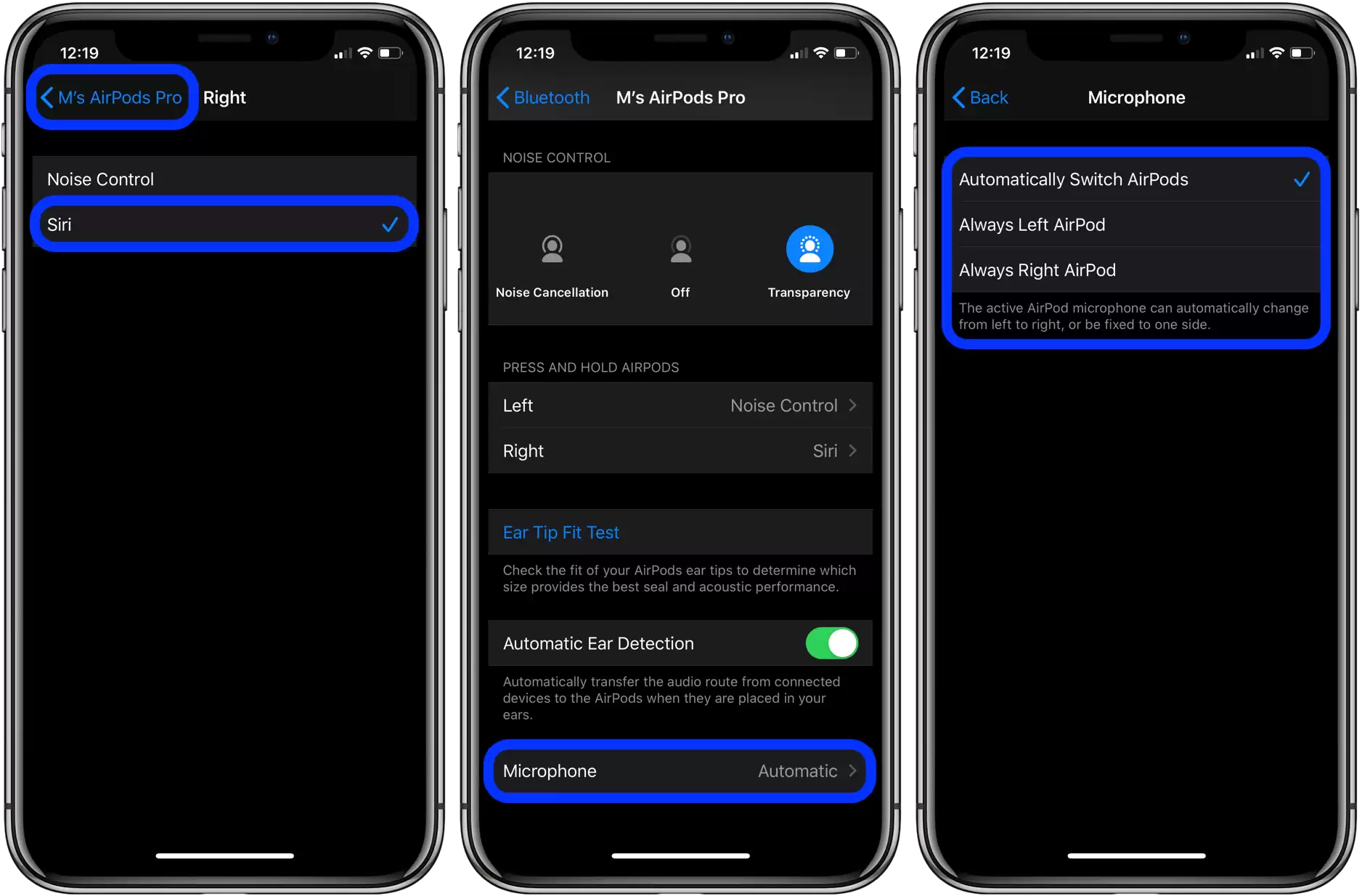
自定义左右耳塞的压力传感器:
- 打开 iPhone 的「设置」应用,进入「蓝牙」选项;
- 在已连接设备列表中找到 AirPods Pro,点击旁边的「i」图标;
- 在「按住 AirPods」区域,分别点选「左侧」或「右侧」;
- 你可以选择长按触发降噪模式切换,或者直接唤起 Siri;
- 如果选择「噪声控制」,还可以在子选项里把「关闭」模式添加进来——这样长按就会在降噪、通透和关闭三者之间循环切换。

在同一设置页面中,你还可以进一步调整 AirPods 麦克风的工作模式。例如,你可以指定左耳或右耳作为主麦克风,或选择让系统自动切换以实现最佳通话效果。
如何自定义 AirPods Pro 压力控制的速度和持续时间?
除了功能设定之外,按压的响应速度以及触发所需的按压时长等细节同样可以自由调整。不少用户可能不知道,这一设置隐藏在较深的菜单中。
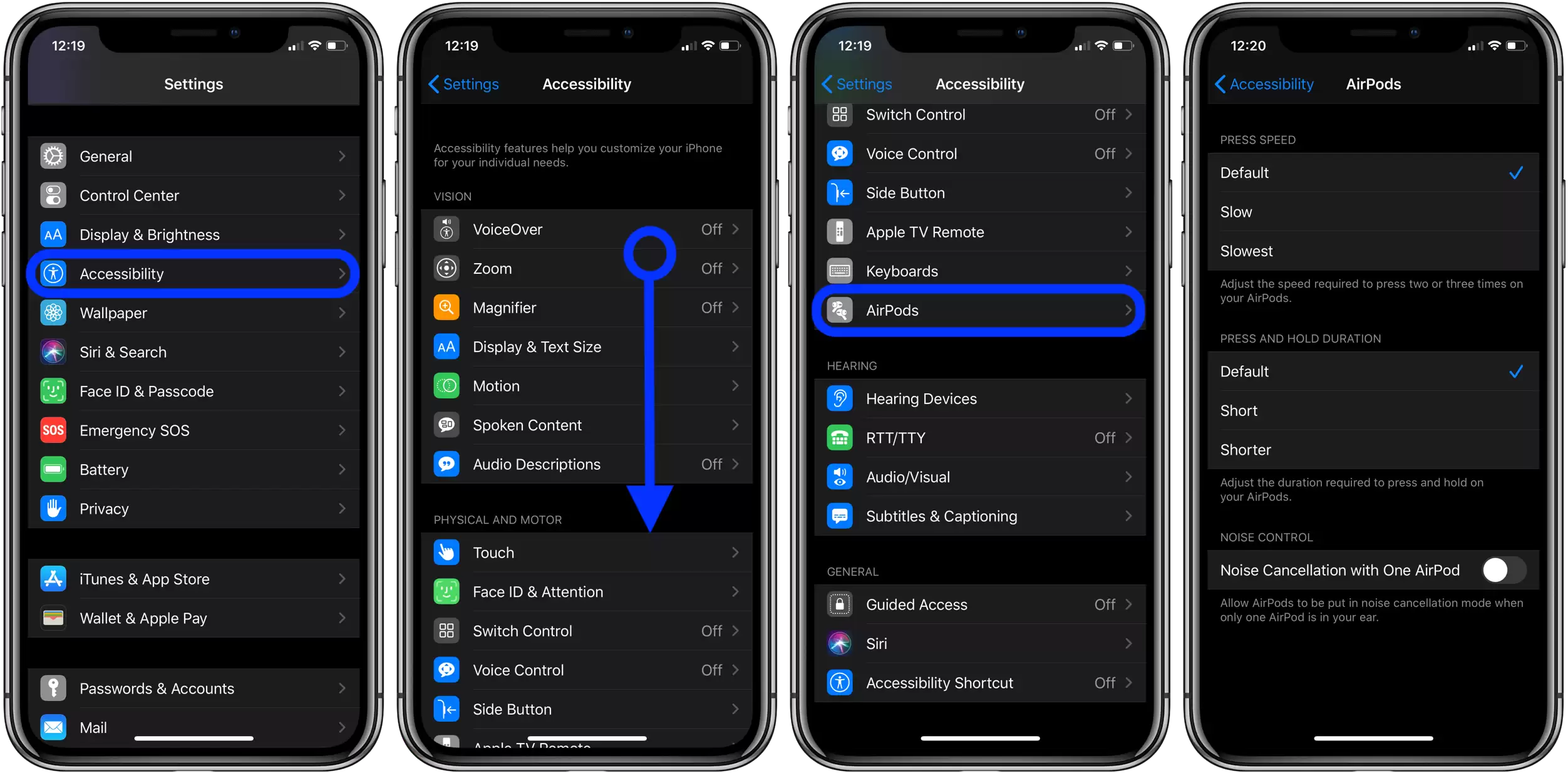
- 前往「设置」→「辅助功能」;
- 向下滚动,找到「AirPods」并点进去;
- 在这里你会看到「按压速度」和「按压持续时间」两个选项,默认是「默认」,你可以改成「慢」或「更慢」,让操作更宽松;
- 页面最底部还有一个开关:「使用单个 AirPod 时降噪」——开启后,即使仅佩戴一只耳机,也能启用主动降噪功能(默认情况下单耳使用时降噪会自动关闭)。
总的来说,AirPods Pro 的操作逻辑虽然与前代产品有所不同,但一旦适应,你会发现它实际上更为高效。特别是压力传感器配合丰富自定义选项,让用户能够根据个人偏好精细调整,堪称将“硬件控制”与“软件灵活性”完美结合。如果你还未尝试过这些设置,不妨前往蓝牙或辅助功能中探索一番,或许能找到更适合自己的操作方案。


