
游乐游手机版
首页/系统平台/文章详情

在FreeBSD上搭建Mac文件与Time Machine备份服务

时间:2026-06-18 07:55
在众多服务器操作系统中,FreeBSD 凭借其卓越的稳定性、高性能与易用性脱颖而出,尤其适合搭建文件共享与备份服务。相比当前分裂混乱的 Linux 生态,FreeBSD 提供了更统一、可靠的平台。要在 FreeBSD 上为 Mac 设备提供原生文件共享以及 Time Machine 备份支持,核心组

在众多服务器操作系统中,FreeBSD 凭借其卓越的稳定性、高性能与易用性脱颖而出,尤其适合搭建文件共享与备份服务。相比当前分裂混乱的 Linux 生态,FreeBSD 提供了更统一、可靠的平台。要在 FreeBSD 上为 Mac 设备提供原生文件共享以及 Time Machine 备份支持,核心组件是 netatalk 和 avahi。

netatalk 是一款开源的 AFP 文件服务器,专为 macOS 客户端设计,能够实现无缝的文件共享体验。下面我们将通过 FreeBSD 的 ports 编译方式进行部署。

安装 netatalk

进入 ports 目录执行编译安装,注意排除 X11 依赖——文件服务器无需图形界面。

cd /usr/ports/net/netatalk/ && make WITHOUT_X11=yes config install clean

接着配置开机自启,编辑 /etc/rc.conf,添加以下内容:

netatalk_enable="YES"
afpd_enable="YES"
cnid_metad_enable="YES"

然后编辑 netatalk 的共享配置文件 /usr/local/etc/AppleVolumes.default,添加一个专门用于备份的共享目录:

/home/share/apple "Time Machine" allow:kmd options:usedots,upriv,tm cnidscheme:dbd
  • Time Machine:备份空间的显示名称
  • /home/share/apple:备份目录的绝对路径
  • kmd:允许访问的系统用户名

启动服务:

/usr/local/etc/rc.d/netatalk start

此时在 Mac 的 Finder 中按下 Command + K,输入 afp://[服务器IP],就能看到共享的 Time Machine 卷。
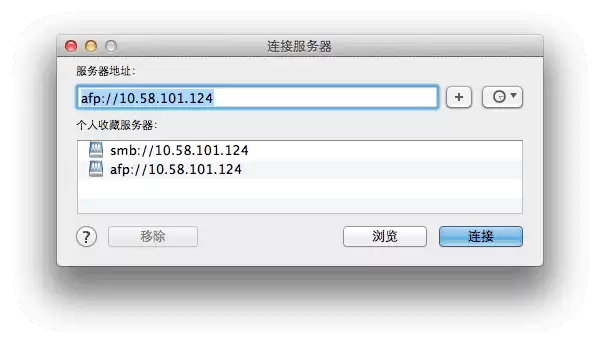
在FreeBSD上搭建Mac的文件及time machine备份服务

连接成功后可以进行正常的读写操作,但务必注意服务器目录的访问权限设置正确。

安装 avahi

为了让 Mac 在恢复模式(开机按 Command + R)下也能自动发现 netatalk 服务,需要额外部署 avahi。Avahi 是 Zeroconf 规范的开源实现,与苹果 Bonjour 协议完全兼容。

同样使用 ports 方式安装,配置时只勾选 avahi-libdns

cd /usr/ports/net/a vahi/ && make WITHOUT_X11=yes config install clean

/etc/rc.conf 中添加:

a vahi_daemon_enable="YES"

启动 avahi-daemon:

/usr/local/etc/rc.d/a vahi-daemon start

开始享受 Time Machine 吧

首次备份耗时较长,具体取决于机器性能与网络环境。此后系统会自动执行增量备份,省心又高效。
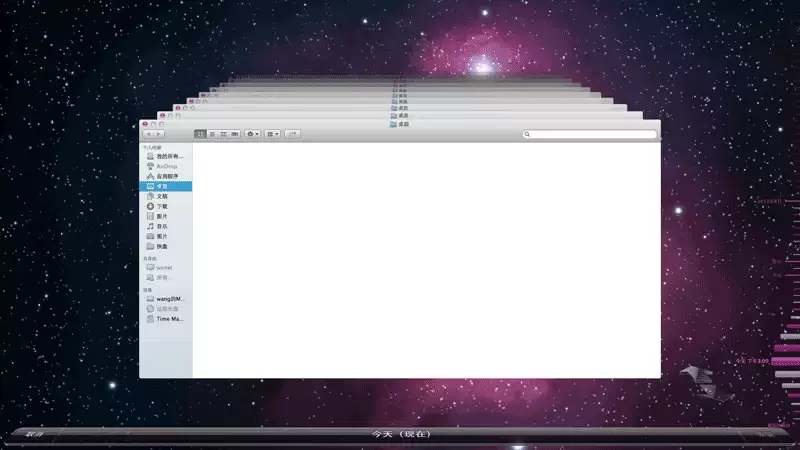
在FreeBSD上搭建Mac的文件及time machine备份服务

操作环境说明

  • FreeBSD 9.1
  • OS X Mountain Lion

Next…

使用普通 PC 作为文件服务器仍会消耗较多电力,后续计划尝试树莓派 + FreeBSD 的组合方案。目前树莓派的磁盘 IO 性能是主要瓶颈,可能影响备份效率,值得进一步验证改善。

参考

https://mikuru.tw/wordpress/archives/1980

来源:https://www.jb51.net/os/Unix/192895.html
上一篇FreeBSD分区相关知识全面总结 下一篇FreeBSD常用指令整理学习笔记
本站内容用于信息整理与展示,如有侵权或内容问题请及时联系处理。

相关推荐

补充同频道和同主题内容,方便继续浏览更多相关内容。

同类最新

继续查看同栏目最近更新的文章。

更多
Win10如何启用文件历史记录自动备份与实时保护
系统平台 · 2026-07-12

Win10如何启用文件历史记录自动备份与实时保护

Windows10文件历史记录可自动保存文件历史版本,需要手动开启并连接外部NTFS存储设备。可通过设置应用、控制面板或PowerShell三种方式启用。推荐将备份频率设为每10分钟,并将保留时间设为永远,以最大限度保护数据安全。

Win11应用商店提示我们这边出了点问题报错代码
系统平台 · 2026-07-12

Win11应用商店提示我们这边出了点问题报错代码

Win11应用商店报错0x80131500,可依次执行:运行wsreset exe清缓存;重启BITS、WindowsUpdate等服务;改DNS为8 8 8 8和1 1 1 1;启用TLS1 2和1 3;重装商店及依赖组件。

Win11电脑频繁弹出系统更新强制升级提醒的解决方法
系统平台 · 2026-07-12

Win11电脑频繁弹出系统更新强制升级提醒的解决方法

通过禁用WindowsUpdate、UsoSvc和BITS三项服务,修改注册表将NoAutoUpdate设为1,并禁用任务计划中的ScheduledStart,可彻底关闭Win11系统更新强制弹窗,避免全屏工作被打断,实现永久禁用自动更新。

Windows 11关闭窗口顶部毛玻璃透明磨砂效果方法
系统平台 · 2026-07-12

Windows 11关闭窗口顶部毛玻璃透明磨砂效果方法

Windows11关闭窗口顶部毛玻璃特效需四步:在个性化颜色中关闭透明效果,在辅助功能视觉效果中同步关闭透明与动画,通过注册表禁用EnableTransparentOMAX渲染通道,最后重启资源管理器清除缓存,即可彻底消除磨砂透明。

Windows 11 电脑自动休眠时长修改方法
系统平台 · 2026-07-12

Windows 11 电脑自动休眠时长修改方法

Windows11修改电脑自动休眠时长可通过系统设置、控制面板和命令提示符三种途径实现。系统设置直接调整睡眠时间,控制面板可精细控制屏幕关闭与休眠独立计时器,命令提示符支持毫秒级精确设定。需注意休眠时间应大于等于屏幕关闭时间,避免中断任务。