
macOS Sequoia 15.0 正式版现已发布。本次更新支持的机型相当广泛:2018 年及后续推出的 MacBook Pro、2020 年及之后的 MacBook Air、2018 年及以后的 Mac mini、全系列 Mac Studio,以及 2019 年之后的 iMac 和 iMac Pro 均在升级名单内。如果你的设备符合这些条件,现在即可免费升级。

macOS Sequoia 更新亮点
macOS Sequoia 带来了众多新功能,核心目标是进一步提升 Mac 的生产力与创造力。其中最引人注目的当属全新的「连续互通」功能——iPhone 镜像,它让你能够在 Mac 上直接操控整个 iPhone。窗口平铺功能也进行了大幅优化,帮助你快速整理出最称心的桌面布局。此外,一个非常实用的改进是:视频会议时,开启演讲者模式可以提前预览要共享的内容,避免手忙脚乱。
Safari 浏览器此次变化显著,新增的「干扰控制」功能让浏览体验更加专注、清爽。信息应用加入了文字特效和表情符号点回,计算器则新增了数学笔记功能,这些细节升级让日常使用更加得心应手。
1. iPhone 镜像
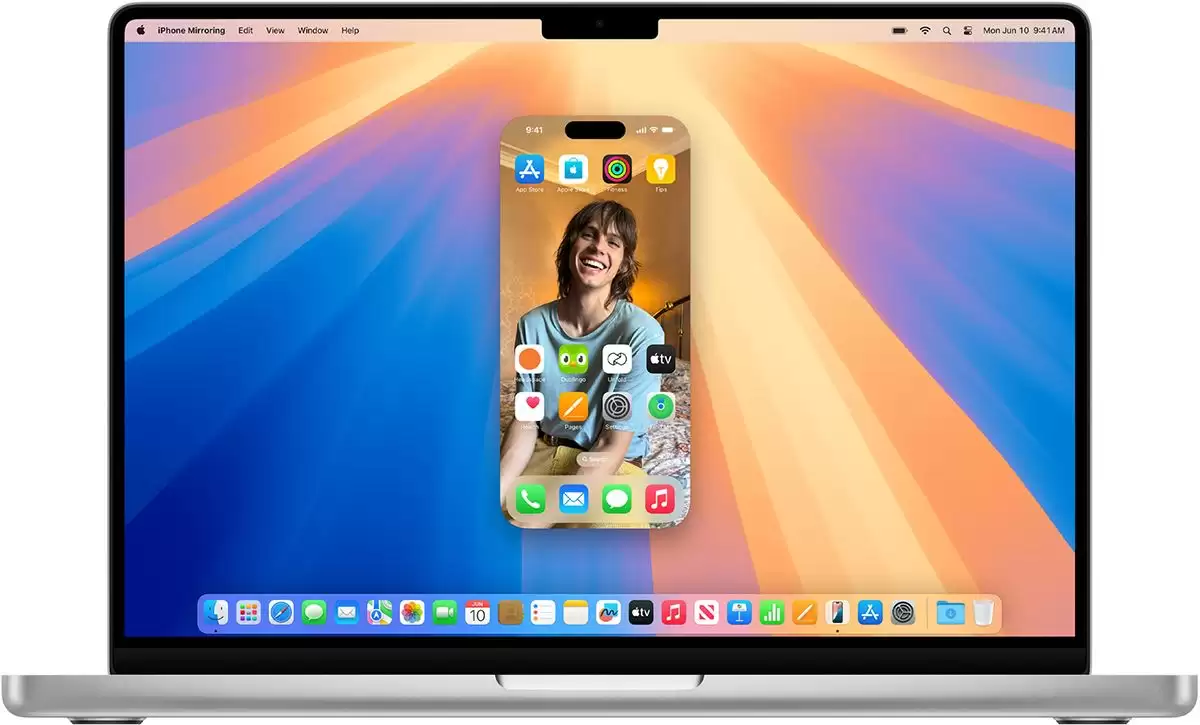
macOS Sequoia iPhone 镜像功能展示
「iPhone 镜像」功能是本次更新的一大亮点,进一步打破了 Apple 设备之间的协作壁垒。具体而言:
- 你可以在 Mac 上直接完全控制并操作 iPhone,即使手机不在身边也能轻松实现。
- 通过无线连接,在 Mac 上使用 iPhone 应用就如同操作本地软件一样流畅自然,并且可以调用 Mac 的键盘、触控板和鼠标。
- 隐私保护十分到位:即使 iPhone 处于锁屏状态,Mac 仍能远程操控。
- iPhone 的通知也会同步至 Mac,方便你随时查看和回复,无需频繁拿起手机。
2. 窗口布局功能优化
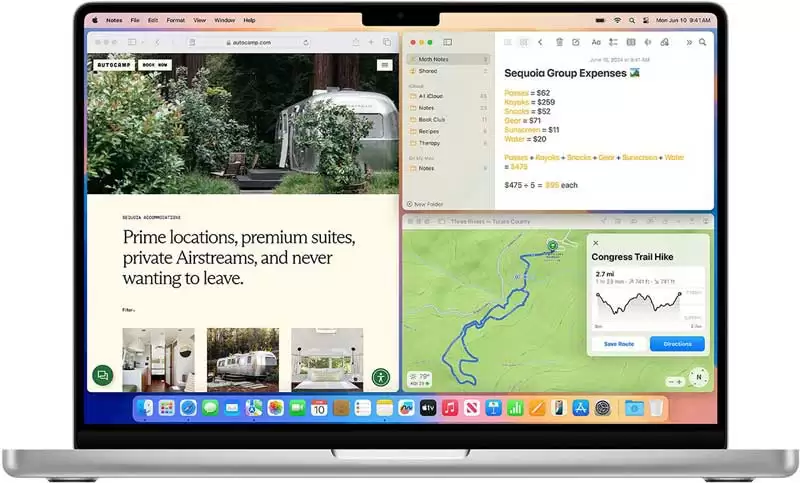
macOS Sequoia 窗口贴靠功能
- 新的窗口平铺功能非常直观:当你将窗口拖至屏幕边缘时,系统会自动弹出排列建议,例如并排显示或角落布局。这对于有多任务处理需求的用户来说,效率提升非常明显,管理工作空间变得更加轻松。
3. 视频会议主持人预览功能
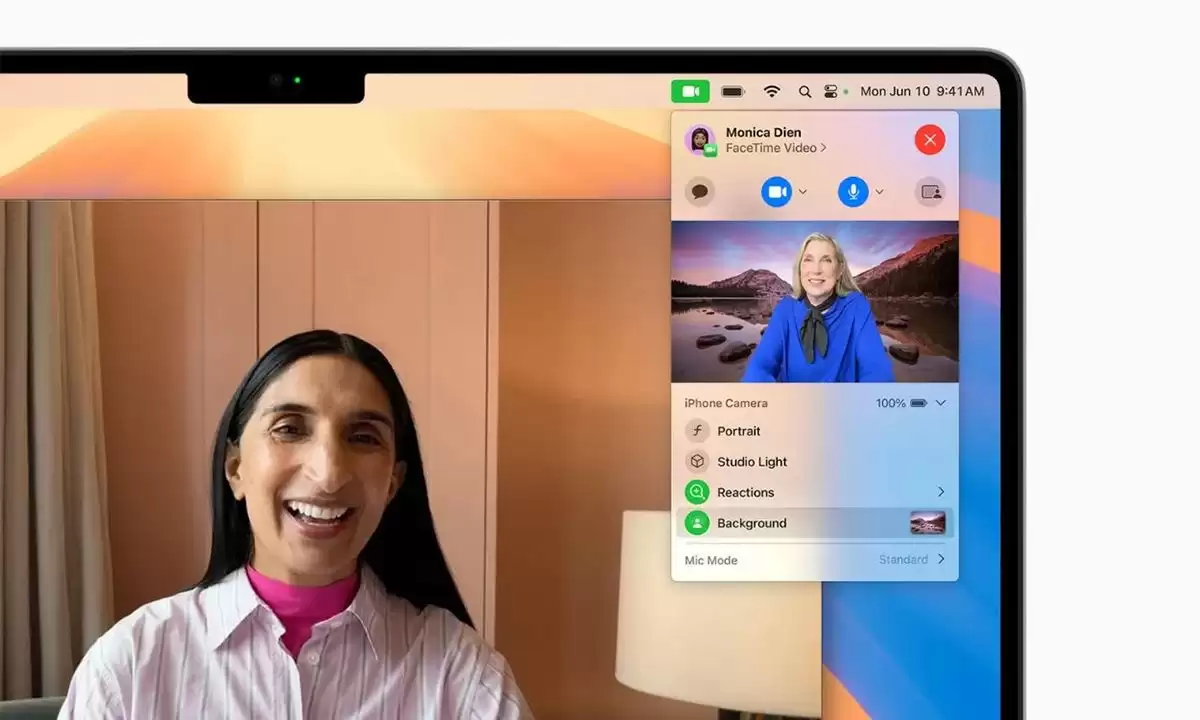
macOS Sequoia 视频主持人预览模式演示
该功能对于经常参加视频会议的用户来说极为实用。macOS Sequoia 为 FaceTime 以及 Zoom、Webex 等会议应用新增了主持人预览功能。
- 在屏幕共享前,你可以预先检查要展示的内容,确保演示不出差错。
- 还能选择不同的背景,从颜色渐变到系统壁纸,或者上传自定义图片,让视频会议更加个性化。
4. 全新的「密码」管理应用
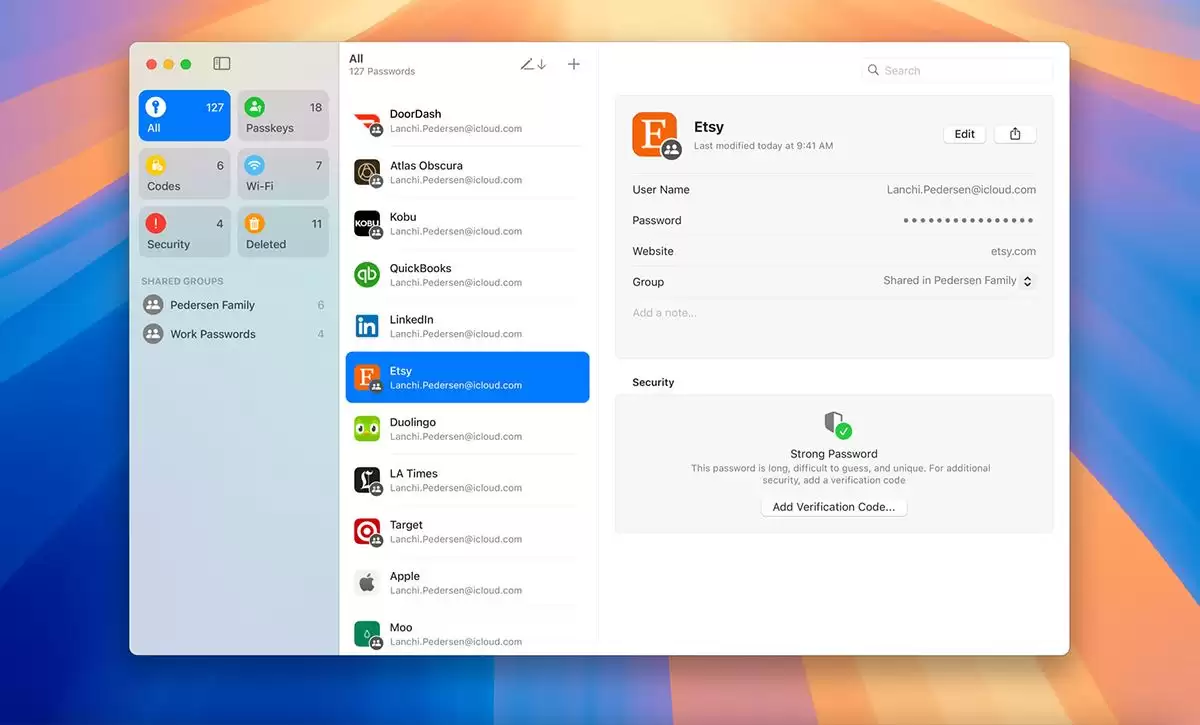
macOS Sequoia「密码」应用界面
本次更新,苹果终于将密码管理功能从「设置」中独立出来,打造成一款单独的应用:
- 基于密钥链技术,采用端到端加密,安全性有保障。它不仅能管理账户密码,还支持通行密钥、Wi-Fi 密码等各类登录凭证。
- 通过 iCloud for Windows,你可以在苹果和 Windows 设备之间无缝同步密码,跨平台体验大幅提升。
5. 先进的游戏体验
macOS Sequoia 在游戏领域也下了功夫,为 Mac 玩家带来了更多选择。
- 例如 Ubisoft 的《刺客信条:影子》这类 3A 大作也已登陆 Mac 平台。
- Sequoia 还加入了个性化空间音频,玩游戏时沉浸感更强。
6. Safari 的新亮点
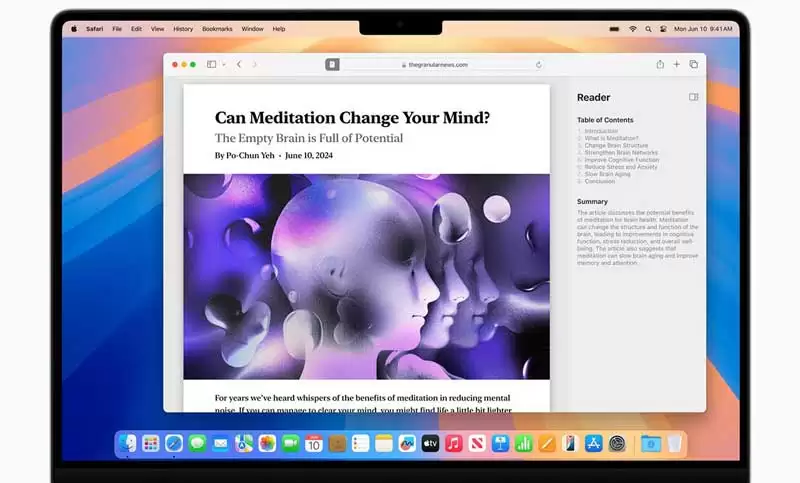
macOS Sequoia Safari 阅读模式展示
Safari 此次升级了不少实用功能:
- 新增的「亮点」功能,会自动提炼网页上的重要信息,例如摘要和快速链接。
- 「阅读模式」进一步优化,去除了干扰元素,提供更简洁的文章视图和目录,阅读体验更加专注。
- 当网页包含视频时,Safari 会自动突出显示,并提供画中画模式与完整的播放控制。
7. 「信息」应用的新功能
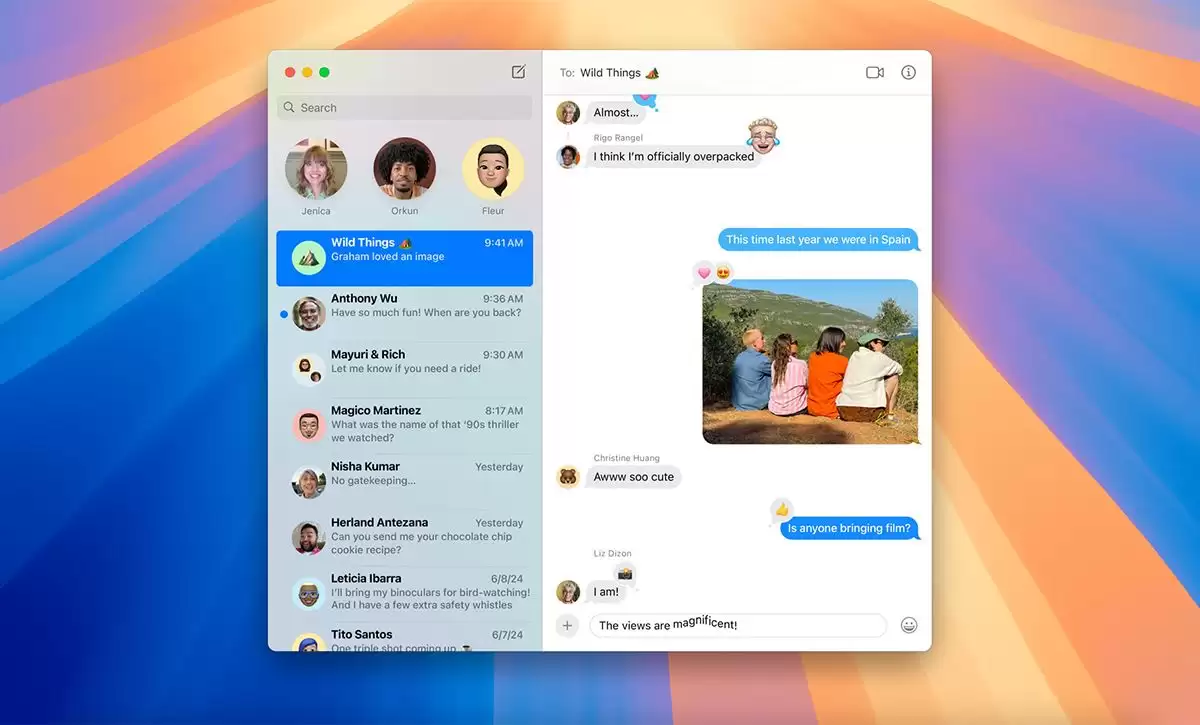
macOS Sequoia「信息」应用界面
- 「信息」应用这次加入了表情符号和贴纸的 Tapbacks、全新的文字特效,还有发送计划功能。这些新功能在 iOS 18 和 iPadOS 18 上也同步支持,跨平台消息体验保持一致。
8. 内置应用升级
- 「计算器」应用经过了重新设计,新增了历史计算记录和实时输入显示,日常使用更加方便。
- 「日历」应用现在可以同步显示来自「提醒」的任务,更新后的月视图让你能一眼看清整个时间安排。
- 「照片」应用增加了自动按主题整理照片库的功能,搜索功能也有显著提升,查找照片更快捷。
升级到 macOS Sequoia
macOS Sequoia 15.0 的版本构建号为 24A335。升级前建议先用 Time Machine 进行数据备份,以防意外。
建议提前使用 Time Machine 对数据进行备份,确保数据安全。
具体升级步骤很简单:
- 点击屏幕左上角的苹果 图标,依次进入「系统设置」→「通用」→「软件更新」。
- 点击「立即升级」按钮,然后根据屏幕提示完成操作。
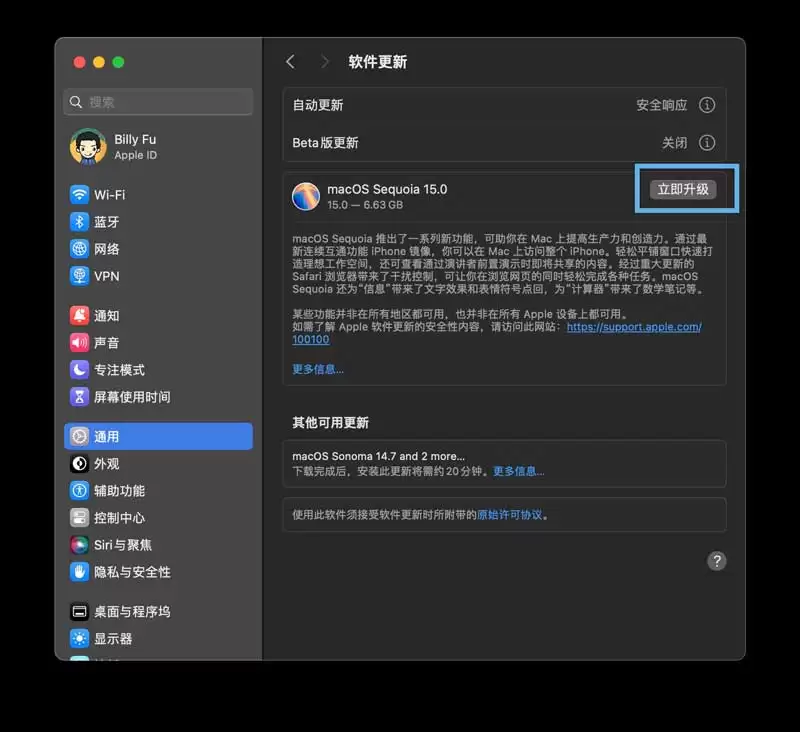
立即升级至 macOS Sequoia 15.0
- 重启 Mac,即可完成升级。


