
Mac 系列的屏幕素质,在整个笔记本领域始终是标杆级的存在。而 Apple 还为自家设备配备了一项独门绝技——「原彩显示」。这项技术最早于 2016 年在 iPad Pro 上亮相,随后逐步覆盖到 iPhone 8 及后续机型、2018 年及之后的 MacBook 等电脑上。

你可能第一次听说这个功能,其实很多 Mac 用户也忽略了系统设置里那个「原彩显示」开关。那么,它到底是什么?有什么实际用途?如果你觉得屏幕偏暖、发黄,那下面的内容一定要仔细看完——很可能只需关闭原彩显示就能解决。
什么是 Apple 原彩显示
搭载了原彩显示技术的 Apple 设备,机身上集成了环境光传感器(不仅能感知亮度,还能感知色温)。它会持续收集周围环境的光线信息,然后自动调整屏幕的显示参数。换句话说,设备会根据你当下的光照条件,智能地调节白平衡和亮度,力求在任何场景下都呈现出「真正」的白色。
打个比方:如果你坐在一间光线偏暖的房间里,原彩显示会让屏幕也呈现出暖色调,与环境融为一体。这样屏幕看起来更自然、不突兀(当然,有时候也会有点适得其反,导致屏幕明显偏黄)。
这项技术最早在 2016 年初发布的 iPad Pro 上首发,如今已经普及到所有主力 Apple 设备上,包括 Mac、iPhone 和 iPad。
人眼天生喜欢把近似白色的东西跟真正白色作比较,而「更舒服」的白色直接影响了我们对对比度的感知。经过调整后的白色,会让眼睛觉得更舒适。这也是为什么在阳光直射下,开启原彩显示的屏幕反而更容易阅读——它在微妙之处改善了可用性。但如果你发现 Mac 屏幕颜色偏暖且不自然,很可能就是原彩显示在“过度”调节。
对创意工作者来说,色彩的一致性和准确性至关重要。原彩显示可以让你在 MacBook 上获得更自然的观感,同时避免环境光带来的扭曲。这对于那些对颜色极度敏感的专业用户——尤其是设计、摄影、视频后期领域的朋友——有着实实在在的价值。不过,正是因为这个特性,很多修图师和视频剪辑师会选择关闭原彩显示,以保证屏幕色彩稳定。
Apple 在首次推出原彩显示屏时,曾这样解释其原理:「9.7 英寸 iPad Pro 采用了先进的显示技术,其中包括原彩显示屏。该显示屏利用新型四通道传感器,实现对显示屏白平衡的动态调整,以与周围光线相匹配,从而提供更为自然、准确,犹如纸张般的白色观感体验。」
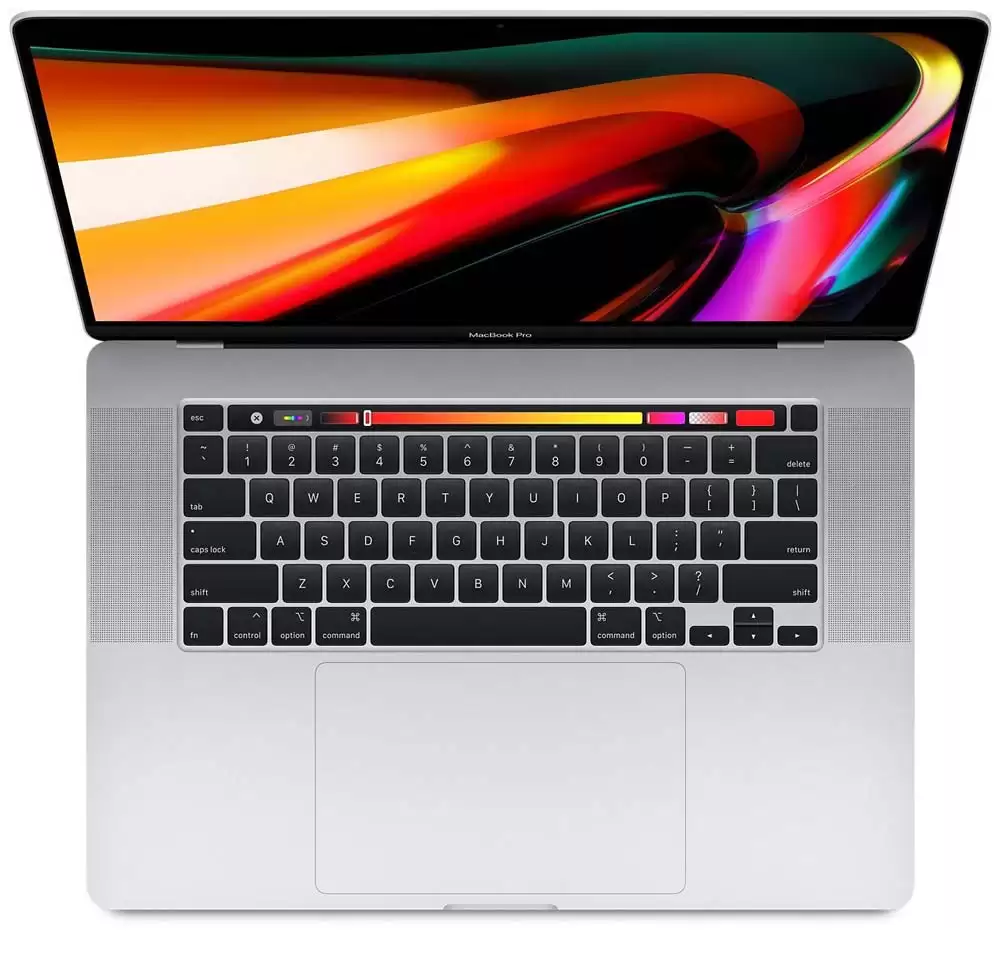
Mac 原彩显示要不要开
在 macOS 上,「原彩显示」和「夜览」模式是两个独立的功能,可以分别控制:
- 夜览模式通过降低色温、减少蓝光,来缓解眼疲劳、预防失眠,适合夜间使用。
- 原彩显示则根据房间内的环境光,动态调整屏幕颜色,追求更自然的观感,但有时会让屏幕显得偏黄。
夜览模式还会用到 macOS 的时钟和位置信息来决定开启时间;而原彩显示完全依赖于传感器自动调整,不分昼夜,因此白天也可能导致屏幕偏暖。
很多用户已经注意到了:一旦在 macOS 里开了原彩显示,屏幕会明显变暖、偏黄。这正是环境光传感器根据当前光线条件做出的智能调整——它觉得你周围色温偏暖,就帮你把屏幕也调暖。但对于习惯冷色调屏幕的用户来说,这种偏黄效果可能并不讨喜。
那么,到底该开还是该关?如果你是经常跟颜色打交道的人——比如修图、剪视频,需要确保看到的色彩尽可能精准,那关闭原彩显示反而是明智的选择。设想一下:屏幕在不同场景下自己变色,对创意工作者来说,这可能会干扰色彩判断,影响工作结果的准确性。普通用户如果觉得屏幕发黄不舒服,同样建议关闭原彩显示或按需切换。
如何开启或关闭 Mac 原彩显示
macOS 默认开启原彩显示,但你可以在「系统设置」中自由开关:
1、点击菜单栏左上角的 图标,选择「系统设置」。
2、在左侧边栏找到并点击「显示器」,然后在右侧窗口中就能看到「原彩显示」的开关,手动控制即可。关闭后屏幕色温会立即变冷,恢复标准白平衡,偏黄问题也随之消失。
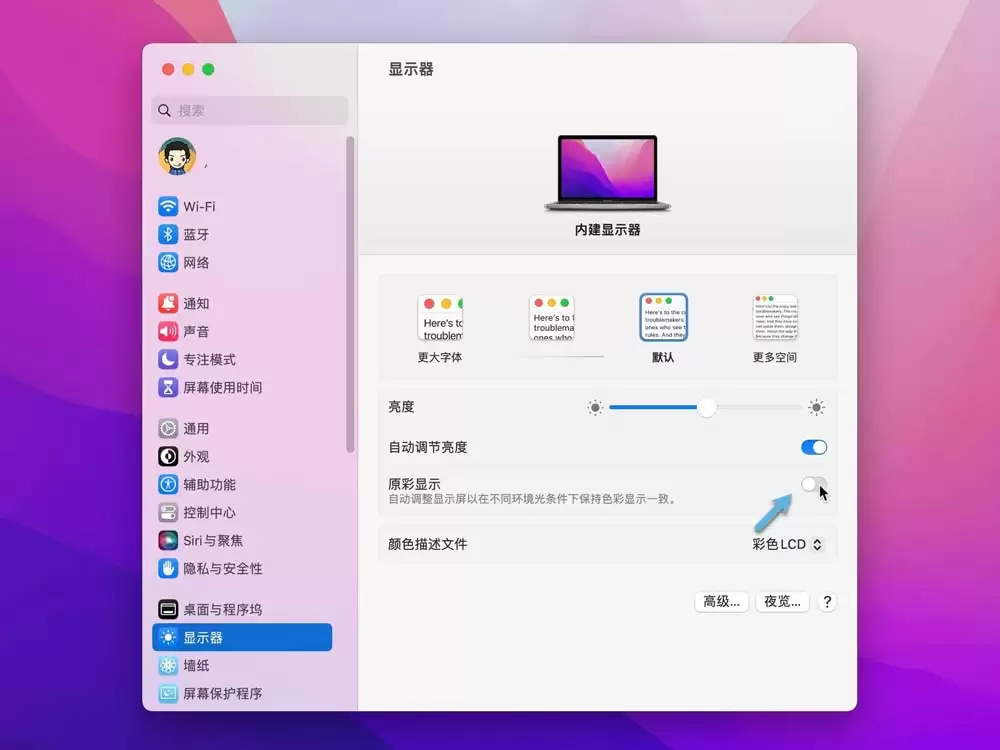
控制 Mac 原彩显示开关
关闭原彩显示后,你立刻就能感觉到屏幕色温变冷——可以说恢复了正常的白平衡,之前的那种偏黄或偏暖立马消失。
说到底,原彩显示并不是在所有场景下都讨喜。日常使用设备时,它能自动匹配环境光,是一个非常省心的小助手;但当你需要精准把控色彩,或者发现屏幕偏黄影响观感时,关掉它才是正确操作。好在这个开关很方便,按需切换就好。如果你正被 Mac 屏幕发黄困扰,不妨试试关闭原彩显示,效果立竿见影。


